附件的导出与导入(图片/文档)
本文将为您介绍如何批量导出记录中的附件,以及如何通过 Excel 中的附件链接 或 本地文件批量上传 的方式将图片和文档导入到记录中。
一、导出附件
您可以将多条记录中的附件批量打包导出,或将附件链接导出至 Excel。
1.1 批量打包下载
注意: 此功能仅付费版本可用。
-
导出入口
-
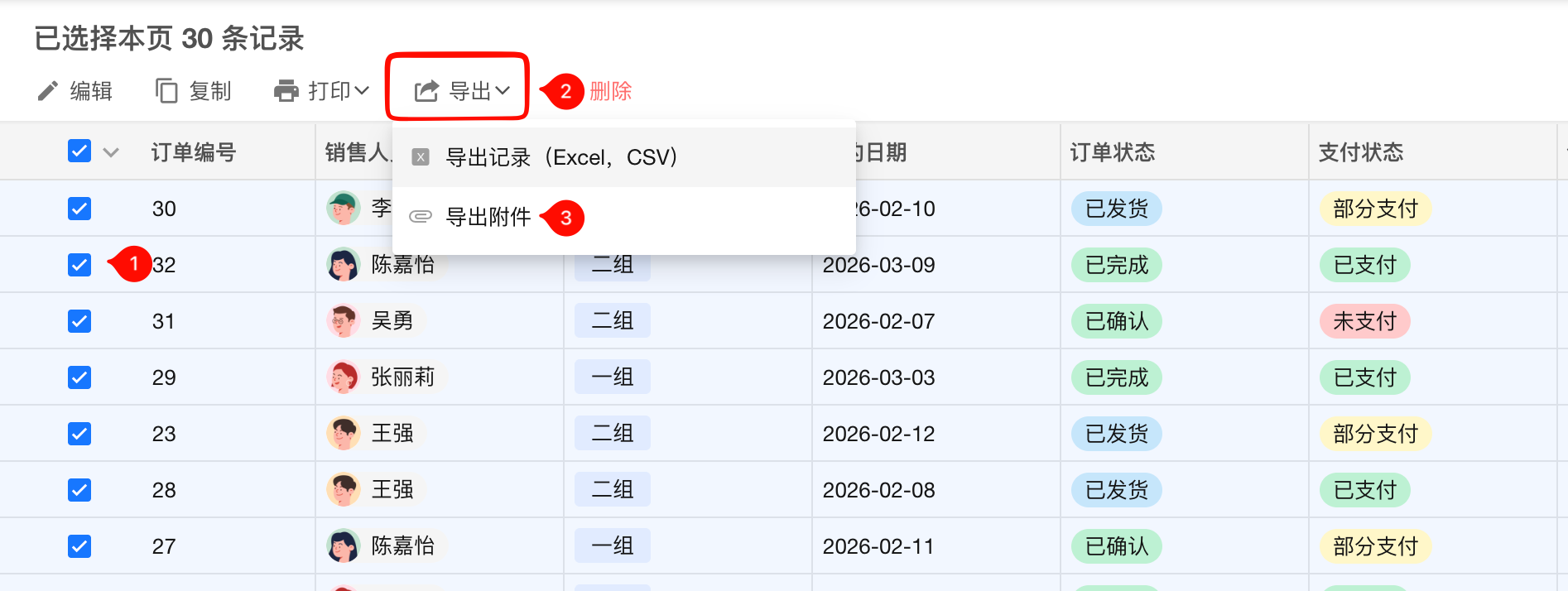
方式1: 在记录列表中勾选多条记录后,点击顶部工具栏的【导出】>【导出附件】。
-
方式2: 在视图名称右侧的操作菜单中选择【导出】> 【导出附件】。
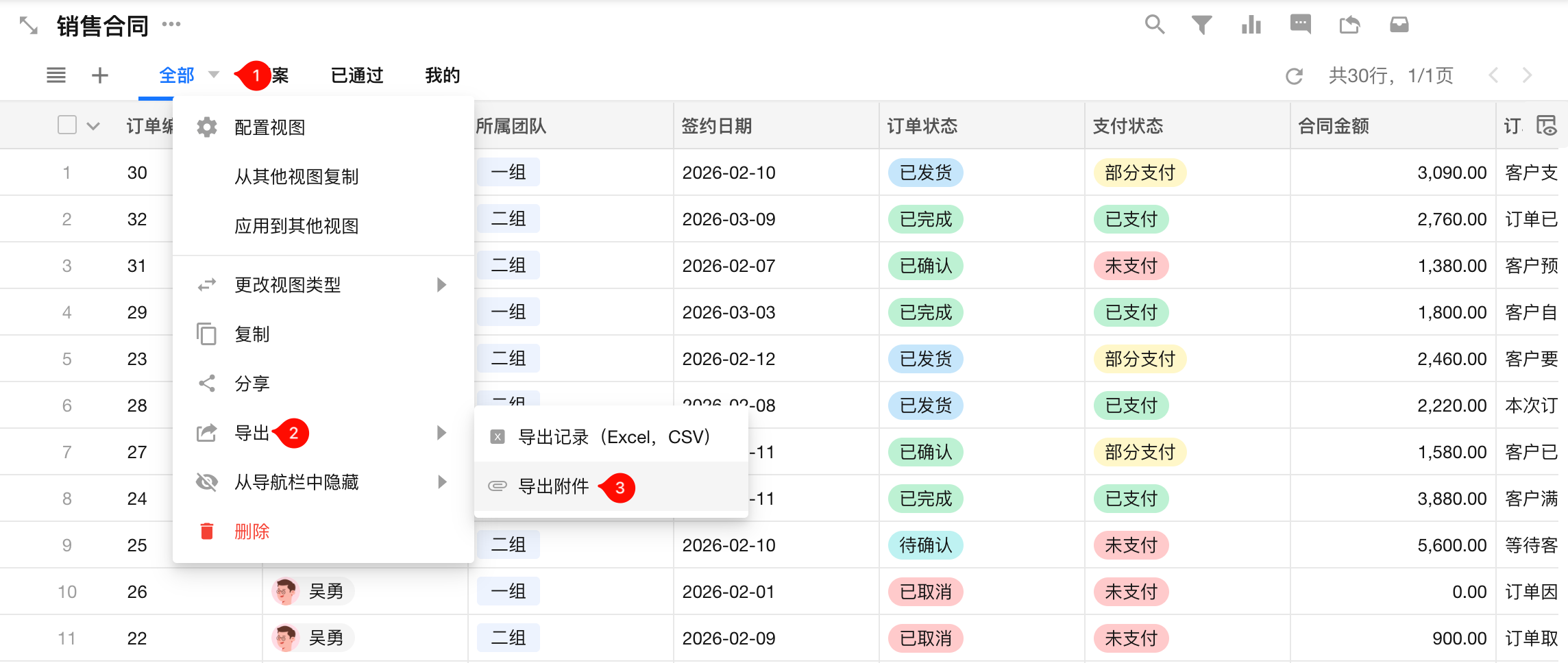
如果不显示导出附件的按钮,则表示没有附件字段,如果附件是他表字段,也不支持导出。
-
-
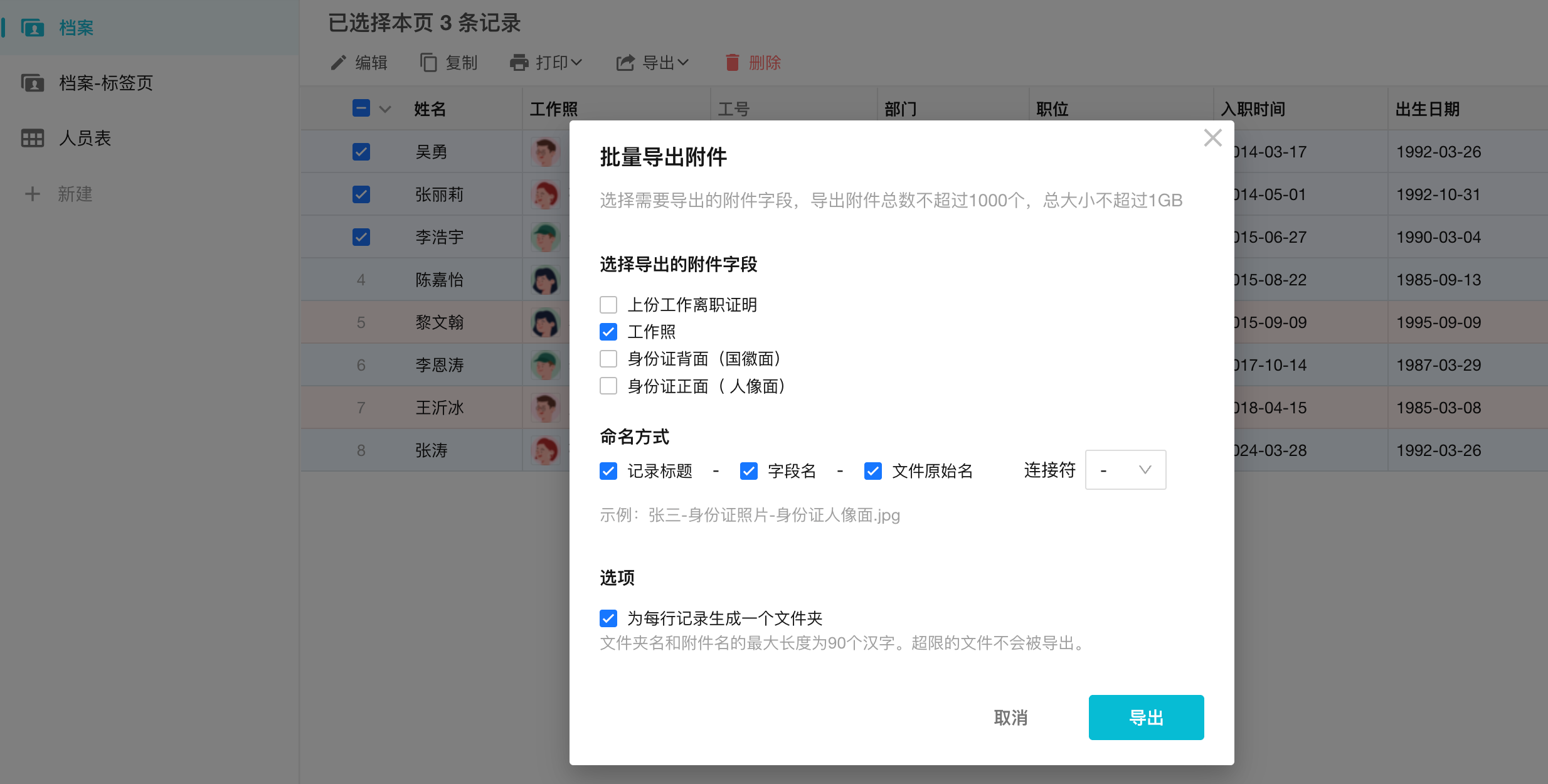
导出配置
-
字段选择: 可勾选一个或多个附件字段。
-
命名方式: 可由记录标题 、附件字段名、文件的原始名称三部分组成,并自定义连接符。如上图中,张三是记录标题、身份证照片是附件字段的名称、身份证人像面是文件的原始名。如下图,只选择记录标题字段和附件字段的名称。

-
打包方式: 可选“为每行记录的附件生成一个文件夹”或“所有文件放在一个文件夹”
-
-
导出限制
-
单次导出附件总数上限为 1000 个。
-
单次导出附件总大小上限为 1GB。
-
若附件为“他表字段”,则不支持导出。
-
1.2 导出附件链接到 Excel
当您导出工作表数据到 Excel 时,附件字段会以链接形式呈现。
-
存储格式: 文件名称 + URL 链接。多个文件以逗号隔开。
-
查看权限: 导出的链接需登录本平台后方可访问。
-
支持导回: Excel 中的链接格式支持原封不动地再次导回到 HAP 中生成新文件。

二、导入附件
2.1 方式一:通过附件链接导入到记录
如果您已经有文件的公开访问链接,可以通过 Excel 批量导入。系统会自动下载链接内容并保存。
-
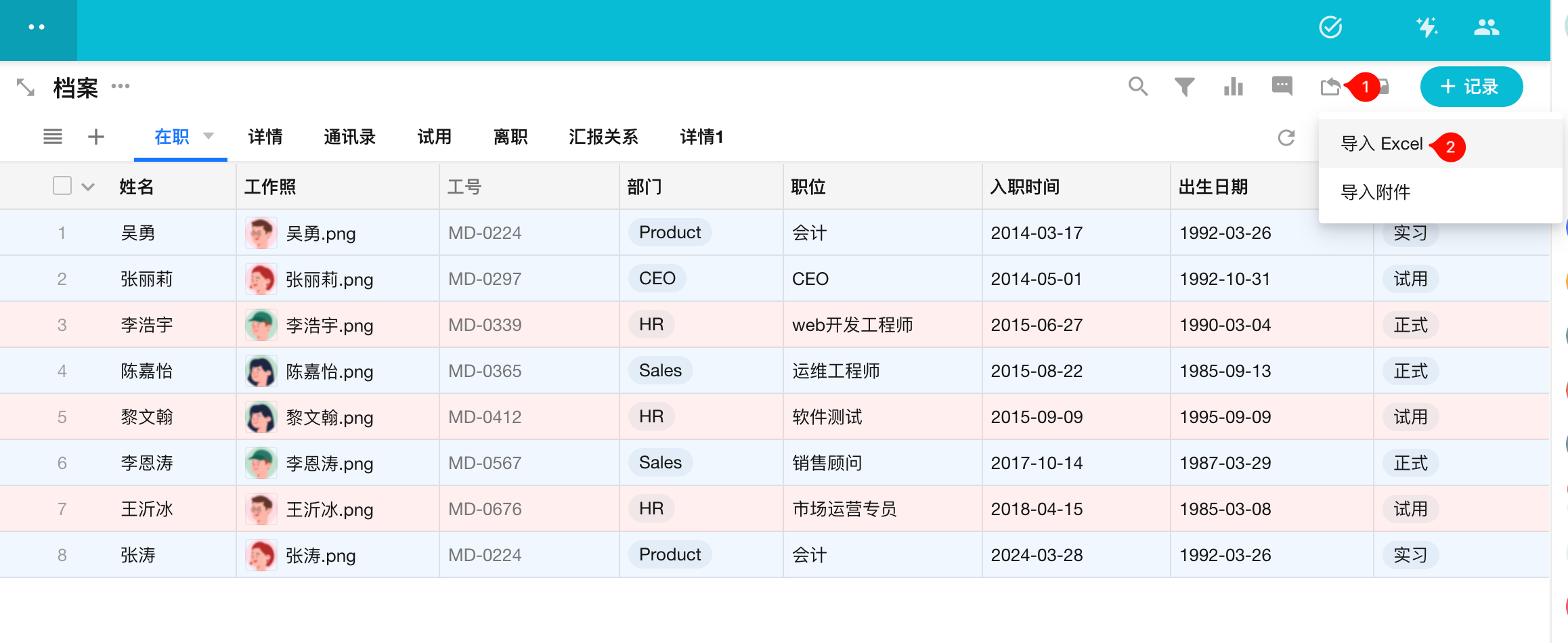
入口: 在工作表顶部工具栏,点击【导入】图标,选择【导入 Excel】。
-
支持的格式
-
纯链接: 直接在单元格写入 URL(如 http://.../a.jpg )。多个链接用英文逗号隔开。导入后文件名默认为链接末尾的字符。

-
自定义附件名称 + 链接: 格式为
名称.扩展名(URL), 如果是多个附件,需要加英文逗号。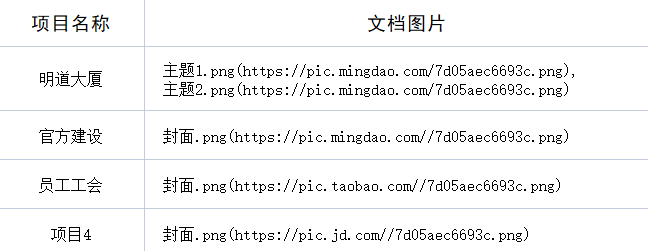
-
2.2 方式二:批量上传本地文件到记录
通过批量上传命名规范的本地文件,系统可依据名称自动上传至对应记录的附件字段中,解决逐条上传效率低的问题。
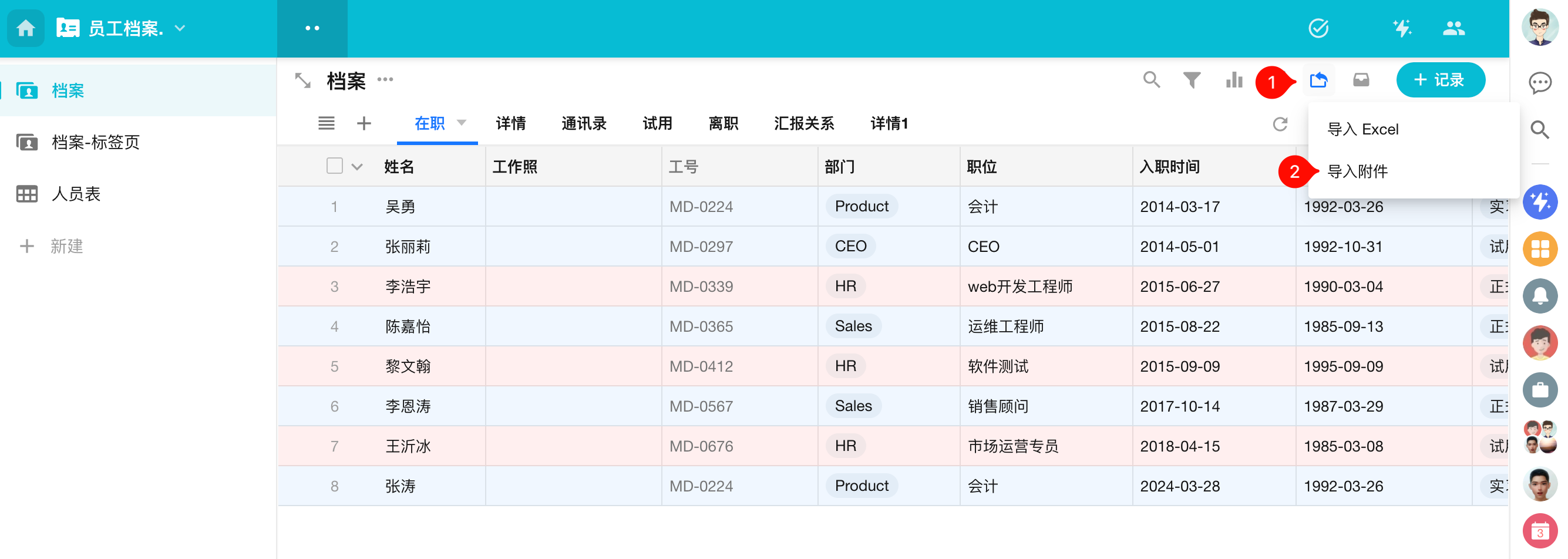
1.附件导入入口
在工作表顶部工具栏,点击【导入】图标,选择【导入附件】。
使用须知:
-
若表单中没有附件字段,该功能将禁用。
-
用户需拥有“导入”权限及对应的“新增/编辑”权限。
-
导入的附件量将计入组织的“应用附件上传量”配额。
2.导入配置
在正式上传文件前,需要配置匹配逻辑。
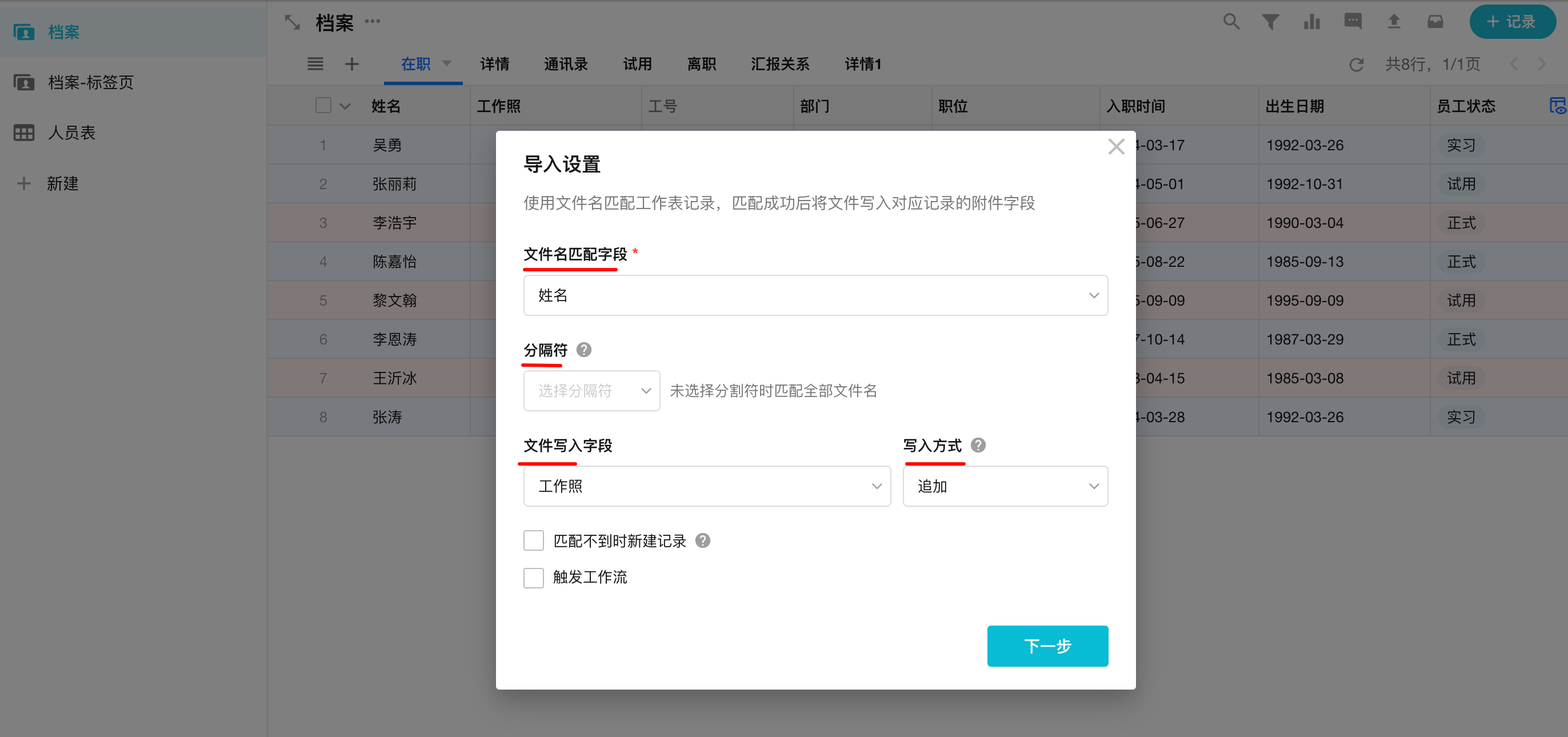
文件名匹配字段: 指定一个用于识别身份的字段(如“工号”或“合同编号”)。系统将提取文件名与该字段值进行匹配。
-
支持字段类型:文本、邮箱、电话、证件、自动编号、他表字段(文本 / 邮箱 / 电话 / 证件 / 自动编号)
-
不支持系统字段
分隔符:
-
不配置: 使用字段值与“完整文件名”进行匹配。
-
配置分隔符(如
_ - .): 系统仅取文件名中第一个分隔符前的内容作为匹配前缀。
例:文件名 ABC-001.pdf,分隔符 - -> 匹配值为: ABC
文件写入字段: 选择用于存放文件的附件字段。
写入方式:
-
追加: 保留原有附件,将新文件加入其中。
-
覆盖: 清空字段内原有的所有附件,仅保留本次导入的文件(不可撤销)。
3. 匹配不到时新建记录
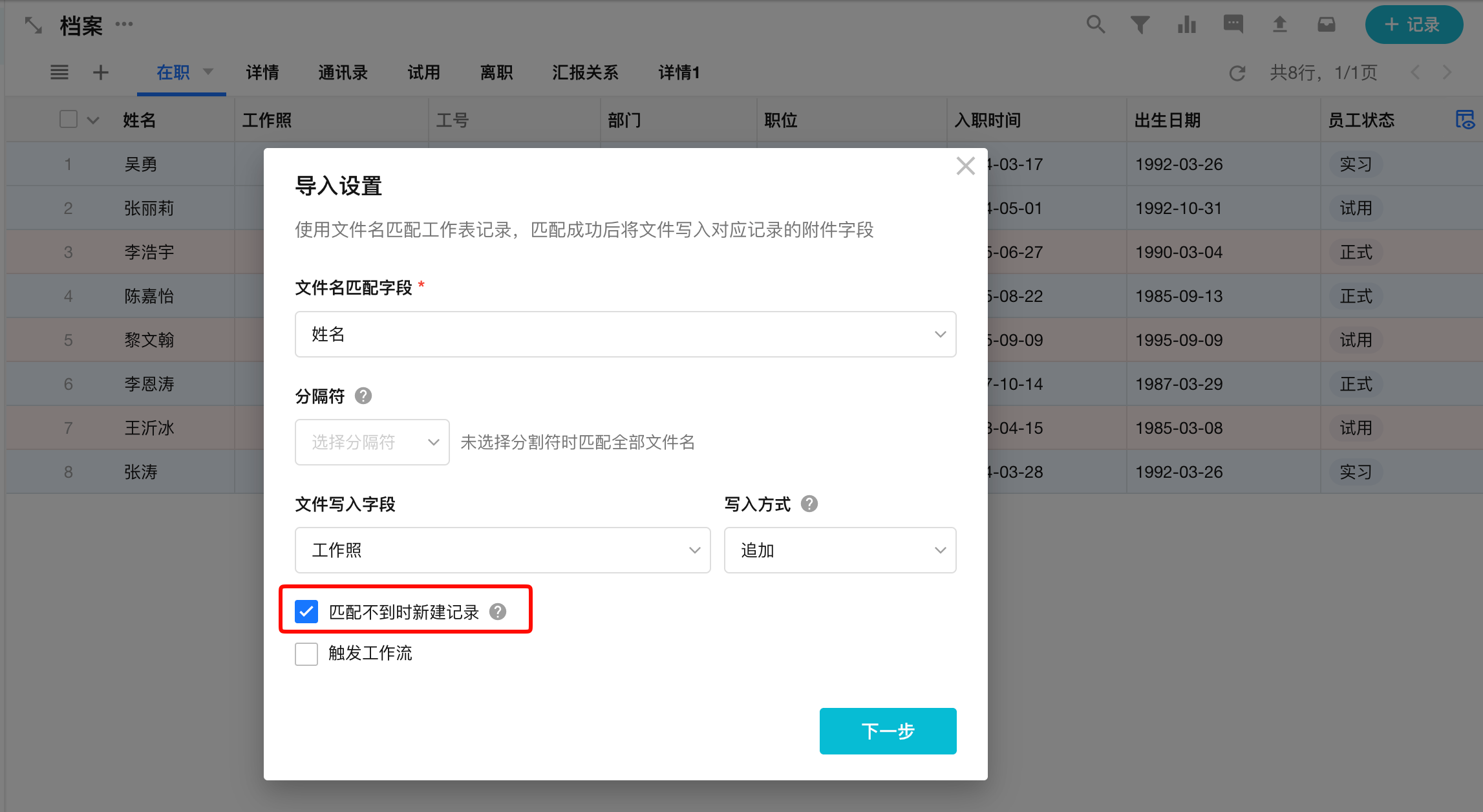
若开启“匹配不到时新建记录”,未匹配到现有记录的附件将自动创建为新记录:
-
自动填充: 文件名(或前缀)会自动写入“文件名匹配字段”中。
-
归档规则: 全名或前缀相同的文件将自动归并到同一条记录下。
-
约束说明: 如果表单内有其他“必填”字段,且未设置默认值或未在导入中填充,新增可能会失败。
4. 上传附件
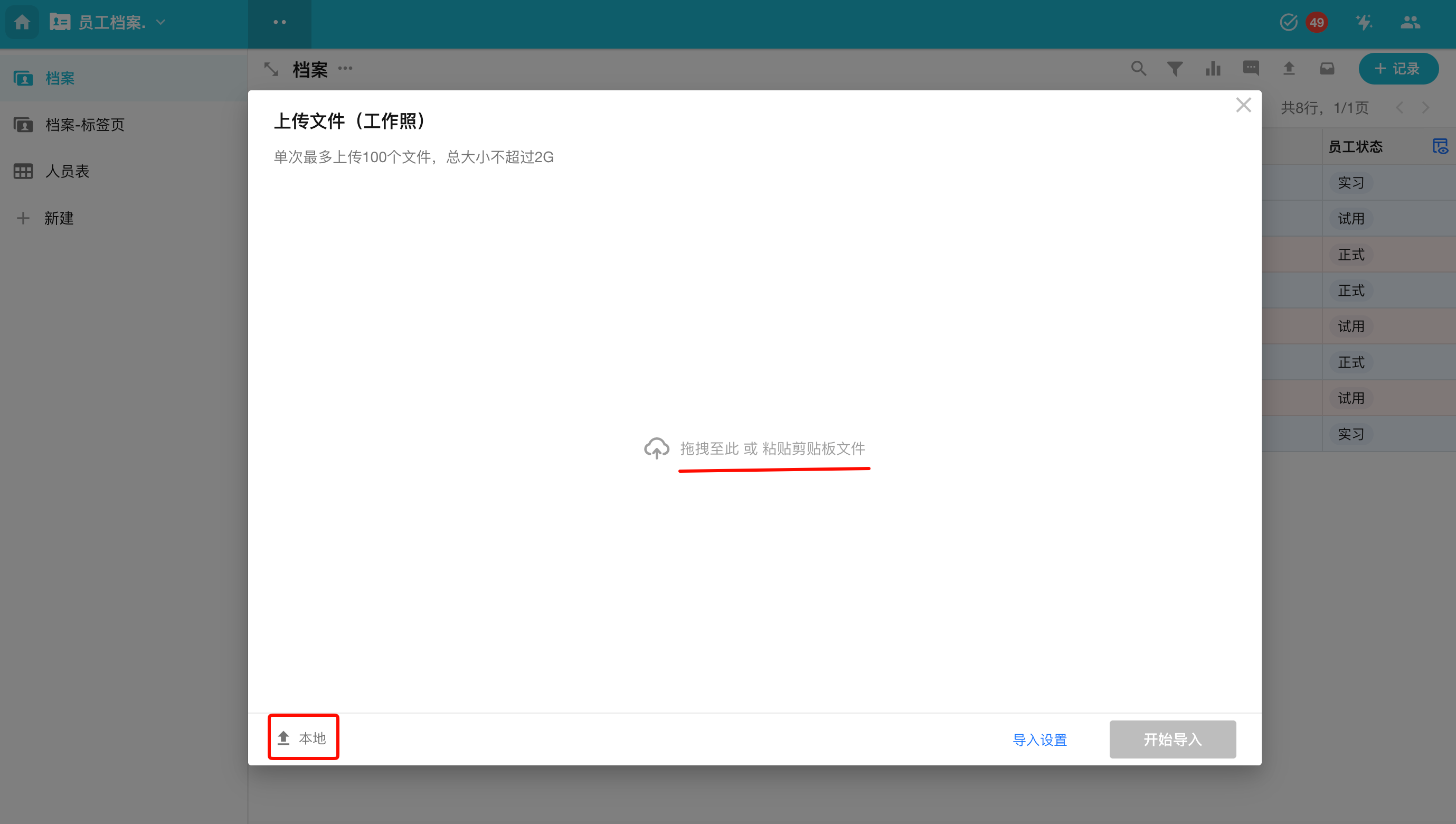
支持选择文件、整个文件夹上传或从剪贴板直接粘贴。上传完成后,点击 【开始导入】。
上传限制:
-
数量与大小: 单次上传上限 100 个文件,总大小不超过 2GB。
-
命名规范: 附件名称不允许出现
\ / : * ? " < > |等特殊字符,上传时这些符号会被自动替换为_。
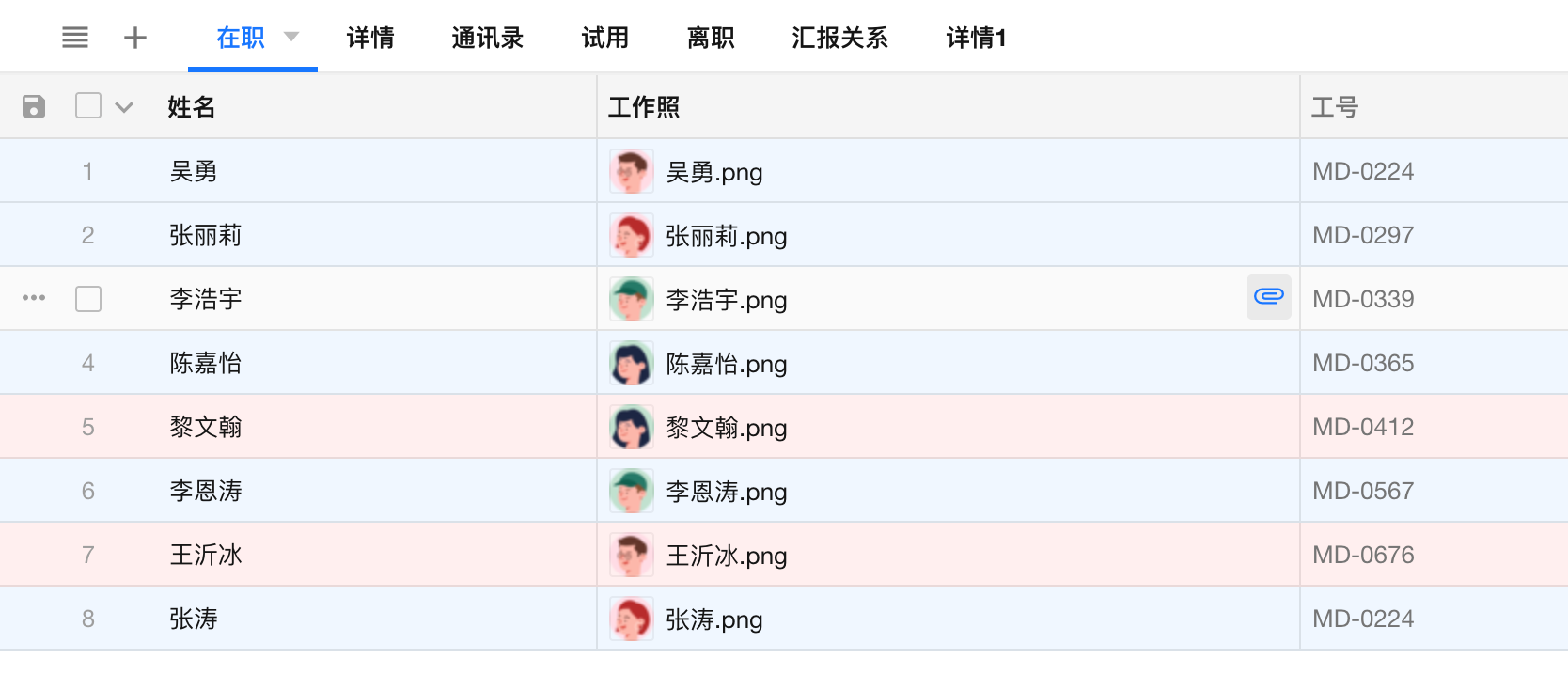
效果示例:
结果查看与日志
-
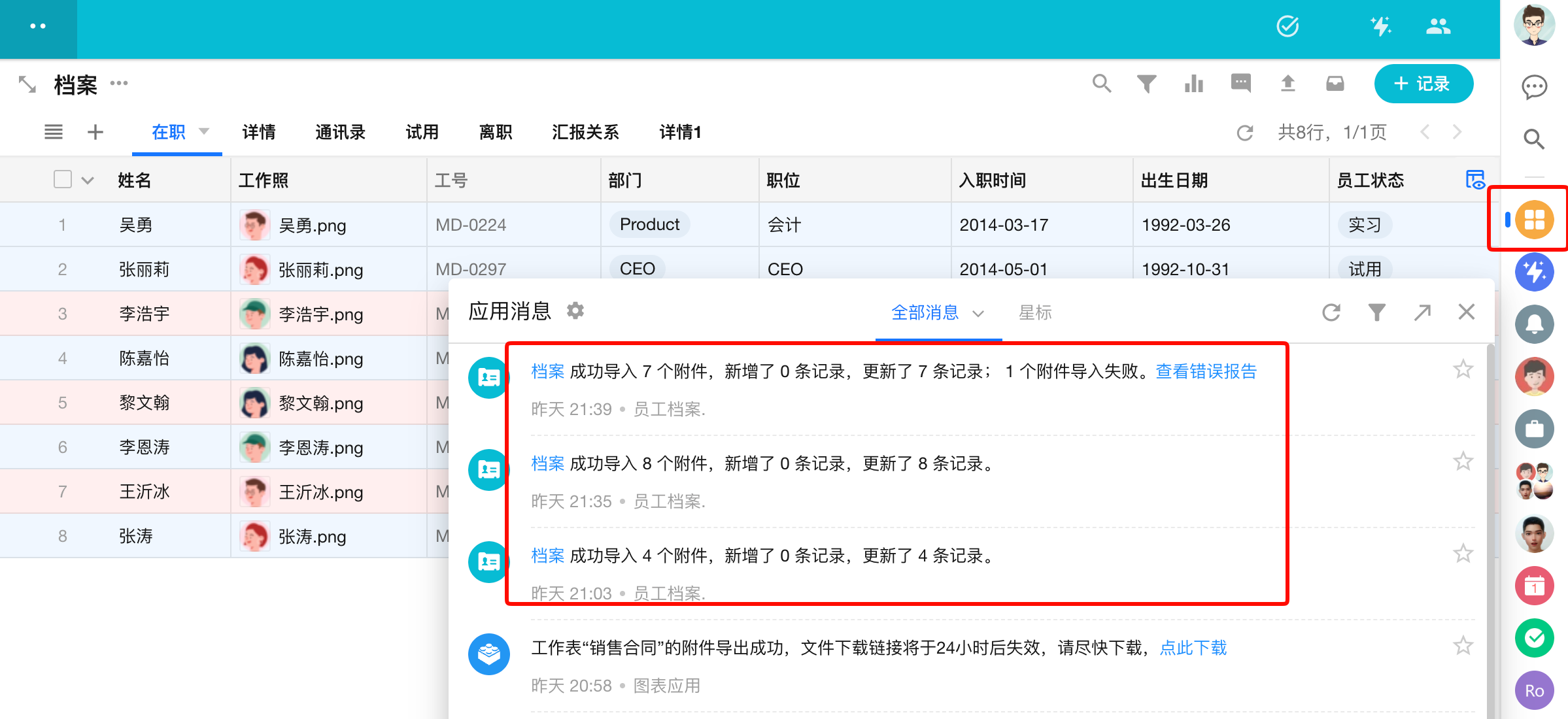
结果通知
导入完成后,系统会通过通知提示框及应用消息发送反馈。若出现部分或全部失败,可点击下载错误报告查看原因。
-
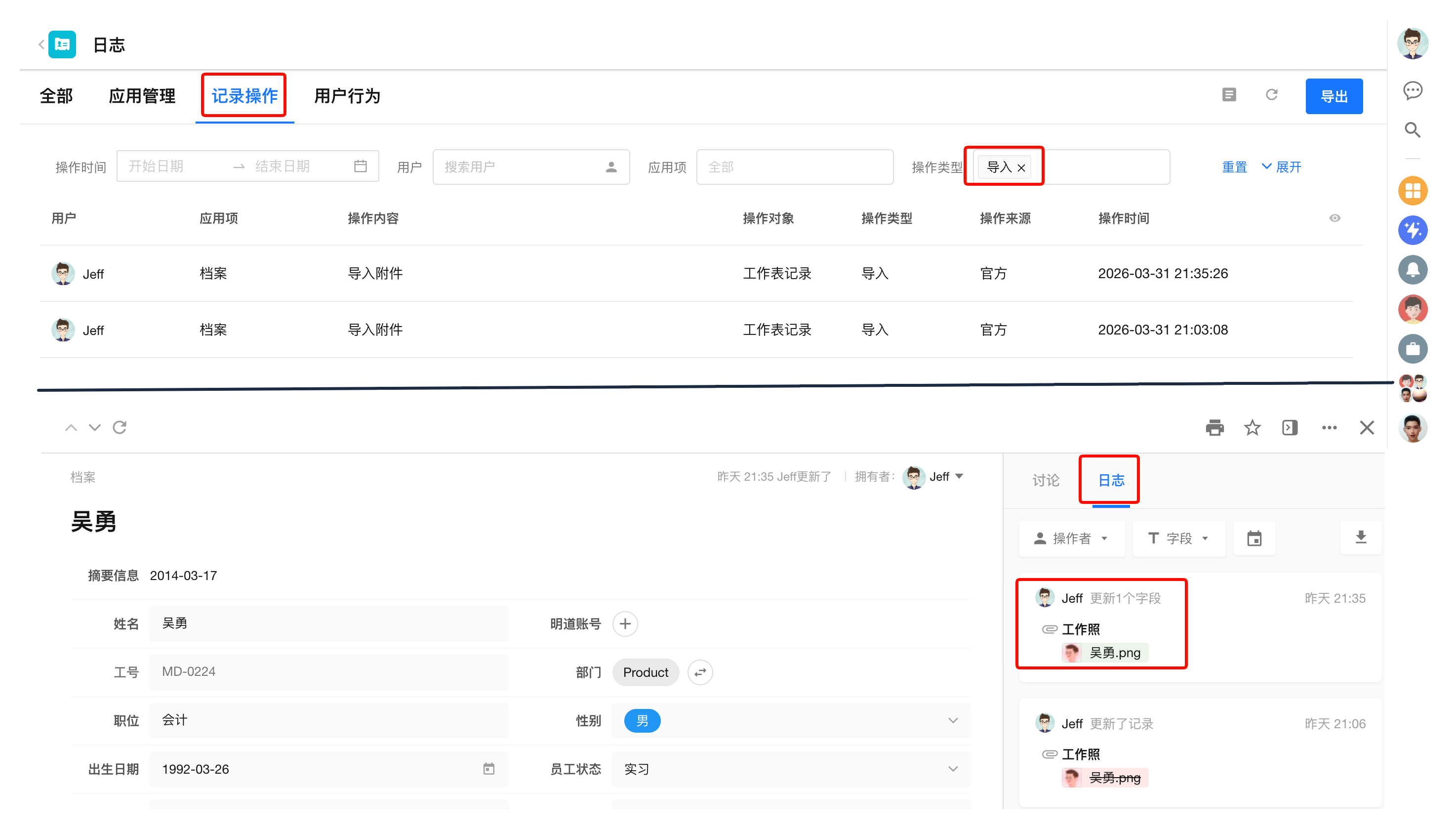
日志追踪
-
应用日志:在“记录操作”类目下,操作类型为“导入”,对象为“工作表记录”。
-
记录日志:在每条记录的详情页中,可查看附件更新的历史痕迹。
-
这篇文档对你有帮助吗?