如何将Excel数据导入工作表
当工作表结构设计完成后,您可以通过导入 Excel 或 CSV 文件快速初始化数据或批量更新记录。
一、导入步骤(5步快速导入)
-
导入操作入口
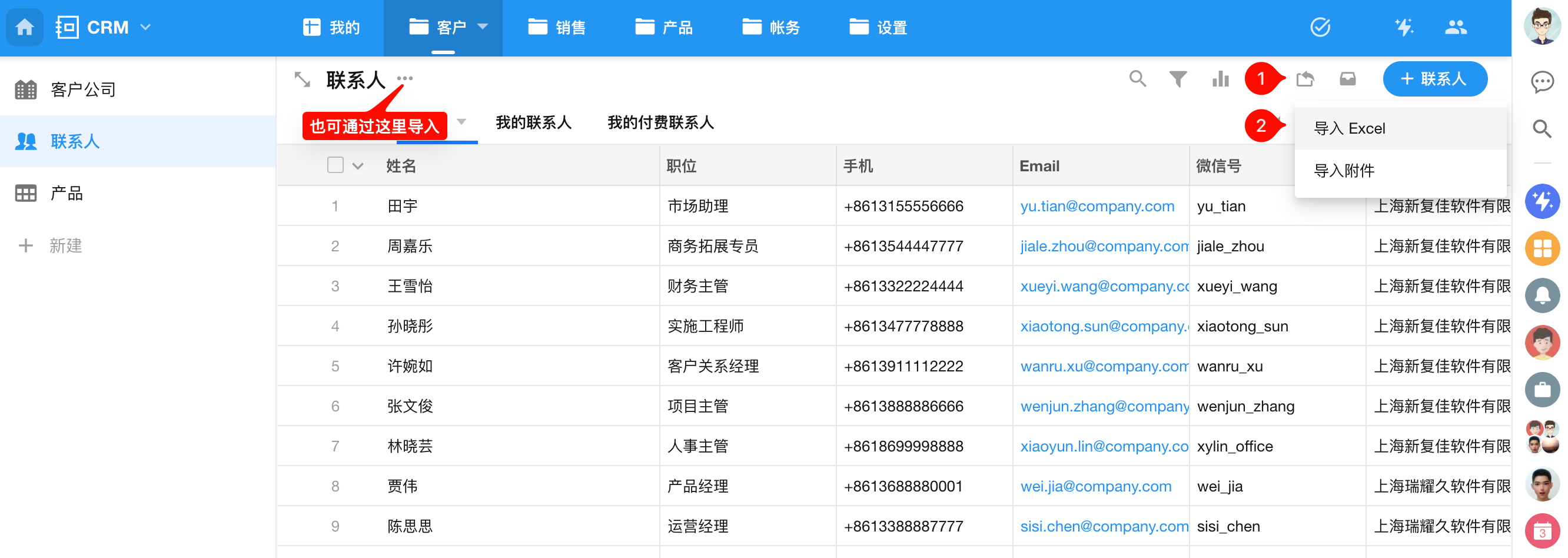
在工作表顶部工具栏,点击【导入】图标,选择【导入 Excel】
-
上传Excel文件
将文件拖拽至蓝色区域或点击上传。上传成功后点击下一步。
-
文件限制: 小于10MB、小于20000行、小于200列;
-
格式支持:
.xls、.xlsx、.csv。
-
-
确认表头与预览
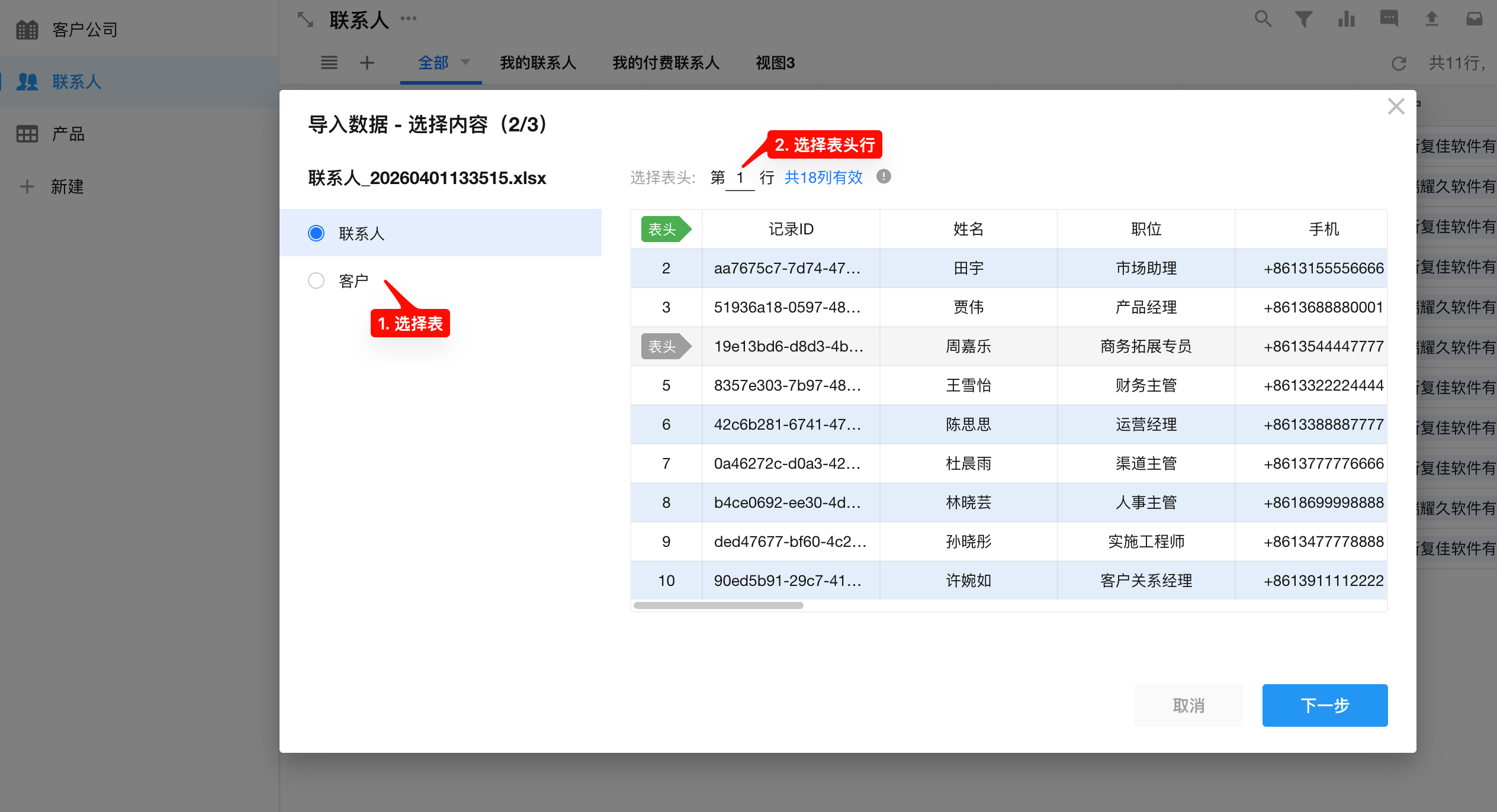
选择一行作为表头,表头下方的数据作为内容将导入到工作表中(表头信息不会导入)。表头不能为空,如果两列之间有空的表头,则会导入失败。
-
建立工作表和Excel的映射关系
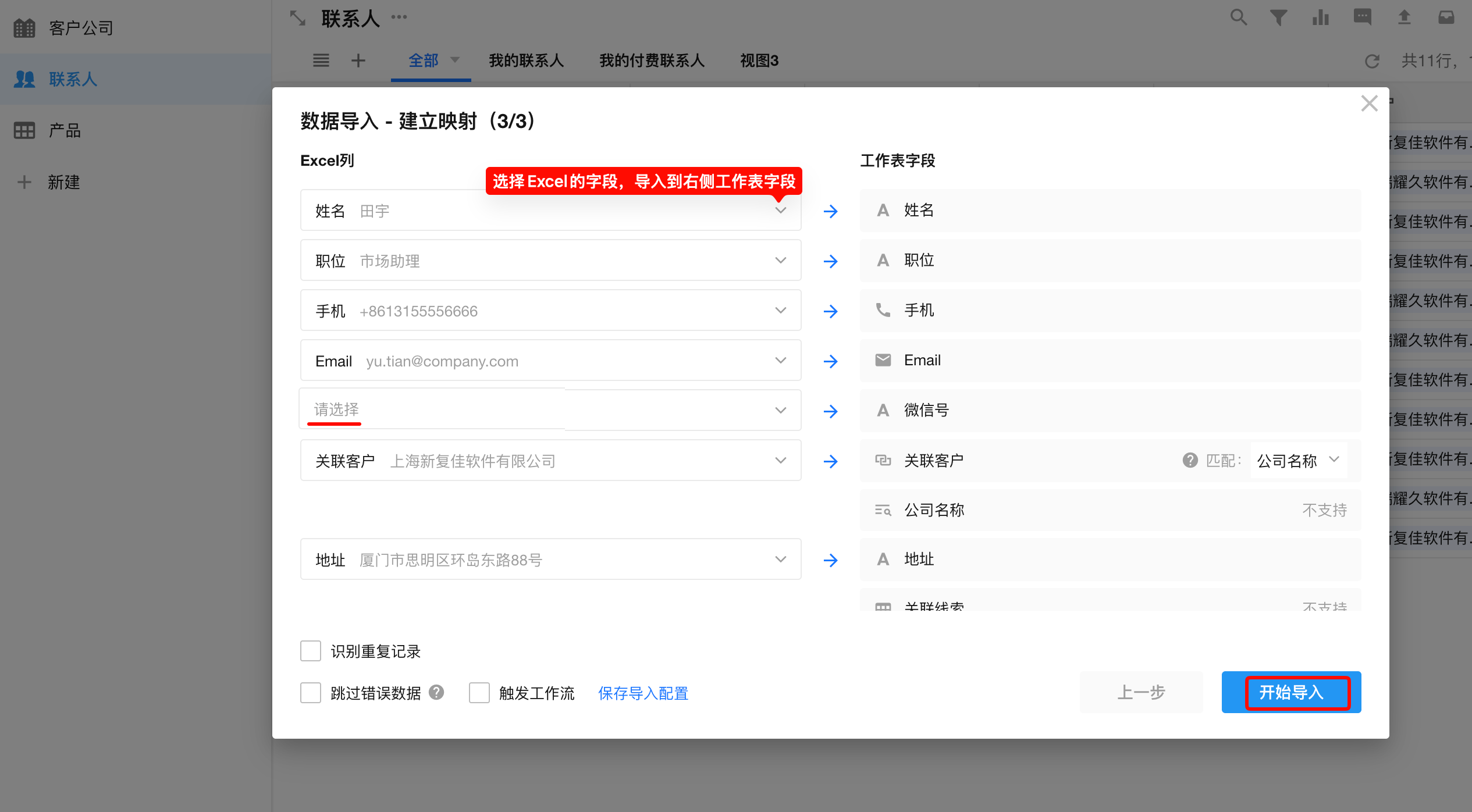
将 Excel 的列名与工作表的字段进行对齐。
自动匹配: 名称相同时系统会匹配字段。
不导入处理: 若某字段不需要导入,在Excel列设置为“请选择”
-
确认导入
直接点击【开始导入】,会将excel数据作为新数据行导入。
二、导入特性配置
1. 识别重复记录
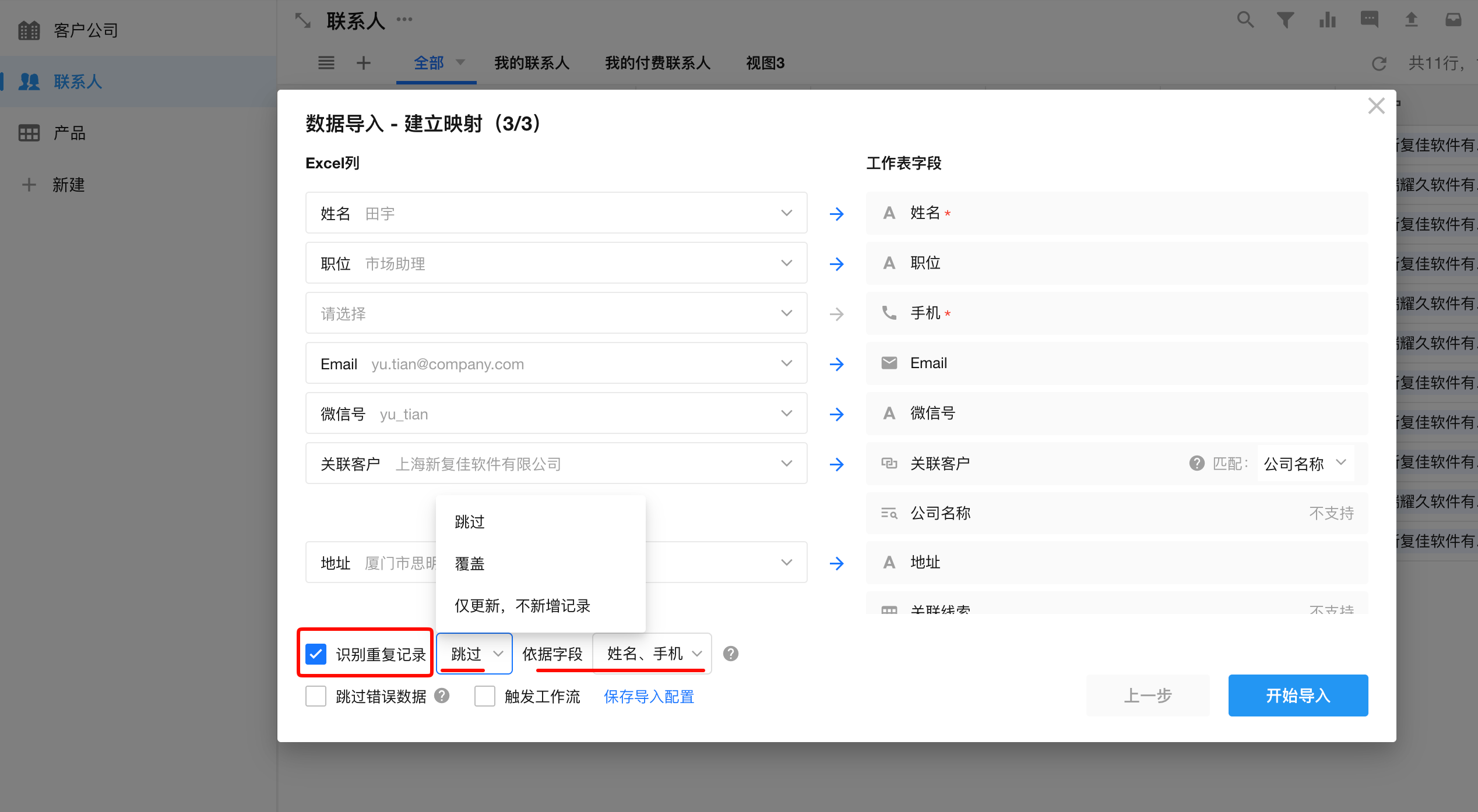
勾选"识别重复记录 "后,系统会依据您指定的“依据字段”(如工号、手机号等唯一标识)来判断 Excel 数据与工作表已有数据的关系,并提供三种处理方式:
-
跳过: 根据“依据字段”的内容查询工作表,如果工作表已有匹配记录,则直接跳过这一行,如果不存在则作为新记录导入。
-
依据字段支持选择的字段类型:文本、电话、邮箱、证件、自动编号、记录ID、成员(单选)。
-
选择多个字段时需同时匹配("且"关系),最多选择5个字段。
-
适用场景:仅补充新数据,不触碰历史数据。
-
-
覆盖: 若工作表已有匹配记录,则用 Excel 内容更新该记录;若无匹配,则作为新记录导入。
- 适用场景:全量同步,确保工作表与 Excel 存档保持完全一致。
-
仅更新、不新增记录: 仅更新匹配到的记录,用 Excel 内容覆盖原值。没有匹配的Excel数据将被忽略,不产生新记录。
- 适用场景:仅用于修正或补充现有数据的信息,防止误导入无关的外部记录。
2. 跳过错误数据
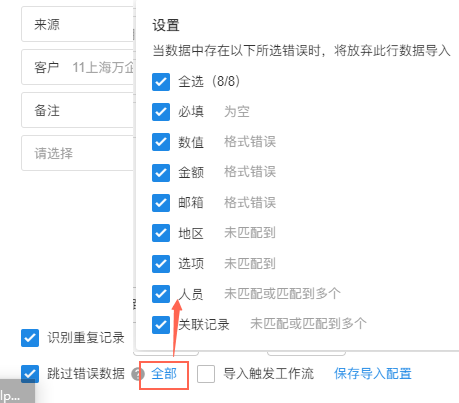
在导入时,如果某个字段不符合格式要求,或者应该必填的导入为空,那么这个字段就视为错误数据。
-
如果勾选了跳过错误数据, 如发现有错误数据,则这一行整体跳过不导入
-
如果没有勾选,则这一行正常导入,仅错误数据字段导入空值,其他字段正常导入。
哪种错误会被当做错误数据?
有以下8种错误,在导入时您可以只勾选某几个。
例如,仅勾选邮箱
- 如果发现邮箱格式不对,整行数据都不导入,
- 如果发现其他类型的错误数据,则此数据导入空值,其他字段正常导入。
3. 导入触发工作流
新增记录或更新记录时触发的工作流,有时仅仅需要在单条记录操作时需要触发,批量导入时不需要触发工作流,那么不勾选这个设置即可。 例如,《订单》表中,工作流设置的是新增记录时触发工作流进行审批。我们在初始化时可能会导入历史订单,这时就不需要触发工作流了,不勾选触发即可。
不勾选触发工作流时,如果有工作流是“按日期字段触发”,导入的当天也不会再触发流程,第二天的流程可正常触发。例如,工作流是按创建时间1小时后触发,导入时不触发工作流,那么当天23点前导入的工作表不会触发工作流(触发时间是在0点前), 23点后导入的,按流程设定是0点后触发,那么会正常触发的。
4. 保存导入配置
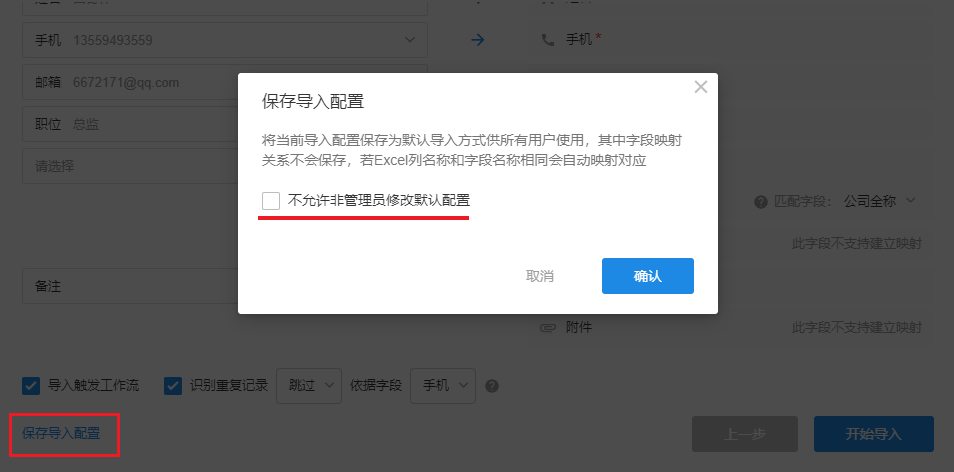
可以保存前面4步的配置,下次导入时就会默认配置好。
如果勾选了“不允许非管理员修改默认配置”,则普通成员不能更改配置,只能按照保存的配置进行导入,并且不会出现下面的配置项。
5. 允许新增选项
如果Excel中要导入的内容,工作表中的选项字段没有此选择项,如果勾选,则会将此内容添加为一个新选项。
6. 关联表
导入时可以自动建立和其他表记录的关联关系。例如,导入联系人时,有个公司的字段,如果公司已经在《客户公司表》中存在,那么可以自动关联到对应的公司记录。
点此查看使用详情
三、导入结果提示
1. 导入成功
成功后会有以下提示

2. 导入失败
如果有数据未能正常导入,会有结果提示,并能下载到文本格式的错误报告。
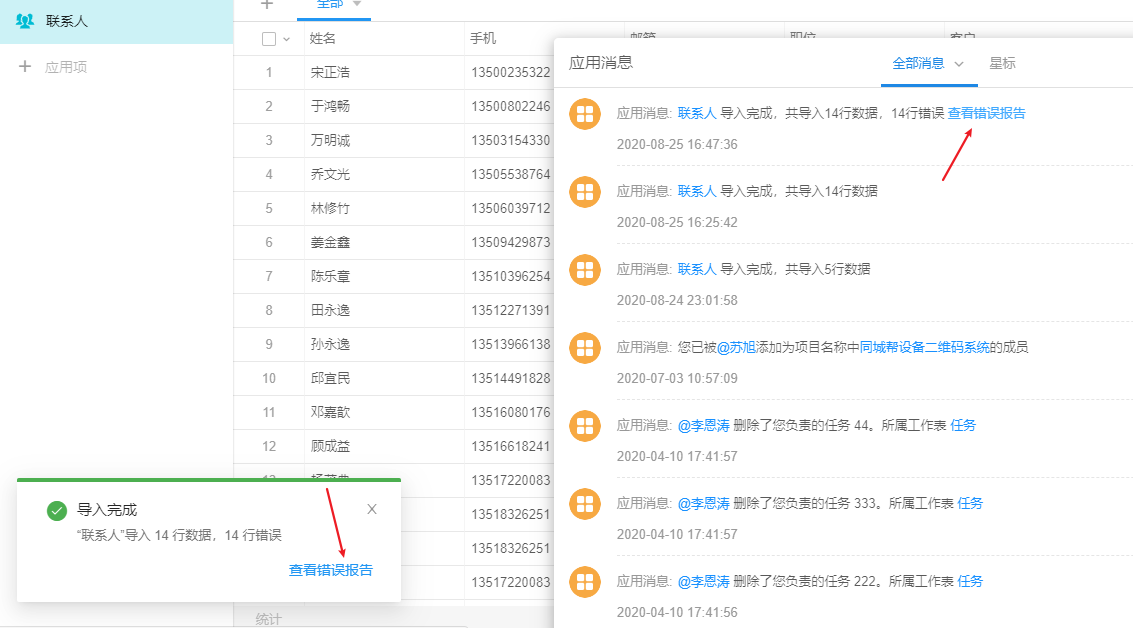
3. 导入日志
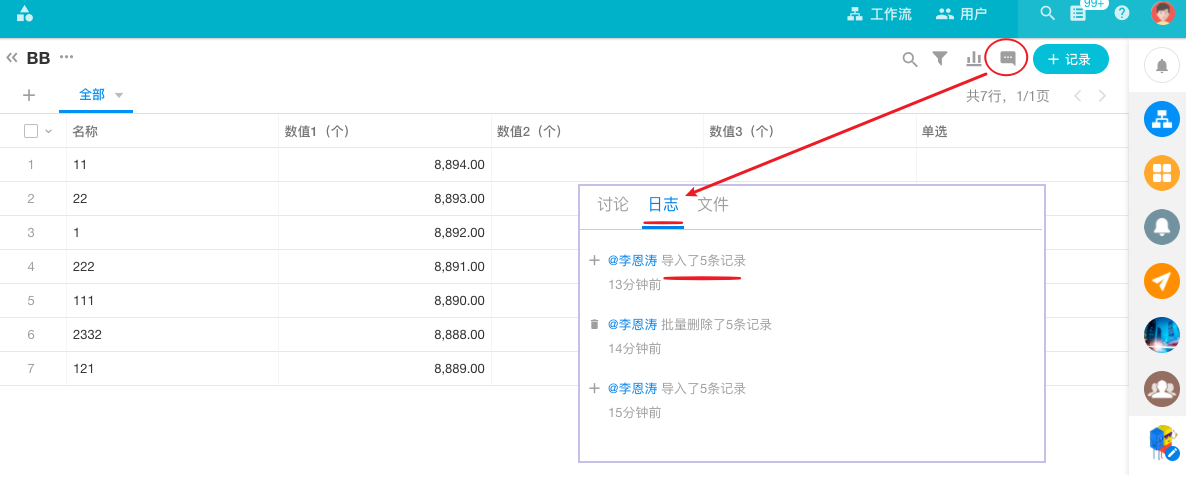
导入消息中,导入的XX数据, 是指新增记录数+更新记录的行数。
如果您导入时有更新,但依旧需要知晓新增的行数,可以通过表日志查看。
四、导入规则
1、不支持导入的字段
-
子表、公式、大写金额、定位、他表字段、汇总、签名、条码、签入、分段、备注
以上字段任何人都不能导入数据。
-
隐藏、新增时隐藏、只读三种属性字段
这三种属性的字段,非管理员用户不能导入,应用管理员正常导入。
-
因为角色权限控制,在新增时不可见的字段
非管理员用户不能导入,应用管理员正常导入。
2、导入不支持字段默认值
如果字段设置了默认值,导入时是不生效的,您可以直接在Excel中将默认值写好再导入。
3、导入文件的限制
支持10MB以内的xls、xlsx、csv文件, 最大行数不超过 20000行,列数不超过 200列。如果超出限制,请拆分为多个文件上传。
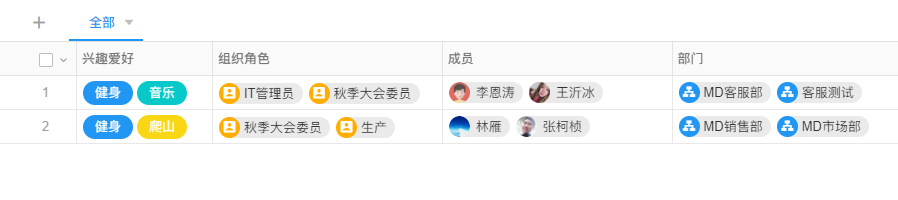
4、多选、部门、成员、组织角色的导入
多选、成员、部门、组织角色等支持导入多选项,请确保Excel字段中内各个选项之间用 “,” 英文逗号隔开。
部门字段不支持按部门层级路径导入,只会根据最低层级的部门名称去匹配导入,若需精确导入,可通过部门ID导入。
Excel中格式如下:

导入工作表的效果:
5、成员字段的导入
-
成员字段的依据匹配字段
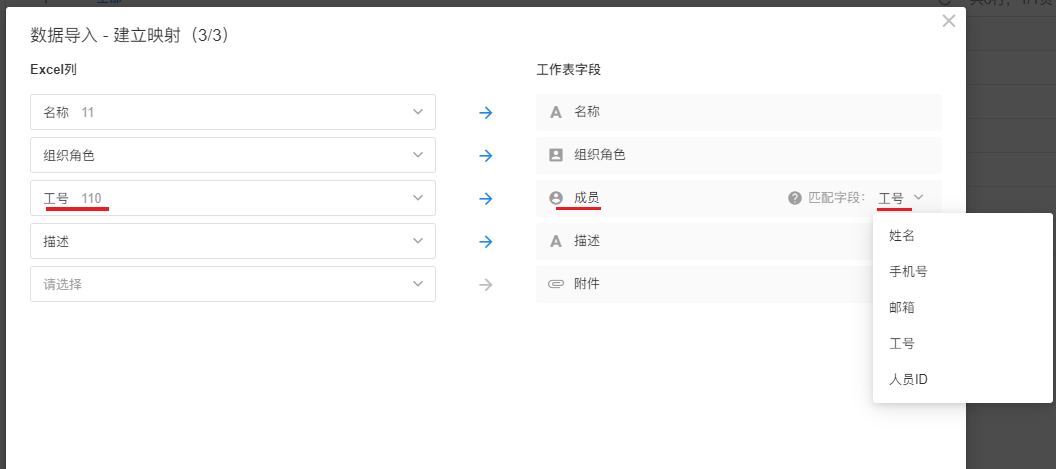
导入可以匹配字段,支持的匹配字段包括:姓名、手机号、邮箱、工号、人员ID
这四个是通讯录的系统字段,因此可以根据此内容识别对应的账户。

-
有重名怎么办
-
如果是多选成员,按照名称导入,会将相同名字的全部导入
-
如果是单选成员,不导入
这种情况建议员工账号的姓名添加一个后缀来区分,同时也方便以后的协作中区分彼此。
或者不重名的先导入进去,有重名的数据单独导入,导入时,成员字段的导入内容替换为手机号、邮箱工号、人员ID的其中一种,匹配的字段选择对应的字段即可。
-
6、地区字段导入规则
导入地区字段时,Excel中省市县之间必须以“/”隔开,格式为:XX省/XX市/XX县,如:江西省/上饶市/铅山县,如填写的地区格式没有“/”,则会按照名称精准匹配。
例如,导入的内容如果是“河南省郑州市”,没有/,则会检验是否有一个叫“河南省郑州市”的省份,结果就是不会导入。
导入规则:
-
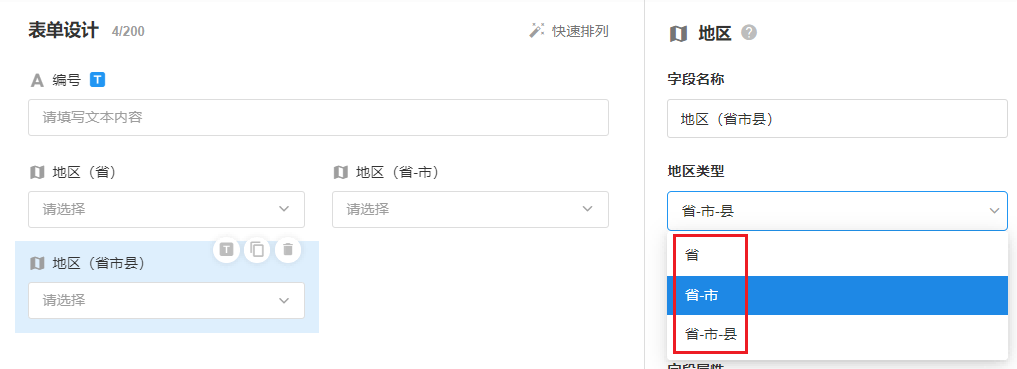
1、首先看地区字段的层级配置(省-市-县),能够匹配后再导入。
-
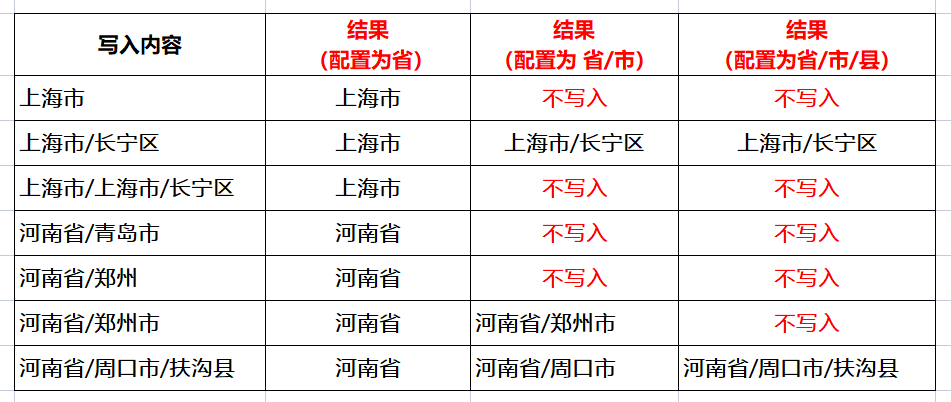
2、层级关系必须对应,例如河南省/青岛市 不会导入青岛市。
-
3、省市县格式必须完整,例如XXX省/XX市/XX县。
如果导入的是河南/郑州,则不会导入。
-
4、四个直辖市的格式直接写XXX市/XX区即可。
导入的结果可参考下图
7、附件、图片的导入
8、Excel文件格式建议
-
表格中仅仅保留要导入的字段。
-
第一行尽量是列名(字段名),第二行起为要导入的数据。其他内容请删除
(图中姓名、手机号和邮箱都是随机生成的)
9、级联选择导入规则:
-
导入含【记录ID】时,按记录ID精确匹配
-
导入文本时,若文本包含路径(如 上海/闵行区),取最后一段(闵行区)作为匹配值;若不包含路径,则全部文本作为匹配值
-
级联选择为多选时,参考关联字段多选,进行逐个匹配
这篇文档对你有帮助吗?