字段掩码显示
比如工作表表中记录了大量联系人信息,这些信息能够帮助您和团队通过数据驱动优化业务,同时,也需要对联系人个人信息安全和隐私进行保护。
掩码显示 可以将字段进行加密显示,如全部以*号显示、按指定规则部分内容以*号显示,有权限的用户在编辑或查看可以进行解码显示。
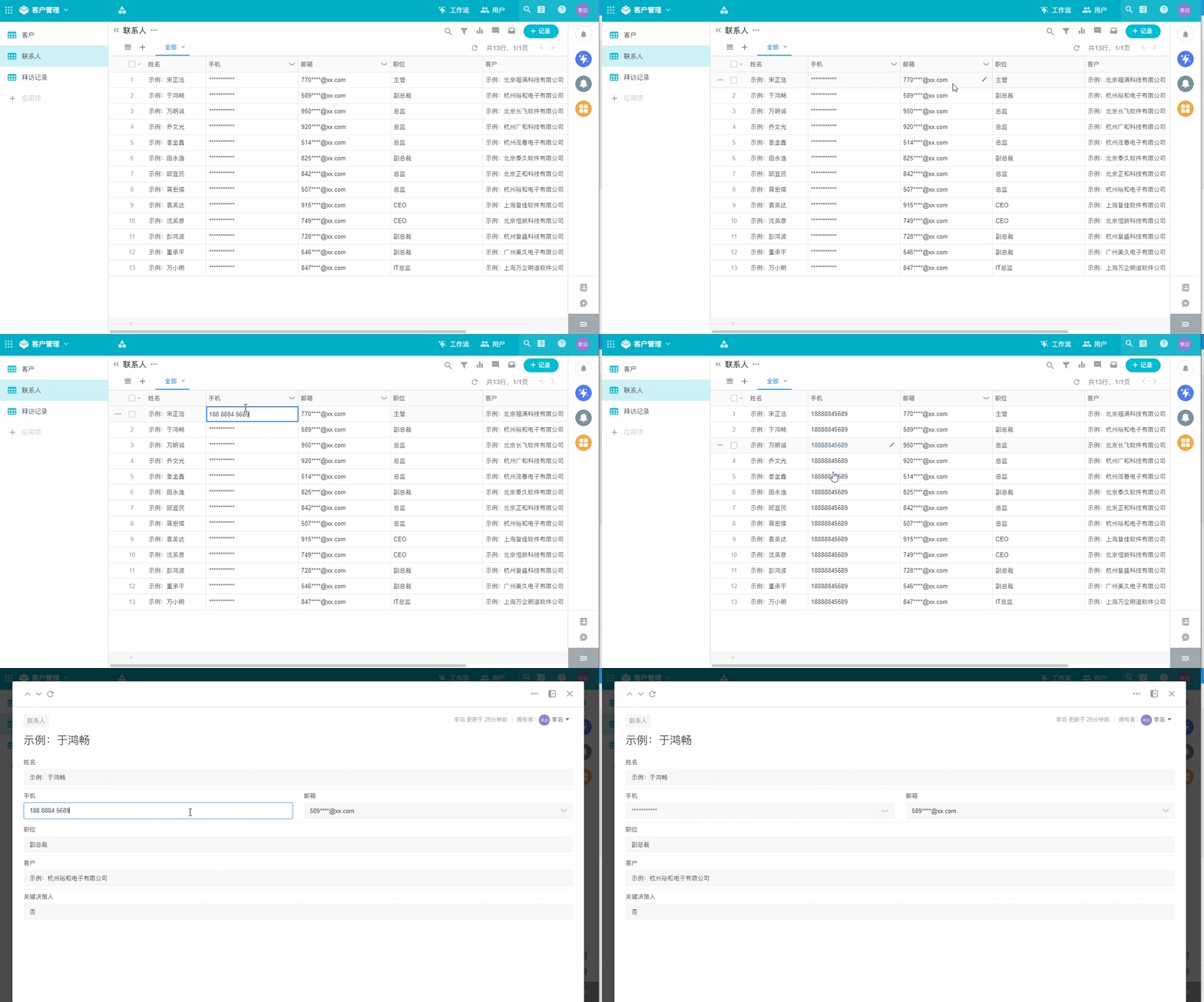
启用掩码显示
以手机号加密显示为例,选中字段后、勾选"掩码显示"
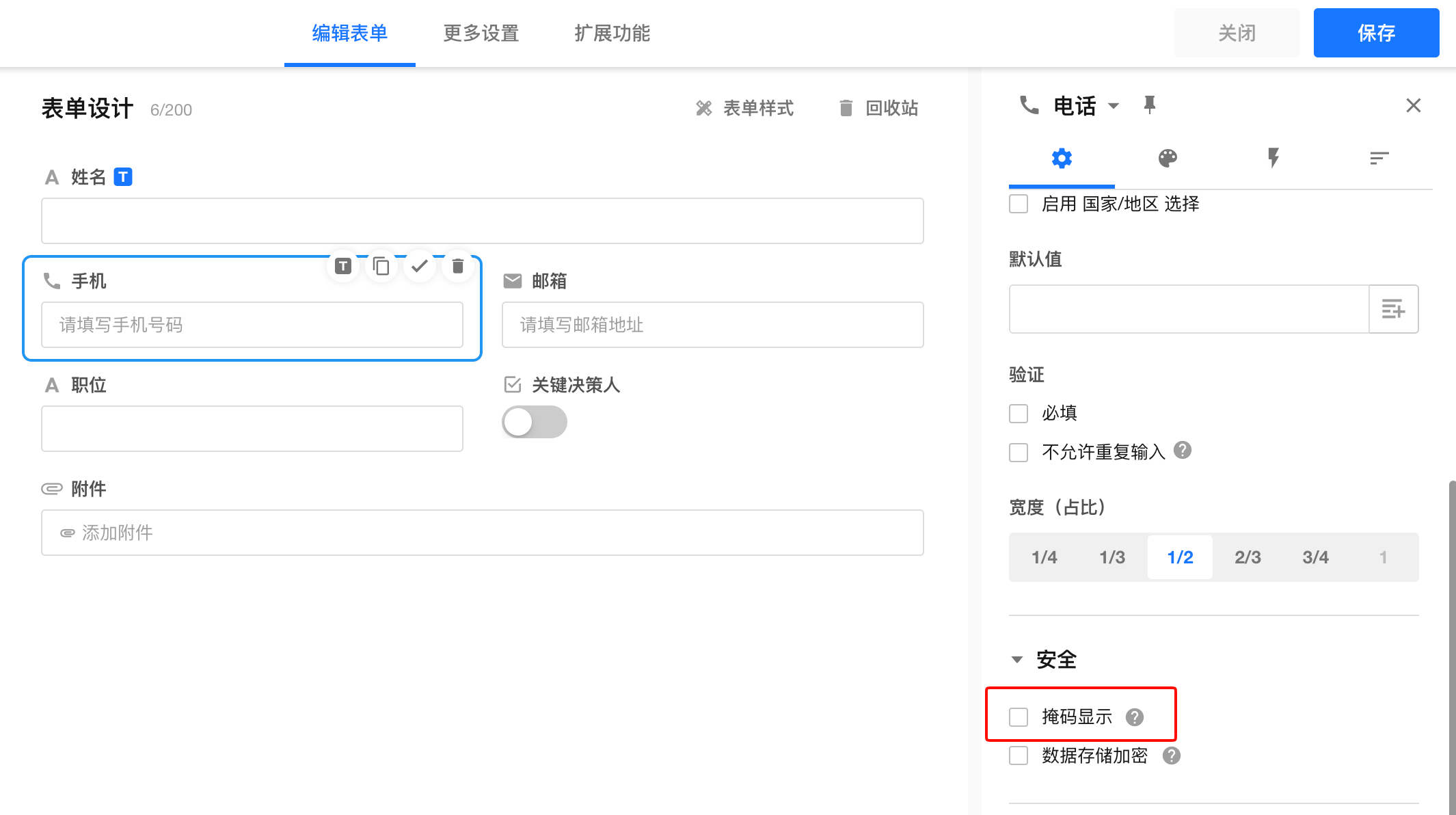
支持掩码显示的字段有: 单行文本、数值、金额、手机/座机、邮箱、证件。
配置掩码规则
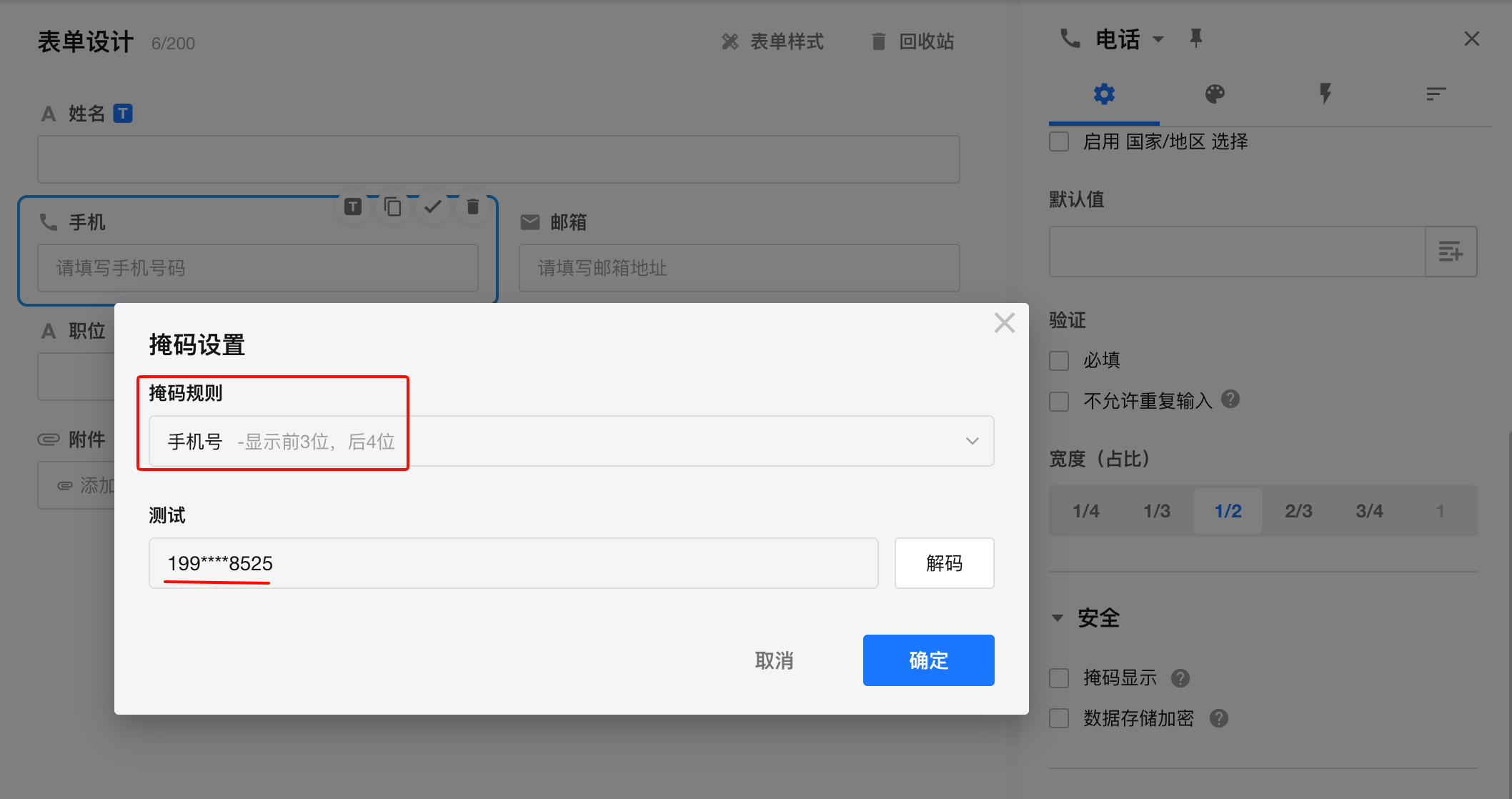
根据业务需要,选择合适的掩码规则,主要有"全掩盖"、"预置规则掩盖"、"自定义规则盖"。
选择好规则后,输入测试字符,点击掩盖按钮测试效果。如果显示效果符合需求,点击确定完成设置。
自定义规则掩盖
如果系统规则不满足业务需求,可以自定义规则。
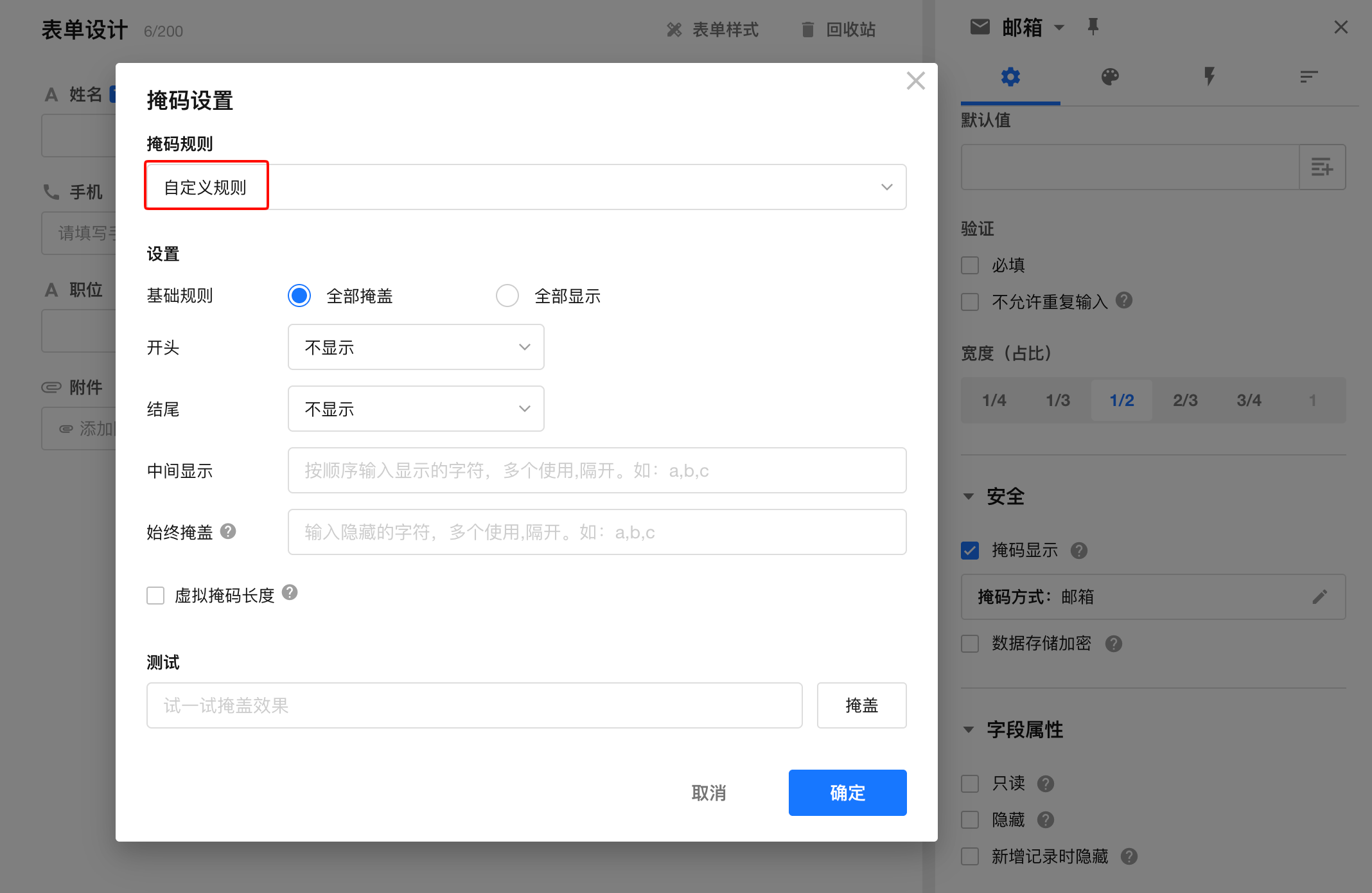
基础规则模式
-
全部掩盖: 默认隐藏所有字符, 可节后续设置显示部分内容。
-
全部显示: 默认显示完整内容,仅对指定的字符进行掩盖。
开头、结尾
支持多种匹配方式来决定数据的暴露范围。
-
不显示: 隐藏开头或结尾。
-
指定字数: 例如设置开头显示 2 个字。
-
指定字符之前/之后的字: 基于特定符号(如 @ 或 -)进行动态截取。
中间
设置好开始结尾显示的内容外,中间的内容可以继续设置额外显示的内容
如:设为中间显示 a、b、c;文本:1aa2bb3cc4;掩盖结果为:*a**b**c**
虚拟掩码长度
为了不暴露真实长度,可以使掩码显示为虚拟长度,加密后*显示为指定个数。
如文本:1a22b333c,启用虚拟长度2个字前后的对比:*a**b***c 和 **a**b**c
始终掩盖
管理员可以指定特定关键词始终以掩码形式展示,用于更精细地保护敏感信息。
-
优先级规则:
• 关键词掩码的优先级高于开头显示、结尾显示和中间显示
• 即使关键词位于允许显示的开头或结尾字符范围内,仍会被掩盖
-
多关键词支持:
• 支持配置多个关键词
• 关键词之间使用英文逗号(,)分隔
-
匹配逻辑说明:
• 采用完整匹配方式,仅当内容与关键词完全一致时才会被掩盖
• 区分大小写,不支持模糊匹配或变形匹配,如 maotai、茅*台 不会命中关键词 茅台
解码权限
-
管理员始终允许解码
-
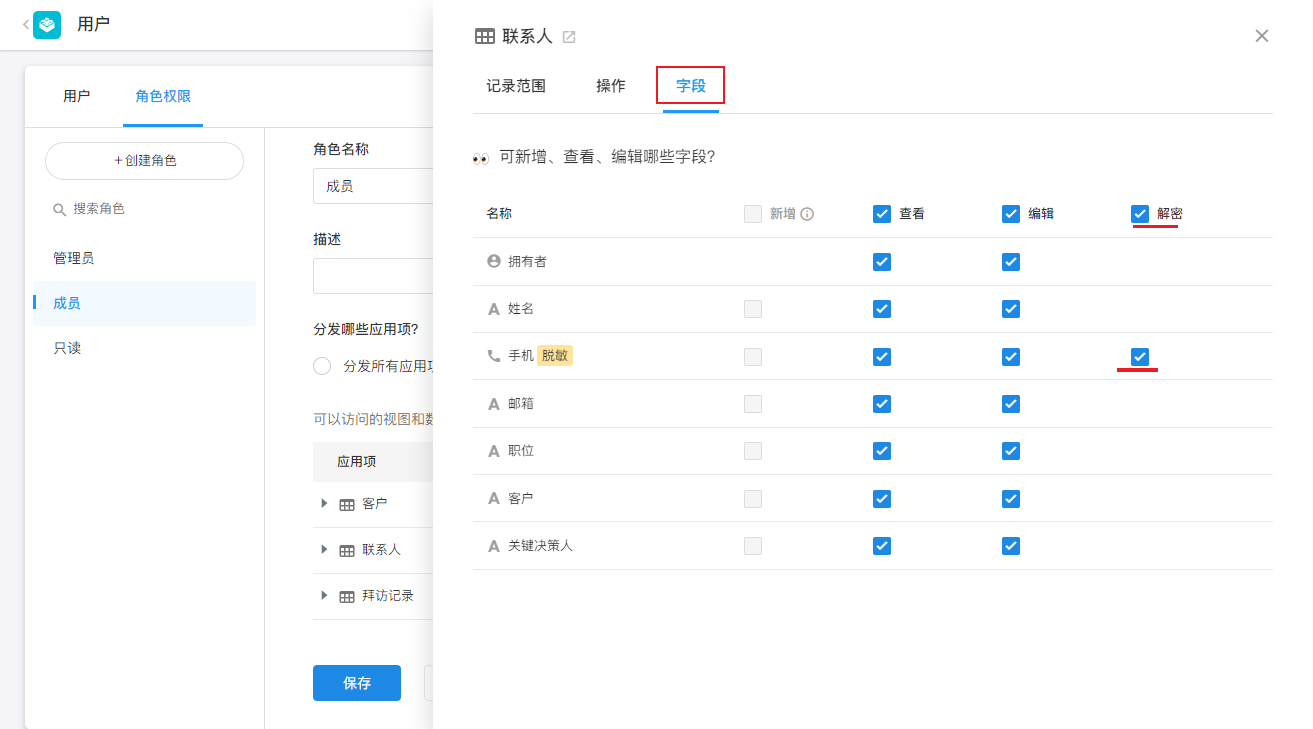
普通用户根据用户权限配置解码
如果工作表有字段启用了掩码设置,在字段权限配置时会显示脱敏设置。
解码操作
-
有解码权限时,允许点击文字区域解密(包含:自定义动作填写、工作流审批、填写)
-
无论是否有解码权限,只要有权限编辑字段,在激活编辑字段时直接解码显示
-
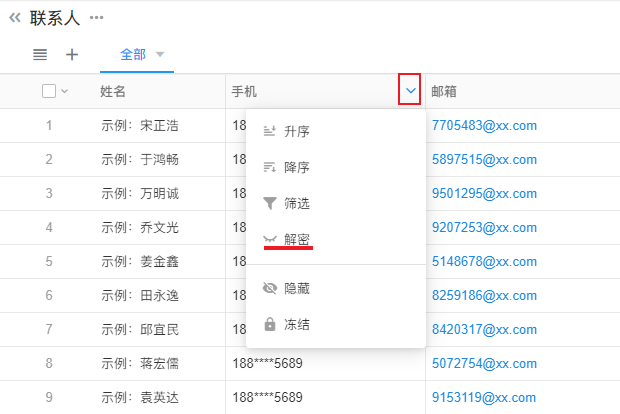
表格视图中,点击列操作栏进行解码
始终解码显示
设置掩码是为了隐私和数据安全,然而有些场景下需要保留原值以确保数据的完整性和准确性。因此在以下情况下依然会显示原值:
- 数据的导出
- Word/Excel模板打印
- API接口调用
- 数据同步
什么时候不支持解码显示
-
无解密权限时或对外公开分享、填写时(公开表单、视图分享、记录分享、公开查询、获取填写链接)不允许点击解码
-
系统打印时以掩码显示,不支持解码
-
统计时,以掩码显示,不支持解码
-
关联记录下拉框在显示和选择列表中加密时,不支持解码
-
日历、甘特图视图中标题字段,以掩码显示,不支持解码
这篇文档对你有帮助吗?