对称条形图制作示范
1. 概述
对称条形图用于对比两个相互关联或对立的指标,图表以中轴线为中心,两个指标分别向左右(上下)延伸,方便直观比较差异。
常用场景:
- 门店经营分析:对比各门店的 [收入] 与 [退款],识别高风险门店。
- 库存进销对比:对比各仓库的 [入库量] 与 [出库量],监控周转情况。
2. 案例实现:销售门店“收入与退款”对比分析
我们以 [零售管理] 应用为例,目标是:对比各门店在本季度的营业收入与退款金额。
对称条形图需要两个独立的数值指标进行对比,请根据您的表结构确认配置方式:
-
结构 A:双字段设计(推荐)
如果您的表中已存在两个字段(如:
营业收入、退款金额),可直接进行图表配置。本案例采用此结构。 -
结构 B:单字段+类型设计
如果您的收入和退款都在同一个
金额字段,仅靠订单类型区分,则无法直接生成对称图。建议方案:在工作表中使用 [公式字段] 提前拆分出退款金额(如:
IF(类型='退款', 金额, 0)),或在统计表中使用 [汇总字段] 预先统计出两个指标。
第一步:数据筛选
在配置任何图形之前,必须先明确数据的“边界”。
-
操作:在【数据源】中选择全部记录,添加【筛选条件】:设置
销售时间为 [本季度]。 -
核心点:先筛选可以确保后续所有计算仅针对当前季度,避免历史数据干扰。
第二步:确定分析维度
选择“对称条形图”后,就可以开始搭建图表的横轴和纵轴。
-
设置维度:在【维度】中选择
门店。 -
设置指标(数值):
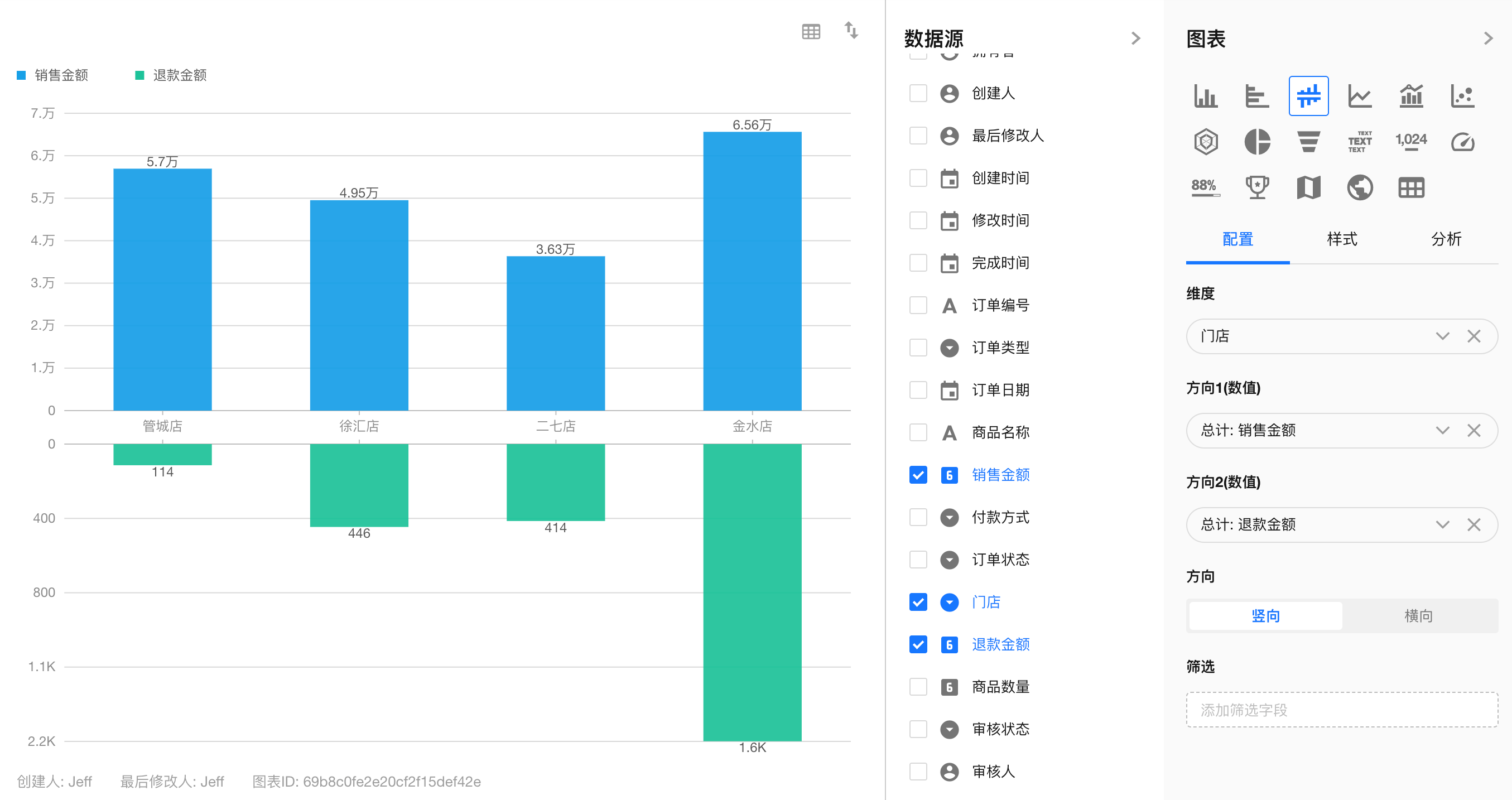
- **方向1(数值):选择
销售金额,计算方式选 [求和]。 - **方向2(数值):点击添加,选择
退款金额,计算方式选 [求和]。
此时,中轴线两侧将按门店名称纵向排开。
- **方向1(数值):选择
第三步:特色功能配置
利用对称条形图的专属功能,提升报表的专业度:
-
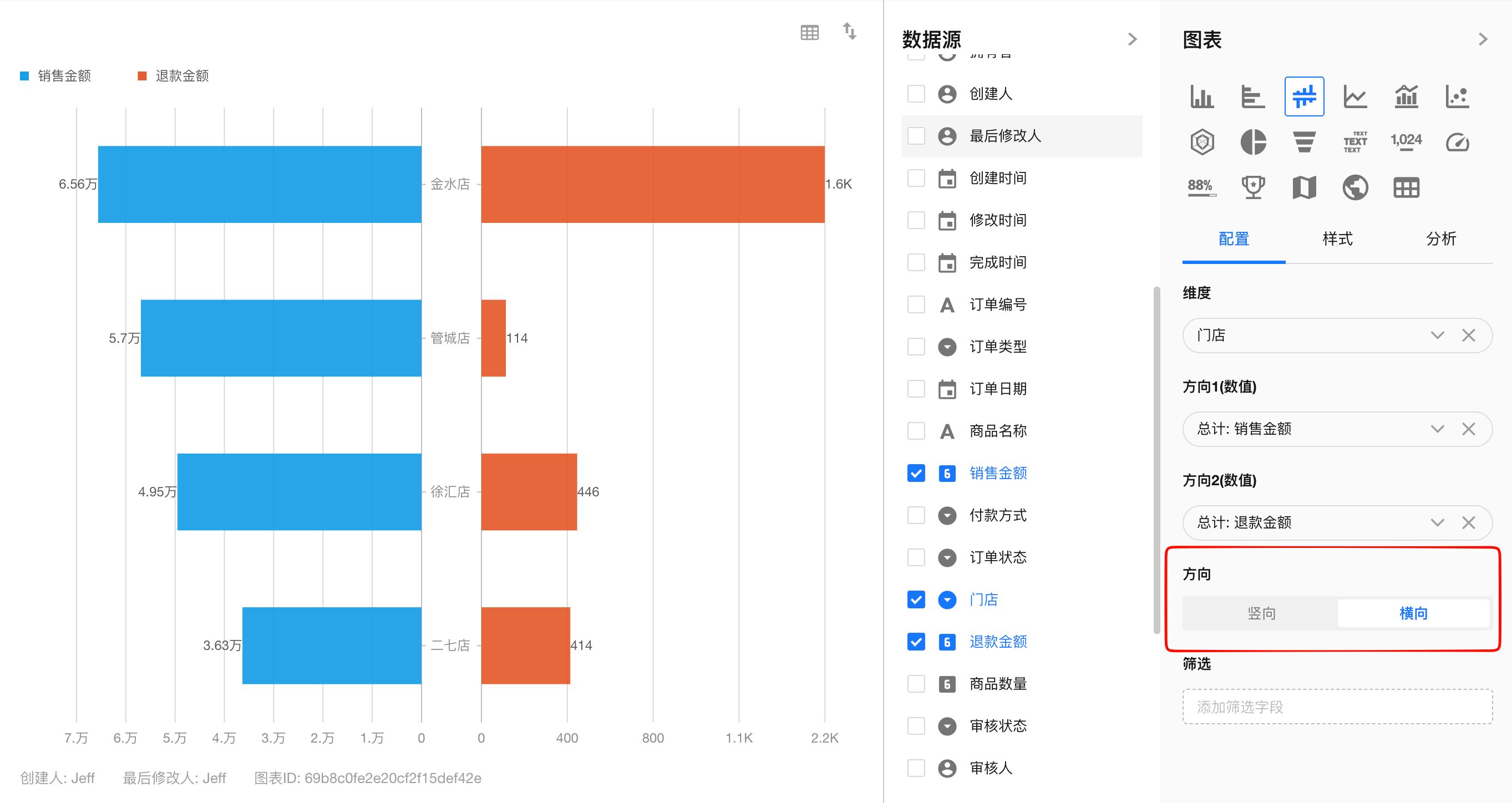
切换展现方向:在配置页下方找到 [方向] 选项。
-
竖向:指标在中轴线上方和下方对比。
-
横向(推荐):指标在中轴线左侧和右侧对比,更适合查看门店排名。
-
-
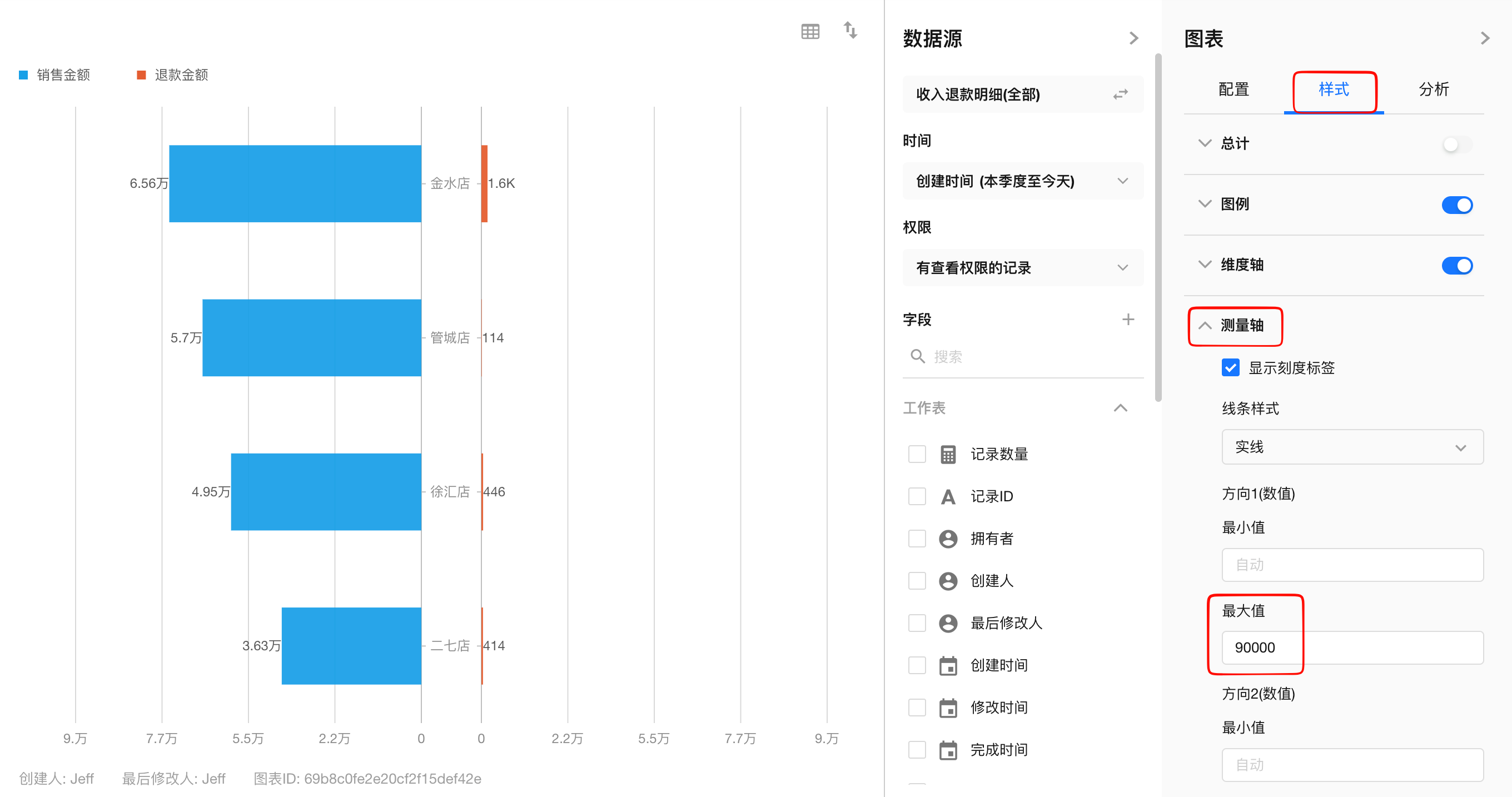
自定义测量轴刻度:在【样式】-【测量轴】中,可以手动设置 [方向 1] 和 [方向 2] 的最大值。
- 技巧:将两侧最大值设为一致,可以更真实地反映“退款”相对于“收入”的实际占比大小。
第四步:设置样式
-
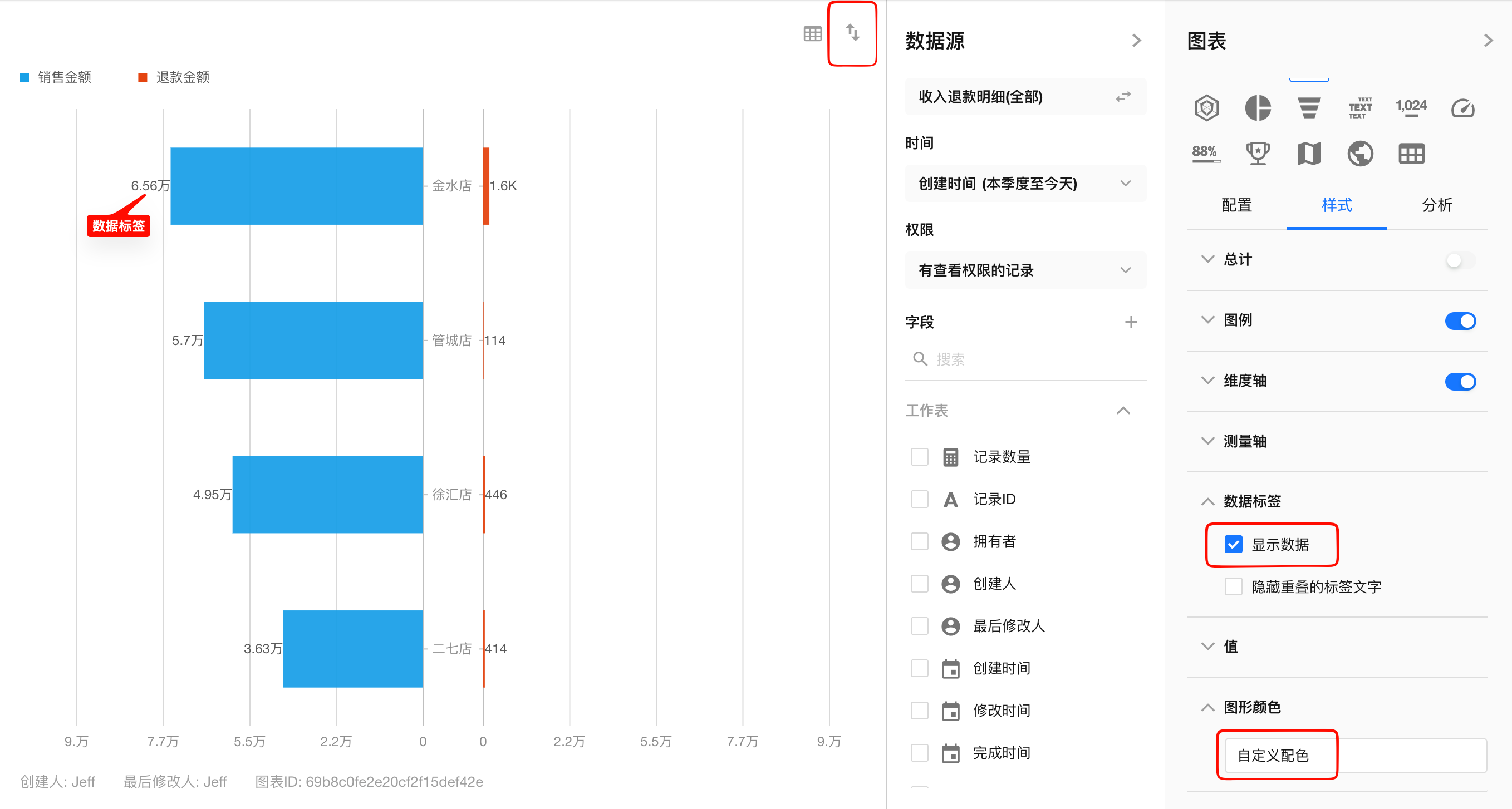
颜色区分:在样式设置中,方向1为设置 蓝色,为方向2设置 红色。
-
数据标签:开启 [显示数值标签],数值将直接在条形末端展示。
-
排序逻辑:建议按“方向1”(营业金额)进行 [降序排列],让业绩最好的门店排在最上方。
3. 常见问题 (FAQ)
-
Q:为什么我的图表看起来像普通的并列柱图?
- A:请确认图表类型中选择了 [对称条形图]。
-
Q:如果某个门店本月没有退款,图表会断开吗?
- A:不会。在数值设置中将 [空值显示] 设置为“显示为0”,图表将保持左右对称。
-
Q:两个指标的量级差异很大怎么办?(如:订单量 vs 订单金额)
- A:对称条形图共用一套刻度,建议对比量级相同的指标。若量级差异过大,建议改用 双轴图。
这篇文档对你有帮助吗?