桑基图制作示范
一、桑基图能解决什么问题
桑基图用于查看同一批数据在不同类别之间如何分布,或从来源流向哪些去向。每一列对应一个统计维度,列中的节点代表该维度下的类别。节点越高,表示该类别的统计值越大。连线越宽,表示相邻两个类别之间对应的数量或金额越大。
两个维度就可以展示来源与去向,例如「调出仓库 → 调入门店」。增加维度后,可以进一步查看数据如何分布,例如「下单月份 → 销售区域 → 订单状态」。
典型应用场景
- 销售订单分析:查看各月订单分布在哪些销售区域,以及各区域的订单分别处于什么状态。
- 库存调拨分析:查看各仓库向哪些门店调货,以及每条调拨路径上的商品数量。
- 工单处理分析:查看不同来源的工单由哪些团队承接,以及各团队的处理结果分布。
- 费用分摊分析:按费用科目和承担部门查看分摊金额,了解各项费用主要由哪些部门承担。
如何选择图表
| 想回答的问题 | 适合的图表 |
|---|---|
| 各区域的订单分别处于哪些状态? | 桑基图 |
| 各区域的订单量分别占总量的多少? | 饼图 / 环形图 / 矩形树图 |
| 从下单到付款、发货,各阶段的转化率是多少? | 漏斗图 |
| 各区域、各状态的订单量具体是多少? | 透视表 |
二、案例实现:分析订单在月份、区域和状态之间的分布
以《销售订单》工作表为例,每条记录代表一笔订单,包含「下单日期」「销售区域」和「订单状态」。本例先看各月订单分布在哪些区域,再看各区域的订单状态分布。
第一步:选择数据源和图表类型
- 新建统计图表,通过视图、时间和权限确定数据源,
- 选择【桑基图】
第二步:设置节点类别和统计数值
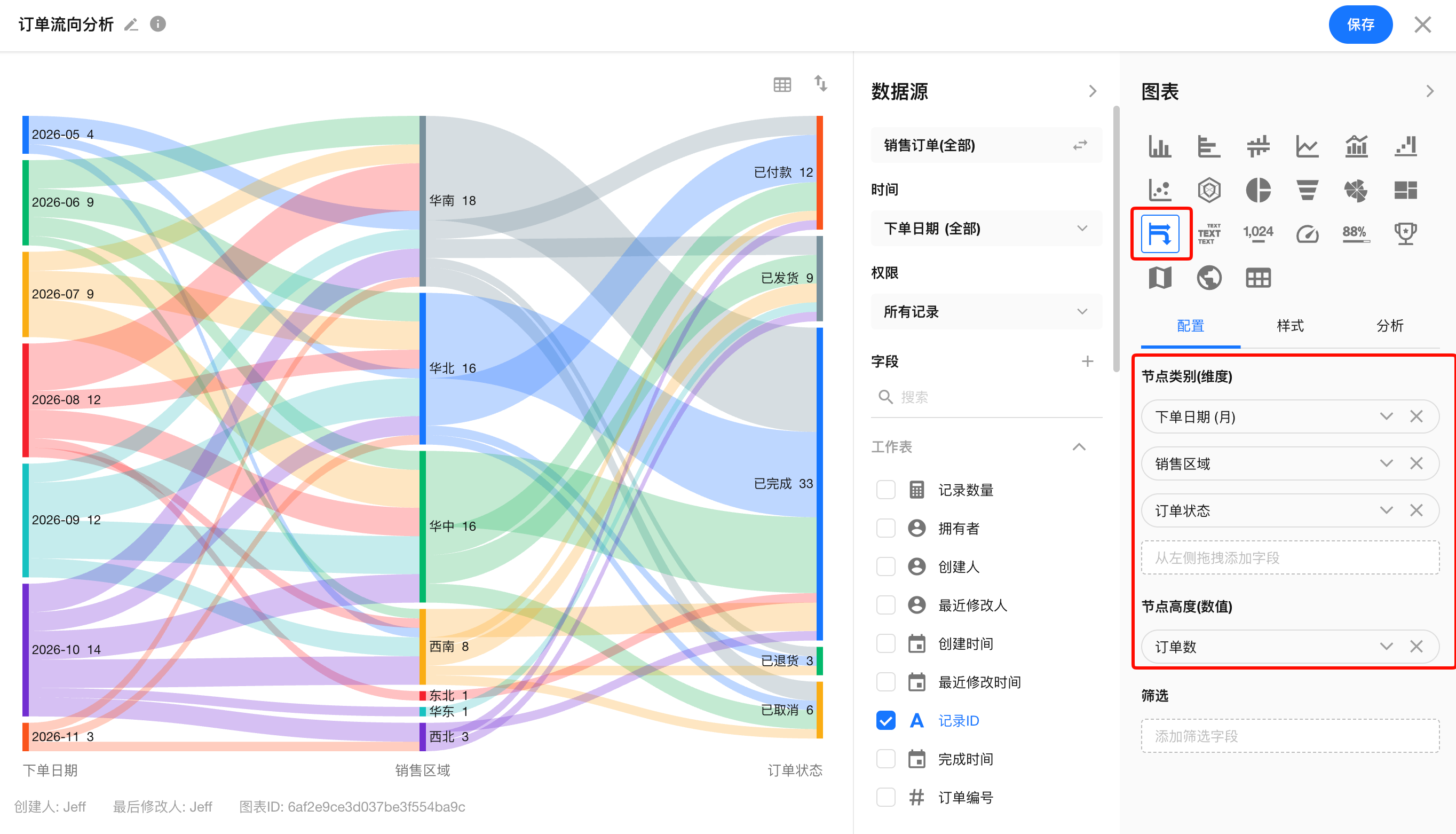
在【配置】中按下表设置。【节点类别(维度)】中的字段顺序决定图中节点列从左到右的顺序。
| 配置项 | 示例设置 | 说明 |
|---|---|---|
| 【节点类别(维度)】第 1 层 | 下单日期,按月统计 | 左侧按下单月份展示。 |
| 【节点类别(维度)】第 2 层 | 销售区域 | 中间展示订单所属的销售区域。 |
| 【节点类别(维度)】第 3 层 | 订单状态 | 右侧展示订单的当前状态。 |
| 【节点高度(数值)】 | 订单数 | 本例按记录 ID 计数,用订单数决定节点高度和连线宽度。 |
第三步:预览并保存
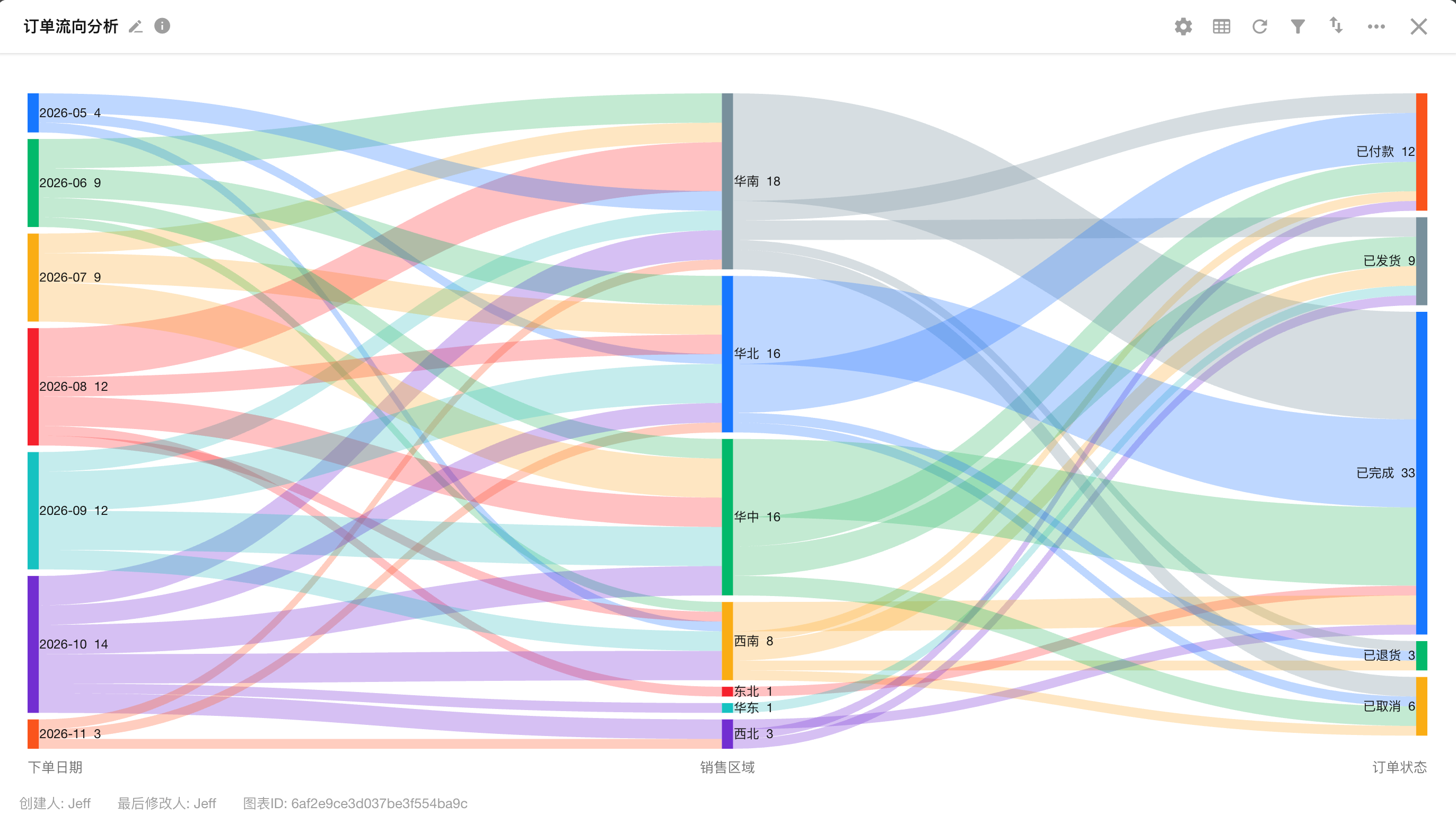
- 看节点。「华南 18」表示本次统计范围内,华南区域共有 18 笔订单。「已完成 33」表示所有区域合计有 33 笔订单处于已完成状态。
- 看连线。「2026-10 → 华南」表示 2026 年 10 月在华南区域下单的订单。「华南 → 已完成」表示本次统计范围内华南区域已完成的订单,汇总了参与统计的各个月份。
确认预览结果后,点击【保存】。
图表的创建、筛选和样式设置请参考统计图表的通用配置与使用指南。
这篇文档对你有帮助吗?