透视表制作示范
透视表的特点: 数据透视表是一种对大量数据快速汇总和建立交叉列表的交互式表格 数据透视表能帮助用户分析、组织数据。利用它可以很快地从不同角度对数据进行分类汇兑
下面我们通过一个案例介绍下如何制作透视表
案例:销售表中,统计本月销售情况
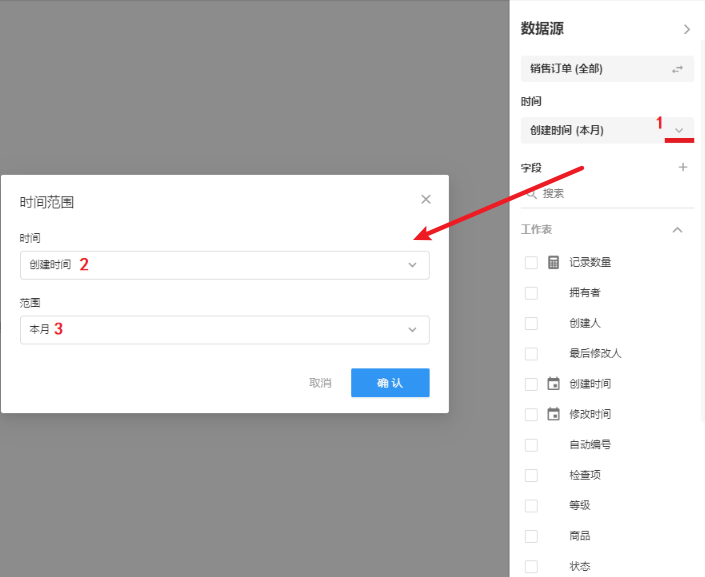
范围: 创建日期是本月的销售记录
筛选字段 : 创建日期
时间范围: 本月
统计值: 区域,商品,日期,金额
1、新建一个统计图表

2、设置记录的 统计范围
3、选择 透视表 类型
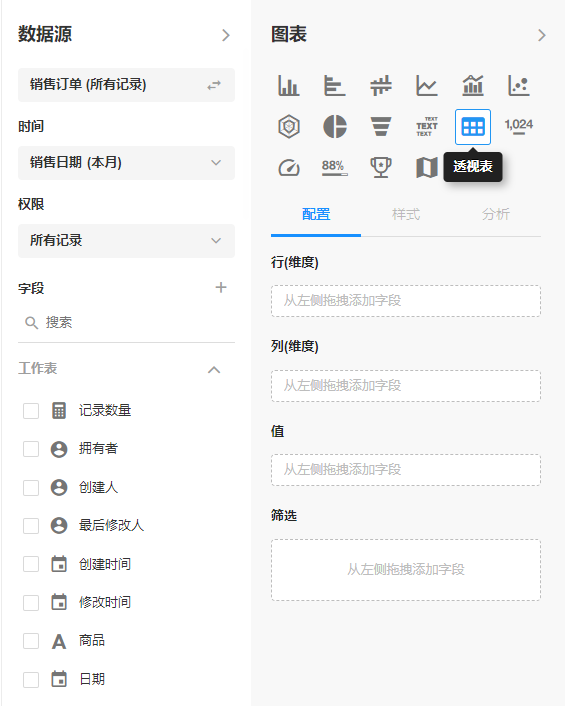
4、设置统计的维度
维度(行):区域、商品 (列):日期(天)
值:记录销售金额总和

文本、选项类型字段,可以配置显示具体值方式,如果配置显示所有项,总计为空,则不显示任何内容。
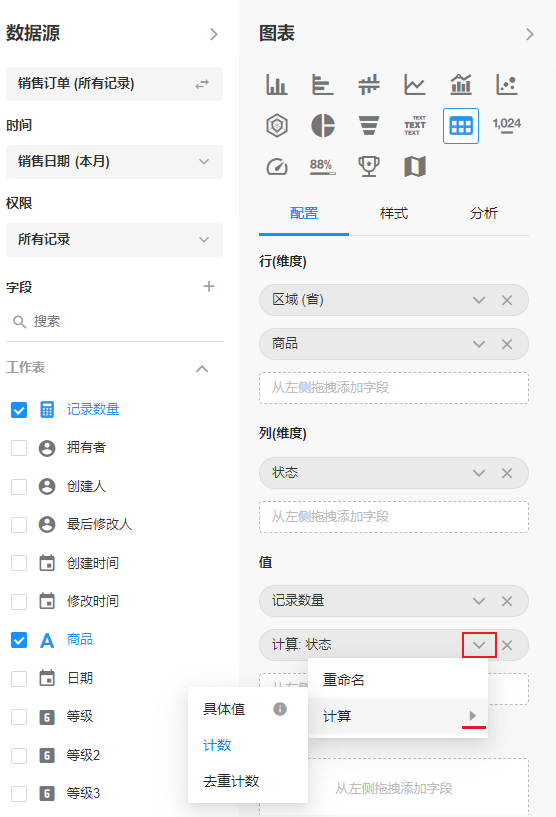
如果设置统计维度字段为关联表记录字段的话,可以设置关联表的显示字段

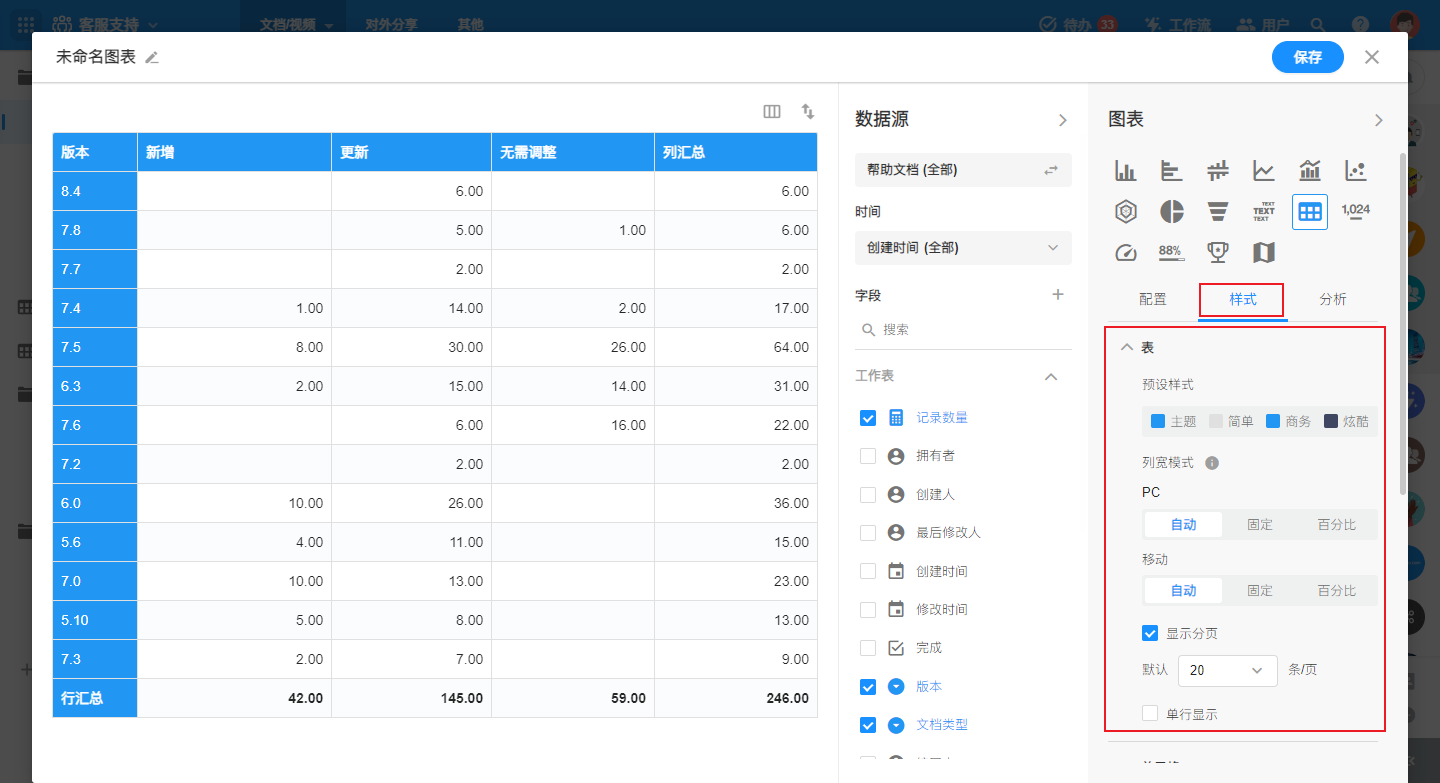
5、表的样式
-
设置行/列表头的颜色

-
列宽模式
三种模式:自动、固定(默认)、百分比
-
自动:根据内容长度自动设置列宽、当拖拽后,自动切换到固定列宽。
-
固定:列宽按固定宽度,当列数较多时横向滚动查看
-
百分比:列宽按百分比,在所有尺寸下始终完整显示所有列,适合列数较少的情况
移动端只支持固定、百分比两种模式。默认:固定

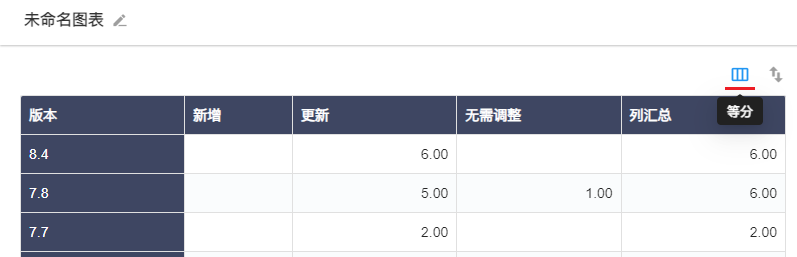
当列宽是固定或百分比时,会显示快速等分按钮,手动拖拽列宽后可再显示。
-
-
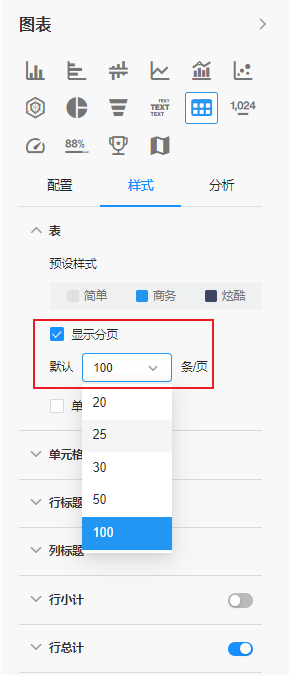
显示分页,默认勾选
当统计图数据量很大时,不加筛选条件的情况下,可能会出现页面加载崩溃的情况, 这时可以将数据分页显示.
最多一页显示100条
-
单行显示
透视表中默认自动行高状态,当表格单元格内容较多时会自动换行以完整显示;在【样式】> 【表】中开启单行显示后,内容会强制限制在单行展示,如果单元格宽度不足,超出部分将自动显示为省略号(...)
6、单元格
透视表单元格和字体的颜色以及显示方式配置。
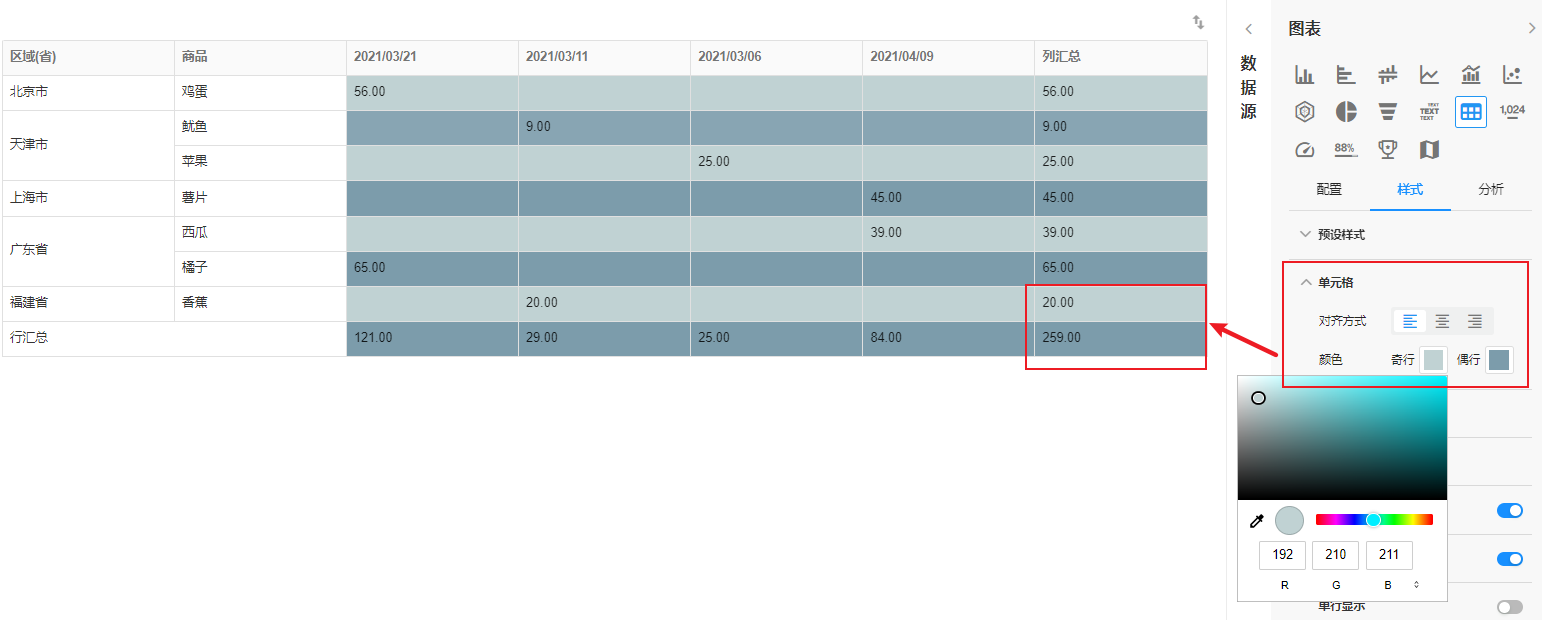
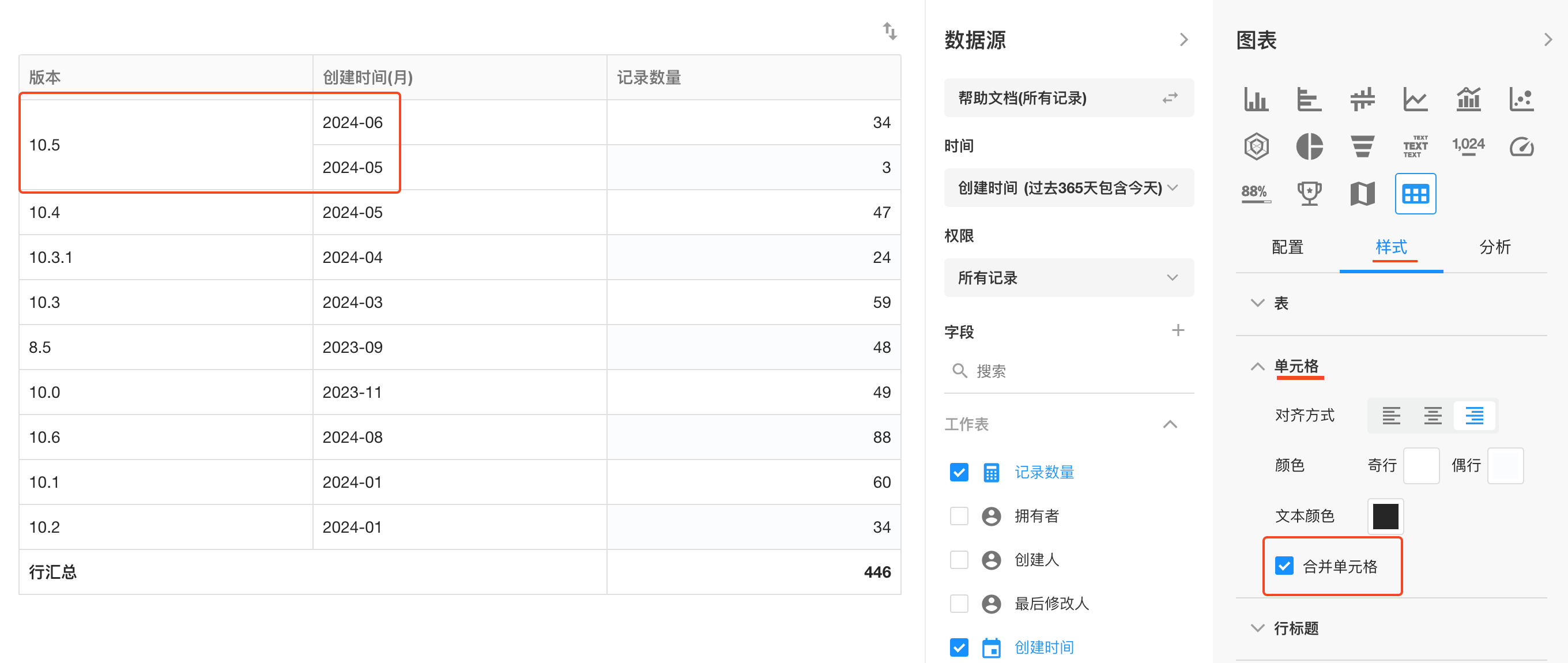
表格中可以配置是否合并单元格,默认合并。将统计结果导出到Excel时也按配置导出。
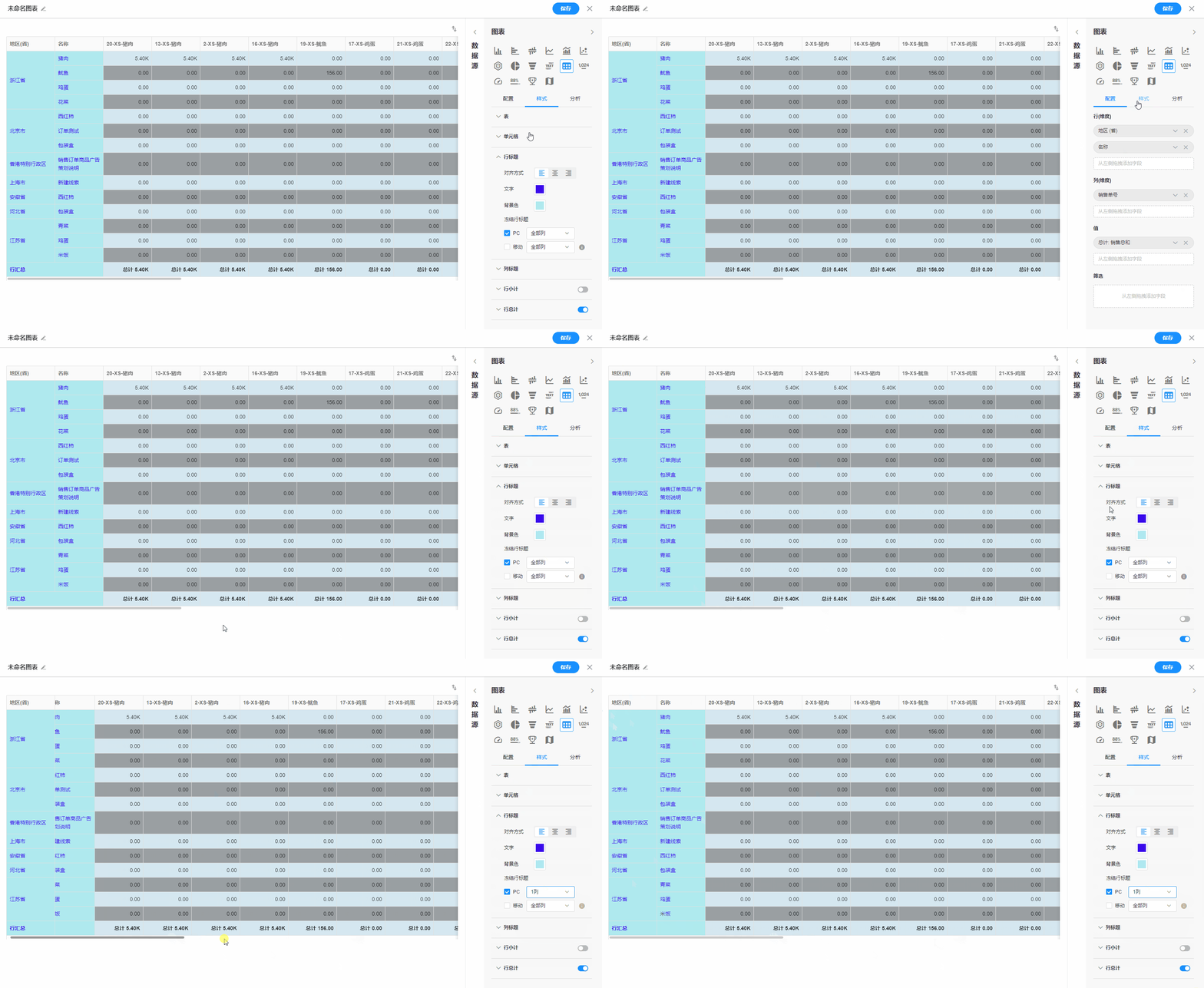
7、行/列标题
在预设样式的前提下,可以单独根据个人喜好设置表头的单独颜色,对齐方式以及背景色.

是否在pc端或者移动端对行/列标头进行固定冻结操作,默认为全部,最小冻结1列。
8、小计
开启后,可以实现同一个分组内的汇总

9、行/列总计
显示行/列的总计是否显示,显示位置放在哪里。
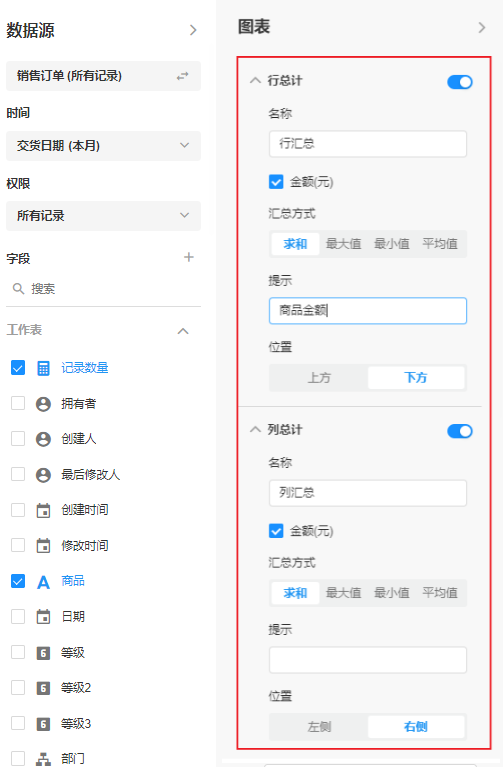
行/列总计可以选择字段来设置汇总方式,可以每个字段的汇总方式不一样
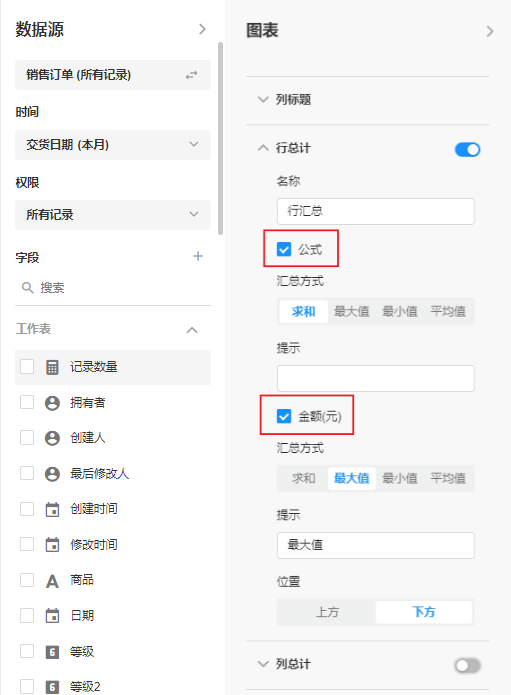
名称:点击名称可进行修改
提示:可以设置字段前面添加一些提示语
位置:可以设置汇总那一列所摆放的位置
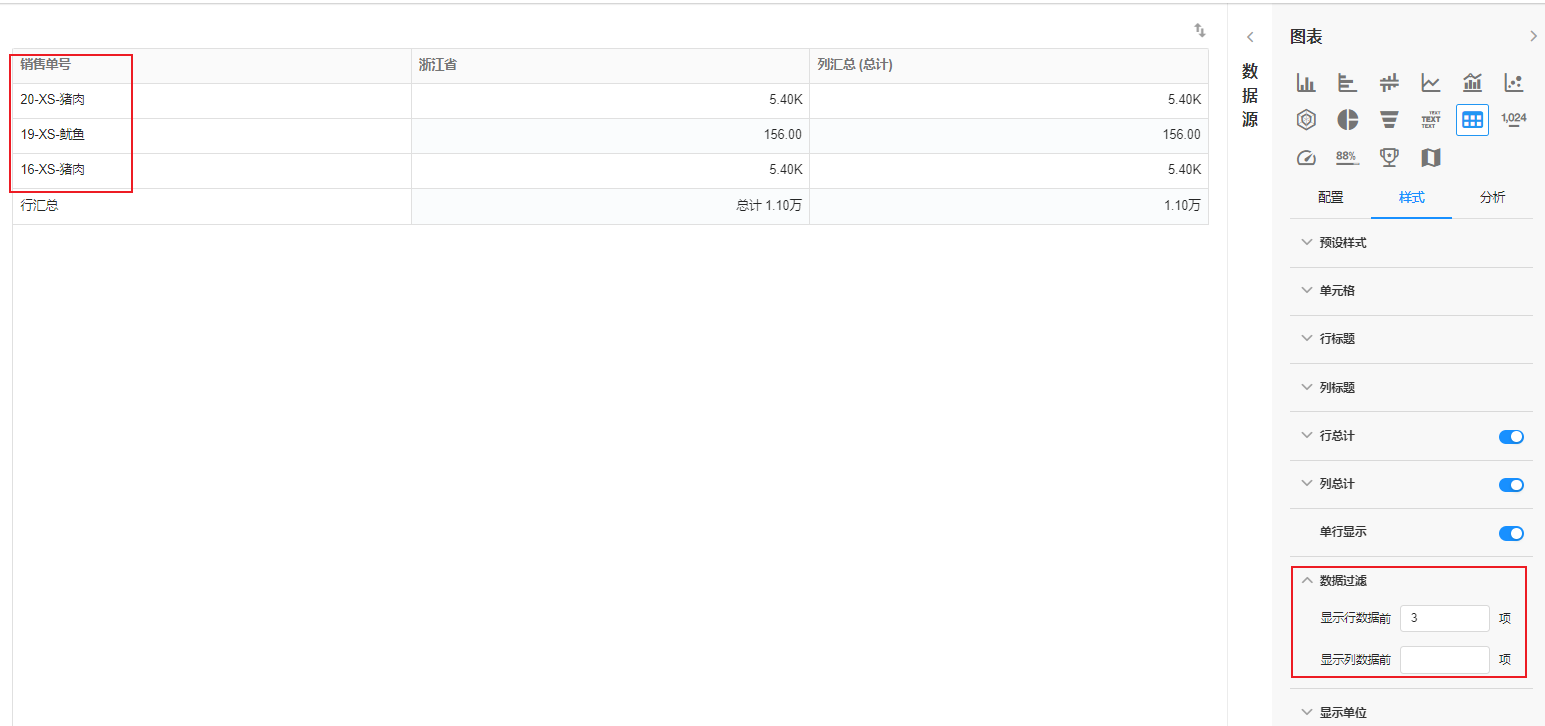
10、数据过滤
只显示行和列的前XX项
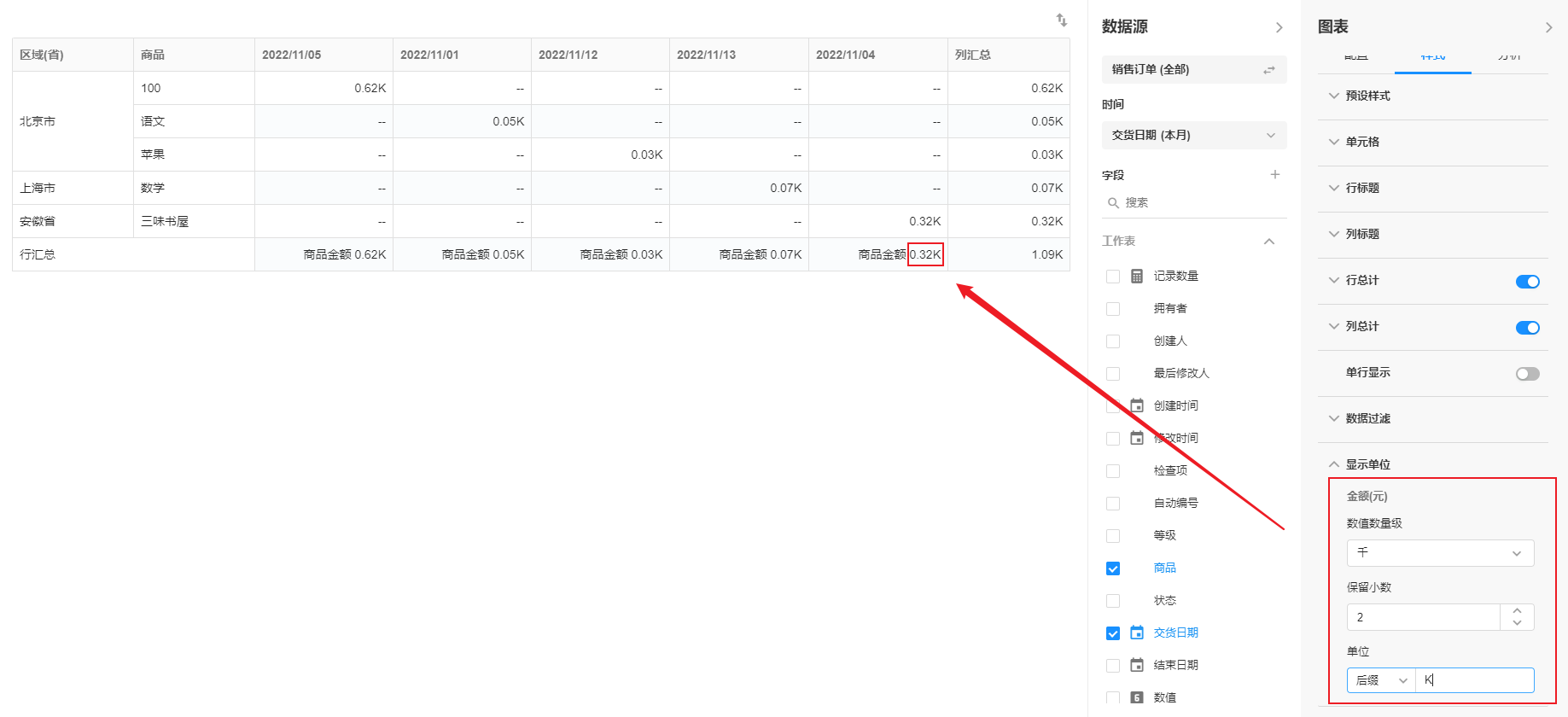
11、显示单位
对统计的数值类型字段,进行配置后缀显示,默认为自动。
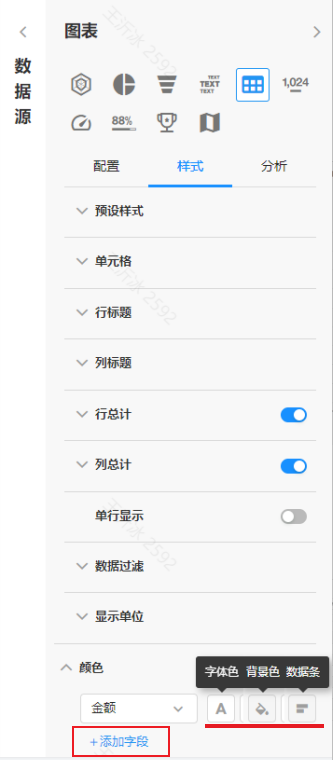
12、颜色
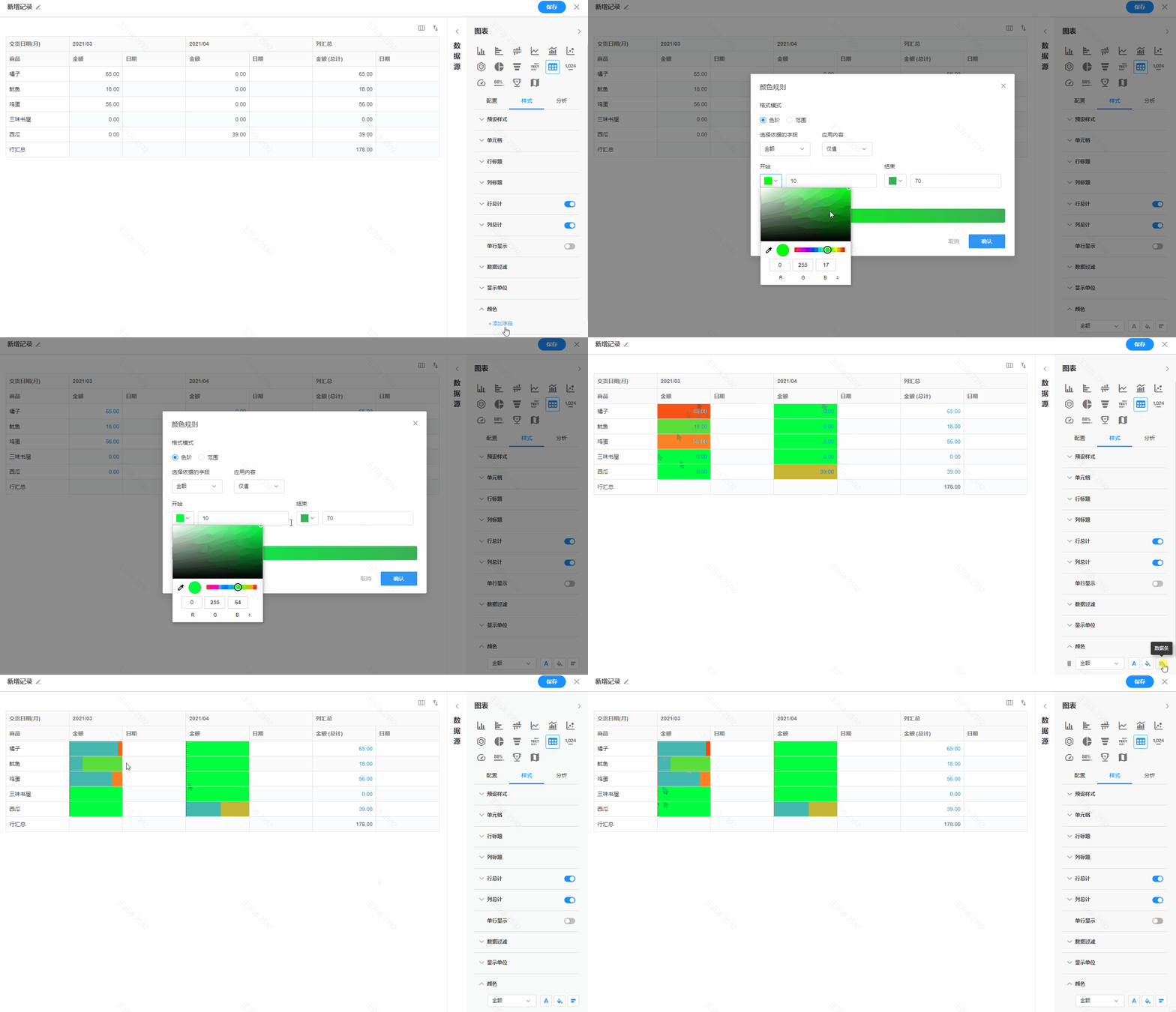
根据配置所选的动态值字段,来进行配置颜色显示,字体色、背景色以及是否显示数据条。
效果图如下:
13、点击 【保存】按钮
完成设置、效果如下:

这篇文档对你有帮助吗?