折线图制作示范
1. 概述
折线图通过将各数据点用直线或曲线连接,能够清晰地反映出数据随时间或其他连续维度变化的趋势、节奏和波动情况。
常用场景:
- 业绩趋势分析:观察本年度每个月销售额的增长或下滑。
- 周期性波动监控:按小时或按天统计,识别业务的高峰与低谷期。
- 多指标走势对比:在同一图中对比 [销售额] 与 [利润额] 的同步性。
2. 案例实现:年度销售额与利润走势分析
我们以销售流水表为例,目标是:统计本年度内每个月的销售额与利润额变化趋势。
为什么选择折线图?
相比柱状图,折线图更适合观察“斜率”。通过线条的陡峭程度,管理者可以直观感受到业务增长的速度是在加速还是放缓。
第一步:数据筛选
在配置图形前,首先确保统计的时间范围准确。
-
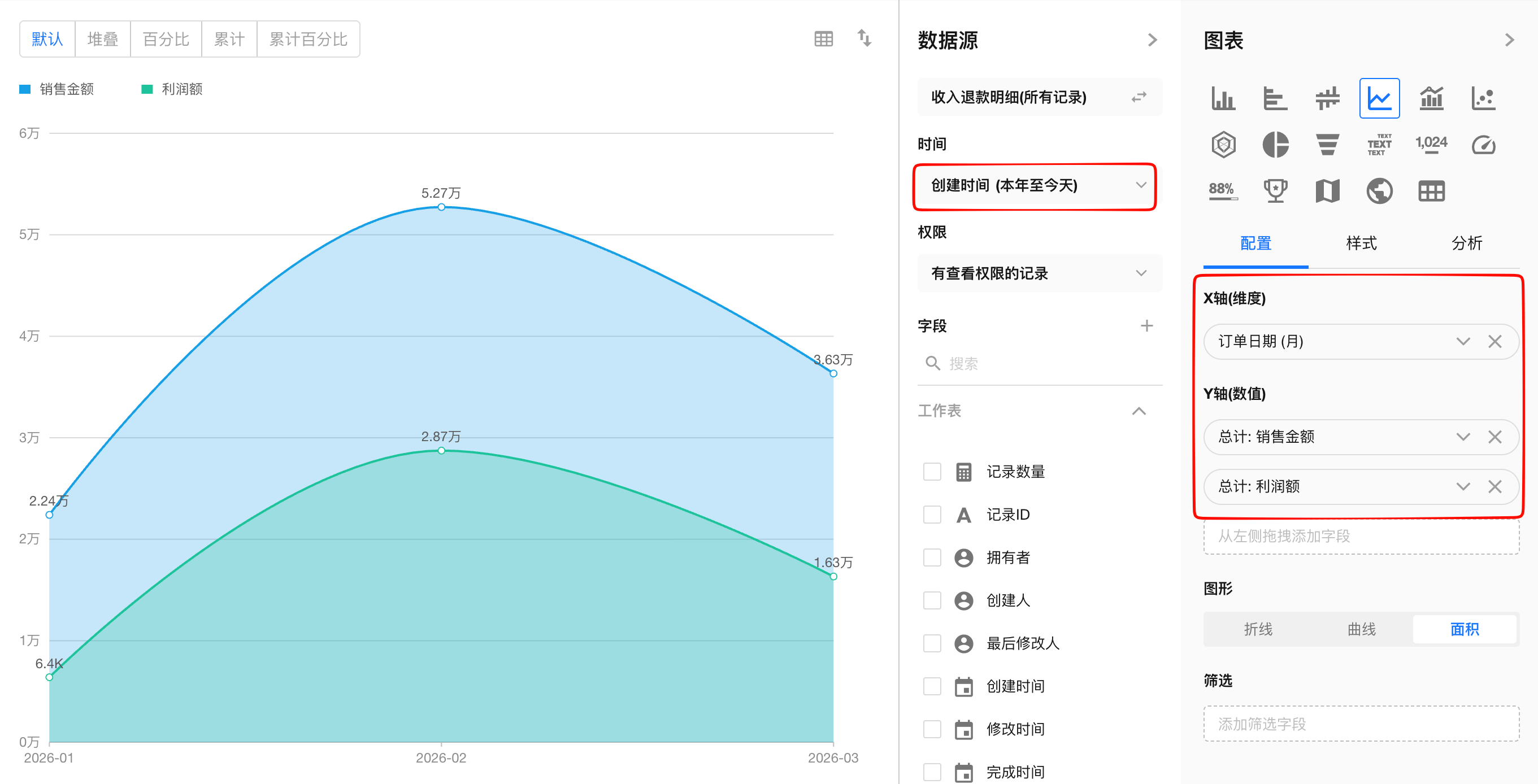
操作:在【数据源】中选择全部记录,添加【筛选条件】:设置
订单日期为 [本年度]。 -
核心点:确保范围涵盖完整的年度周期,以便观察季节性规律。
第二步:确定分析维度
-
设置 X 轴(维度):选择
订单日期。- 粒度设置:将粒度设置为 [月](若需看日内精细波动则选“天”)。
-
设置 Y 轴(数值):
-
指标 1:选择
销售额,计算方式选 [求和]。 -
指标 2:点击添加指标,选择
利润额,计算方式选 [求和]。 -
此时,图中将出现两条并行的折线,可直接对比两者的走势是否同步。
-
第三步:图形样式配置
折线图提供了多种形态切换,以适应不同的美化需求:
-
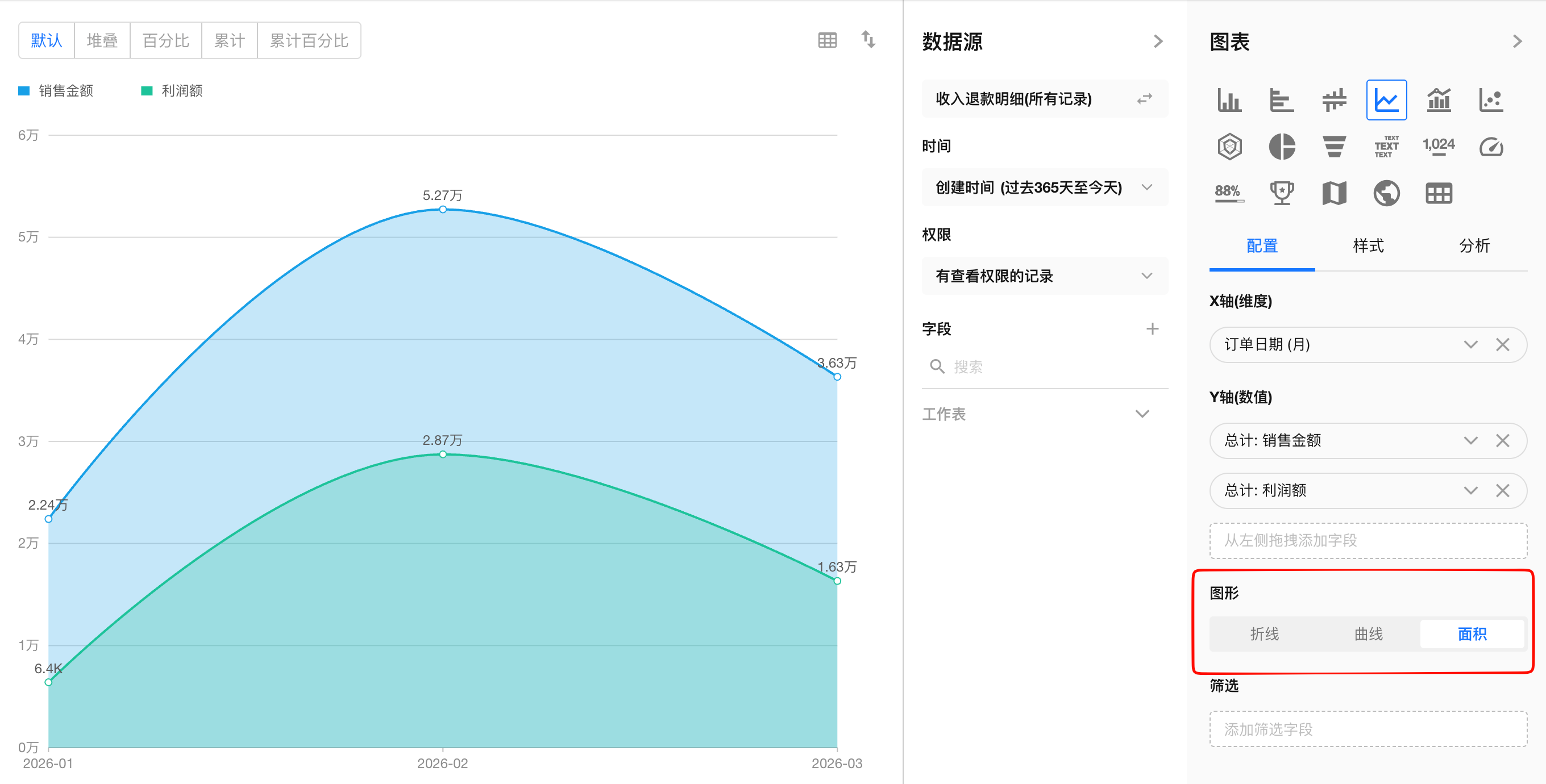
折线/曲线切换:在折线图的【配置】-【图形】中可选择“折线”或“曲线”。折线更硬朗,曲线更平滑美观。
-
面积图显示:选择【面积】 图形 后,线条下方会被颜色填充。
- 效果:适合强调数值的“规模感”或总量的累积效果。
第四步:堆叠/累计/累计百分比
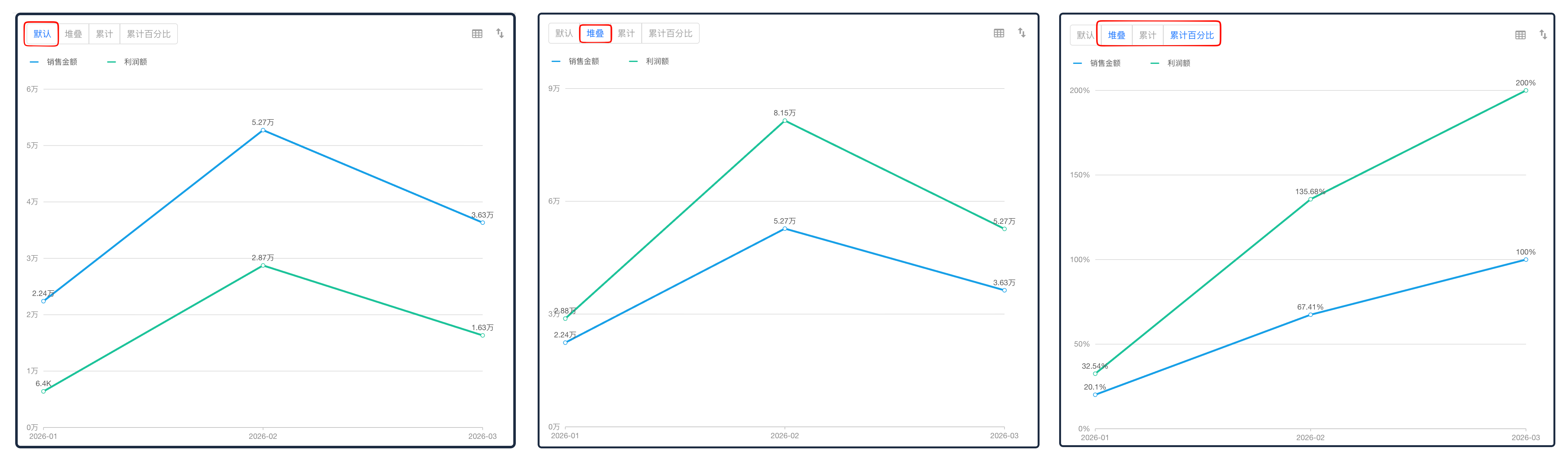
在图表预览区上方,您可以切换数据的计算逻辑,实现不同的分析目的:
- 堆叠模式:
- 效果:将多个指标(如销售额、利润额)的线条向上叠加,最上方的线条代表各项指标之和。
- 用途:观察总量走势以及各组成部分的贡献比例。
- 累计模式(常用):
- 效果:将当前月的数据与之前所有月份的数据进行累加。
- 用途:用于监控年度目标达成进度。折线会呈现稳步上升态势,终点即为全年的累计总额。
- 累计百分比:
- 效果:展示累计值占总目标的百分比(0%-100%)。
- 用途:非常直观地观察在哪个时间节点完成了 50% 或 80% 的年度进度。
3. 常见问题 (FAQ)
-
Q:折线图和面积图有什么区别?
- A:折线图侧重于看“变化趋势”,面积图侧重于看“量级规模”。当您有多个指标且开启面积图时,建议调整透明度,防止上层颜色遮挡下层线条。
-
Q:X 轴的日期显示太挤了怎么办?
- A:您可以在【样式】中开启X轴的 [自动倾斜X轴文字],或者在 X 轴设置中调整日期的显示格式(如:只显示月份)。
这篇文档对你有帮助吗?