如何制作系统打印模板
请先阅读打印模板介绍,了解打印模板。
本文主要介绍系统打印模板的制作方法,如您需要了解 Word/Excel 模板的制作方法,请点击查看
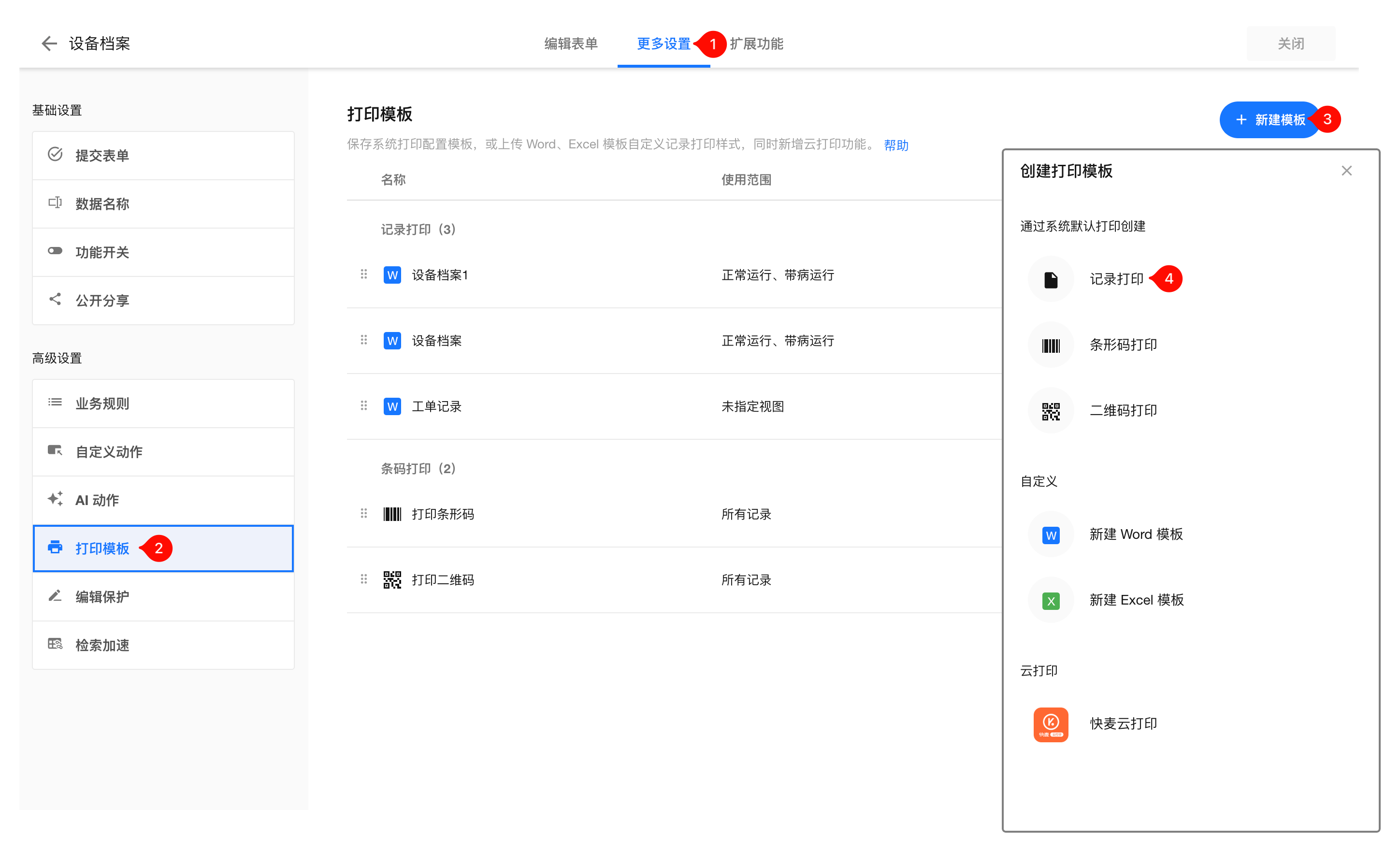
1、制作入口
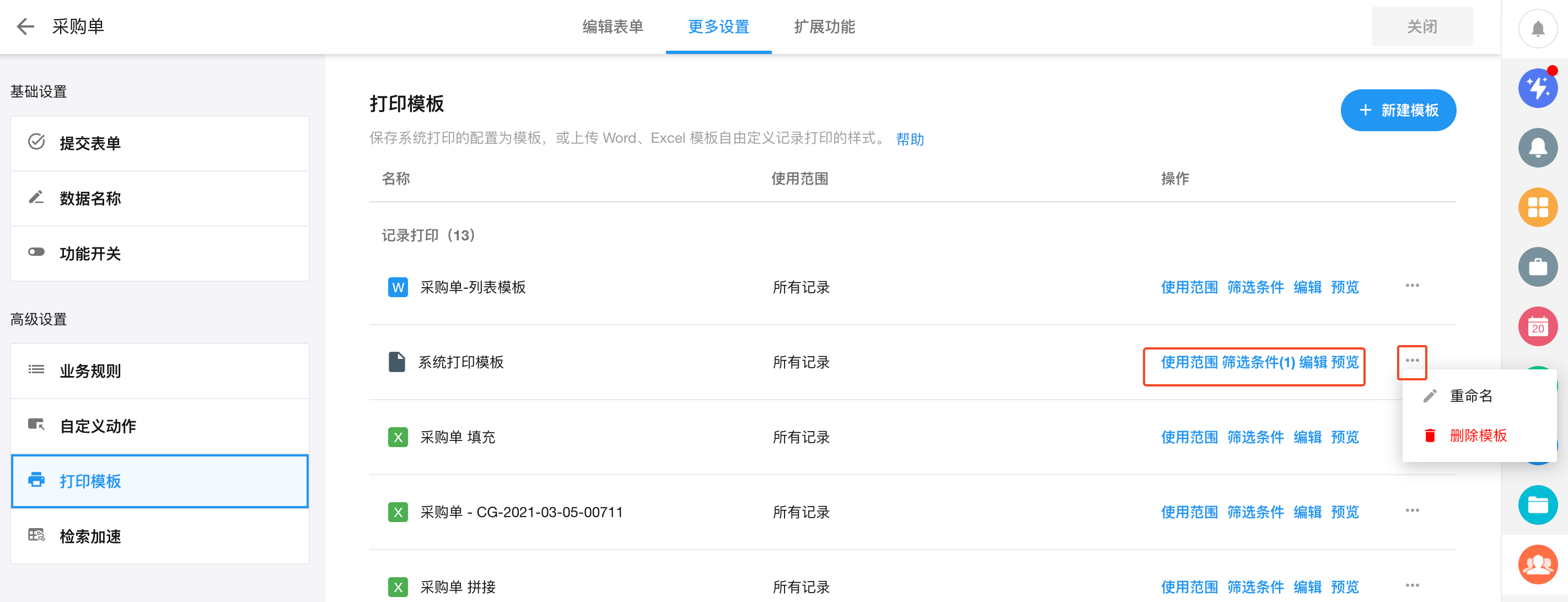
【编辑表单】>【更多设置】 > 【打印模板】→ 点击【新建模板】 → 选择【记录打印】,开始创建记录的系统打印模板。
2、制作方法
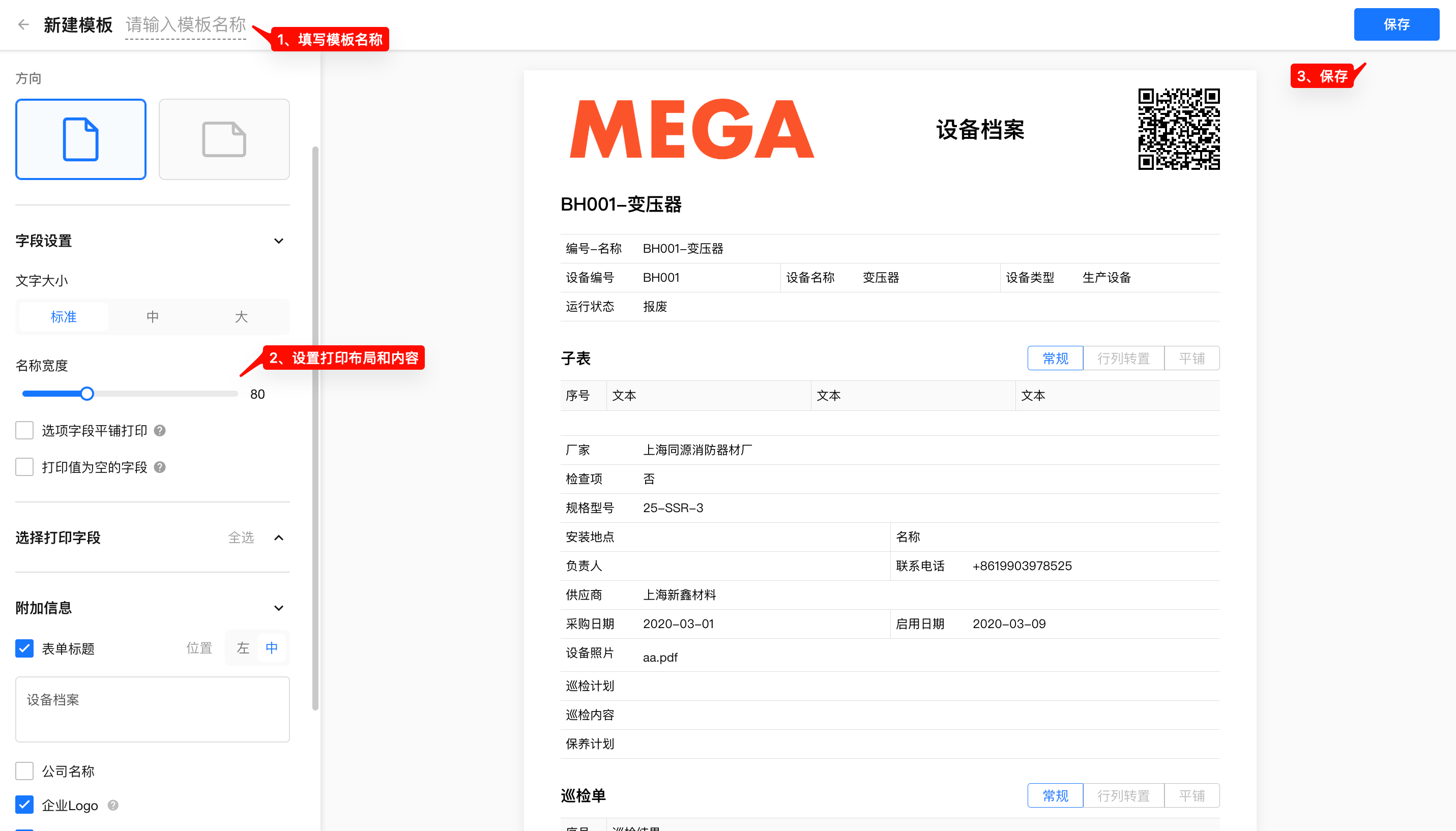
在左侧为打印设置区,可以选择打印的布局(纸张及方向)、字号、打印字段及其他信息,中间为实时预览。设计好后保存即可。
选项字段平铺打印
勾选"选项字段平铺打印"后,选项字段(平铺类型)在打印时没有被选择的项也会显示。
取消勾选后,选项字段(平铺类型)在打印时只打印出选择的项。
打印空字段
系统支持在打印时是否保留值为空的字段,并允许自定义"空值填充占位符"(如 ---),以确保打印排版的整齐与美观。
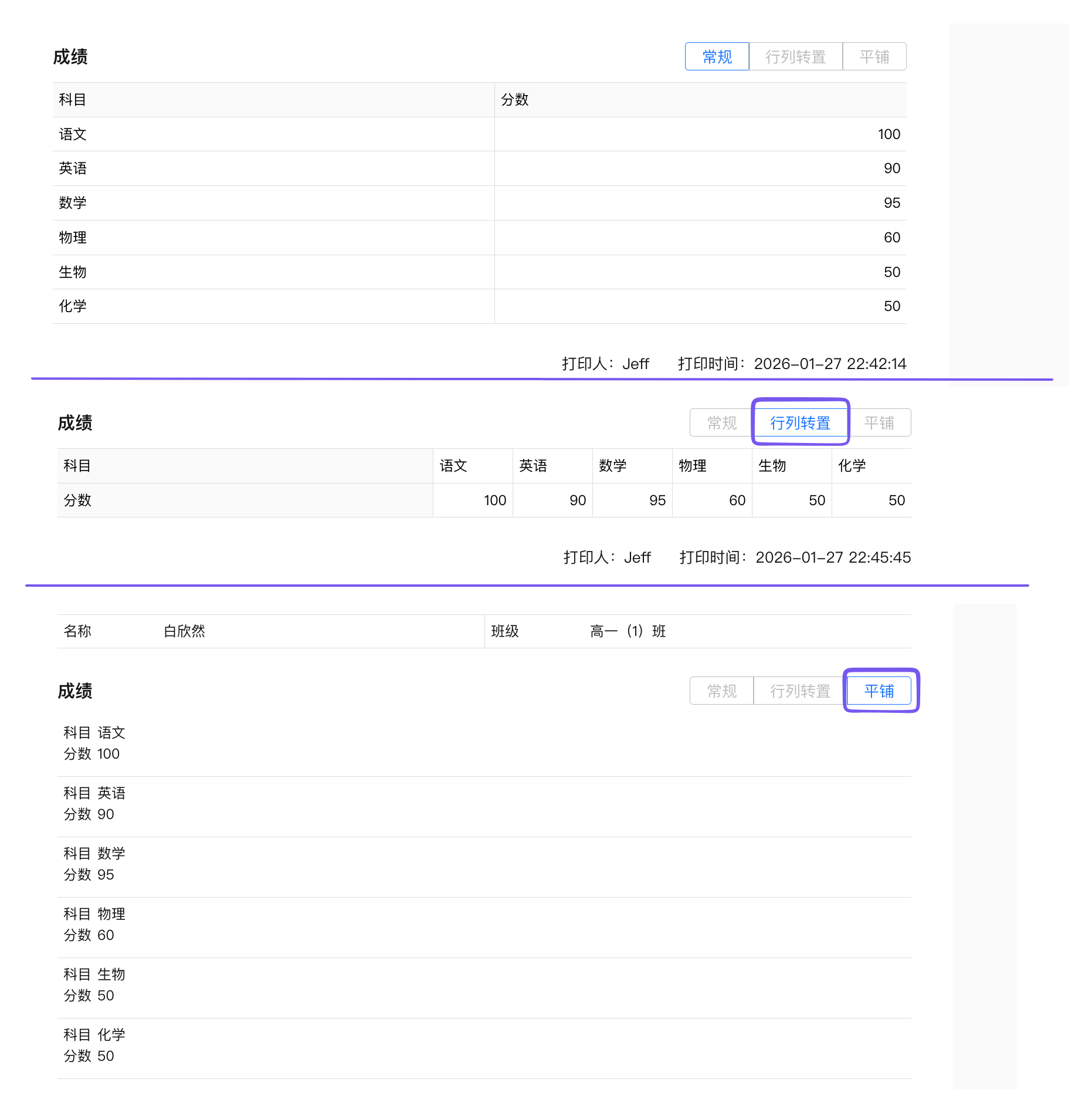
子表、关联表打印格式
子表、关联表打印时支持常规、行列转置和平铺3种模式。
日期时间字段打印格式
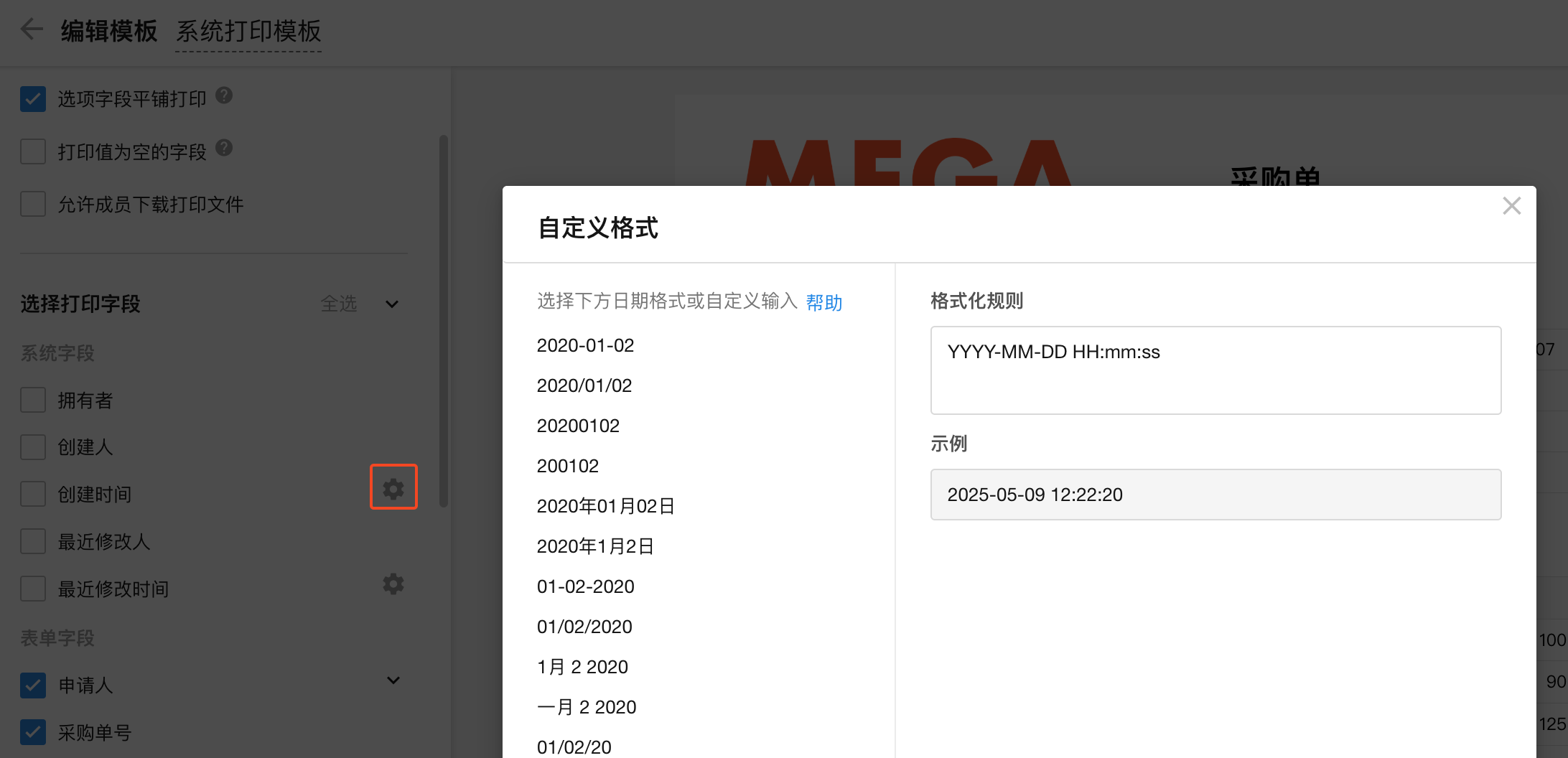
系统时间字段如记录创建时间、修改时间等,在打印时支持自定义格式打印。点击字段右侧的设置按钮,可以设置自定义的时间格式。
允许下载打印文件
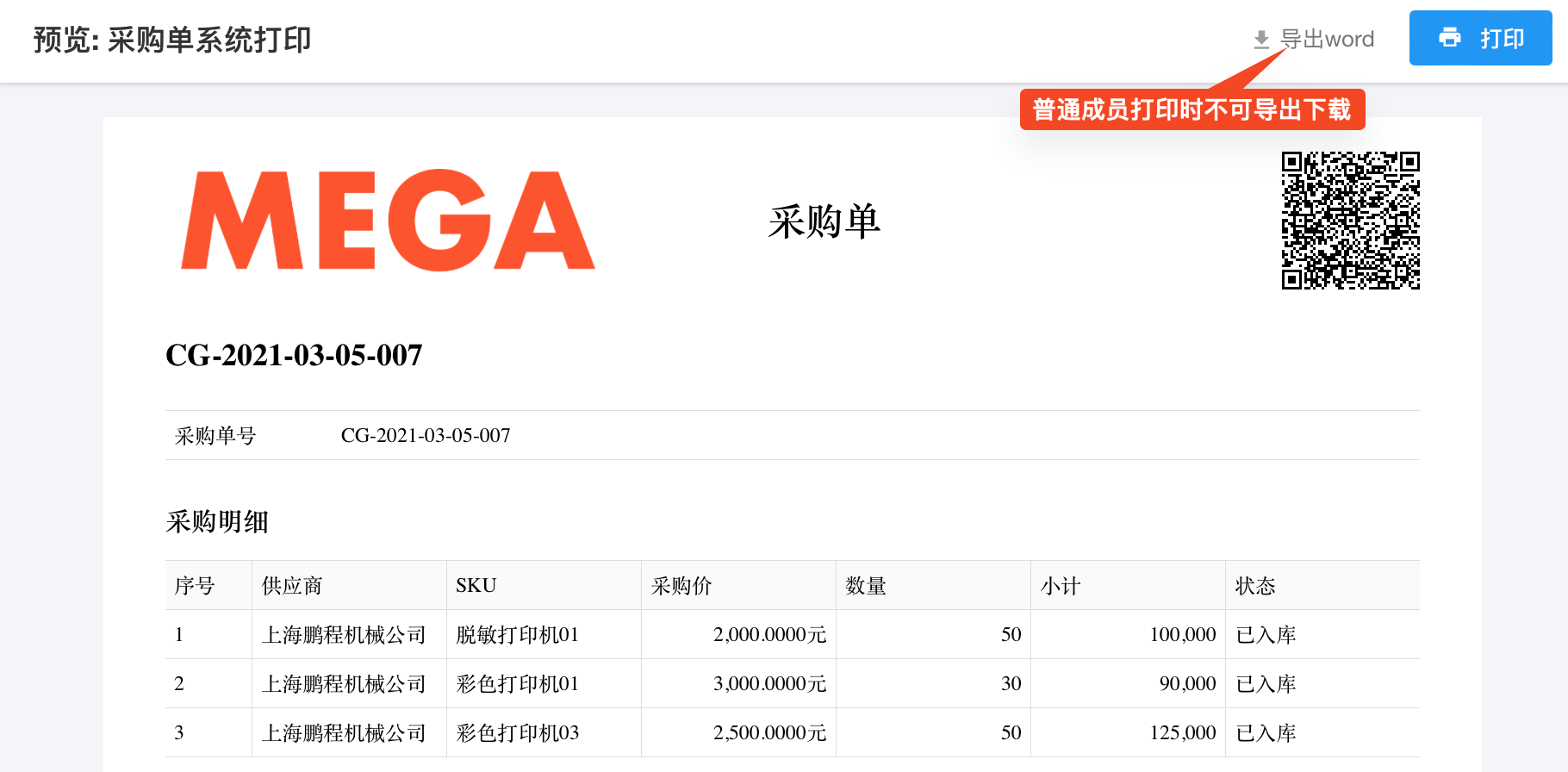
如果不勾选"允许下载打印文件",非管理员在打印时将不能下载模板文件,管理员始终可下载。
记录二维码类别
打印页面可以嵌入此记录的二维码。有时,您可能只需要内部成员才可扫码,有时任何人扫码都可以打开记录。
-
对外公开分享链接
所有人扫码都可以打开此记录的分享页面
-
内部成员访问链接
仅限应用成员登录系统后根据权限访问此记录。

3、模板的管理
可以对已有模板进行以下管理:重命名、删除、编辑重新设计、设置使用范围(哪些视图下可用),过滤条件(满足条件的记录才可使用)
详情参考打印模板管理。
4、模板的使用
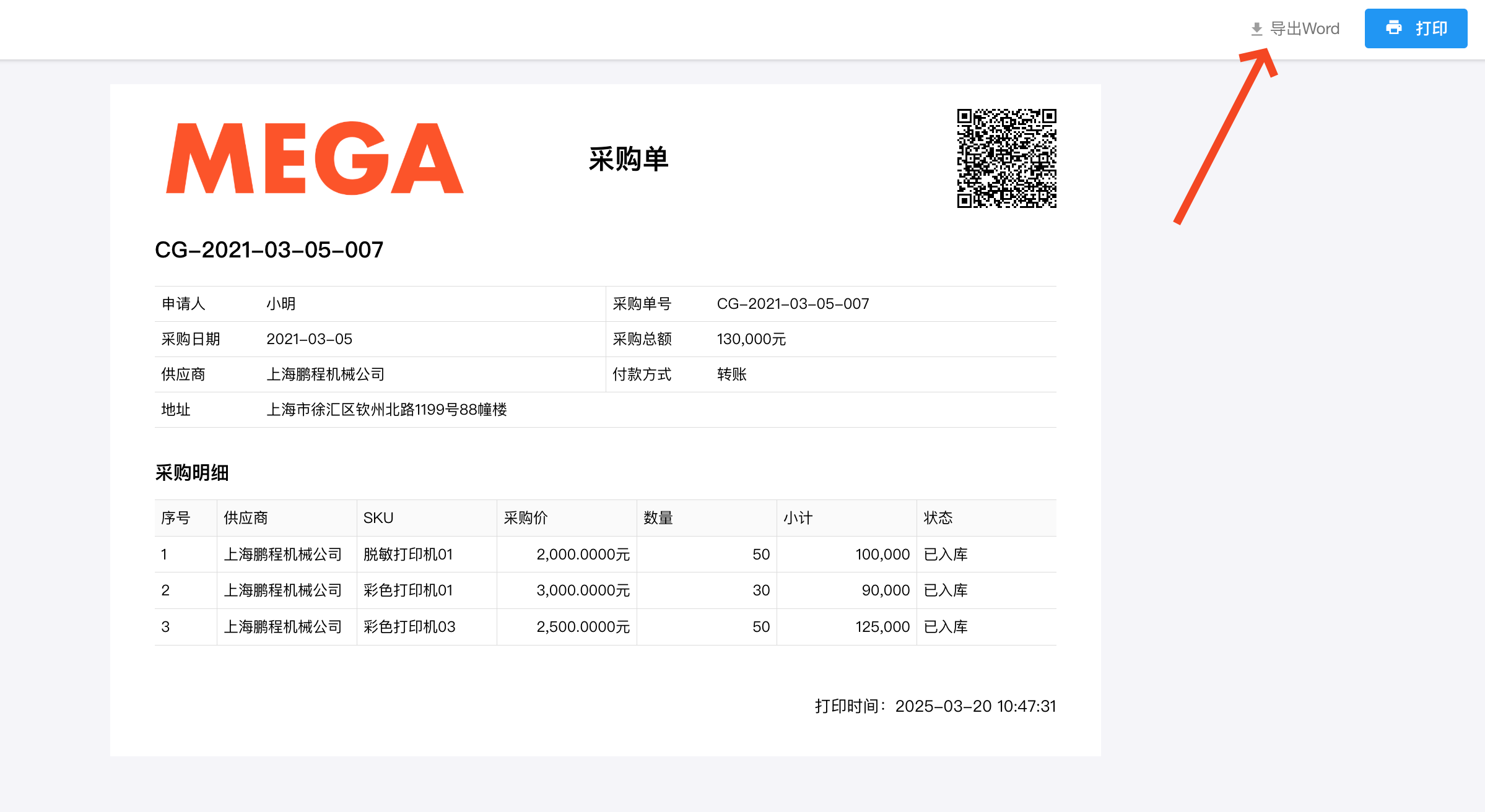
模板制作完成后,在记录打印时可以直接选择模板快速打印。

通过系统模板打印时,支持导出Word。如何不可见此按钮,说明管理员禁止了下载。
这篇文档对你有帮助吗?