记录的搜索、筛选、排序和统计
工作表搜索
输入关键词即可在整张工作表中快速定位数据,系统会遍历全表并返回所有匹配的记录。
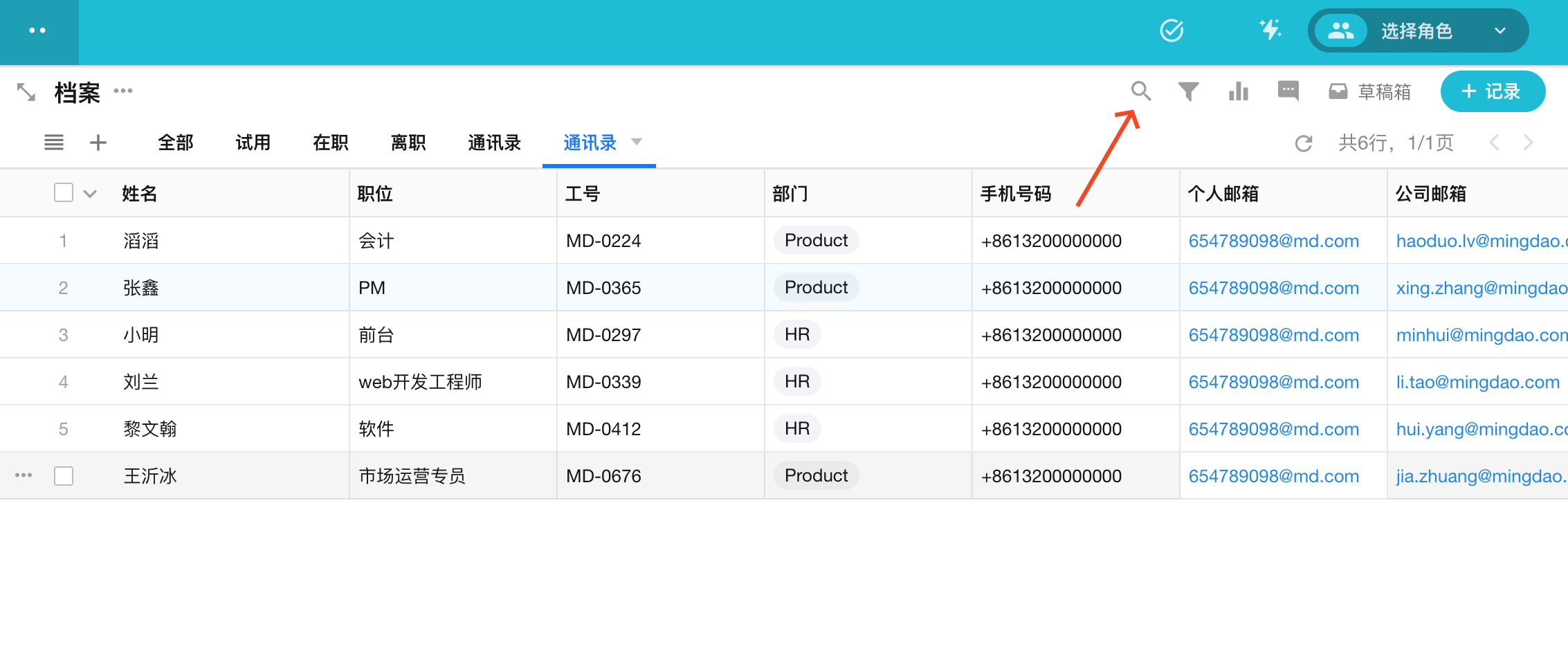
可搜索字段
搜索会遍历记录中的所有可搜索字段;任一字段命中关键词,即返回该记录。
可搜索字段包括: 文本、电话、邮箱、证件、文本组合、自动编号、AIP查询、级联选择、关联记录(单条)、他表字段(存储类型)。
-
其中,级联选择、关联记录(单条)和他表字段(存储类型) 这三类字段,关联对应的字段类型必须是以下6种之一:文本、电话、邮箱、证件、文本组合、自动编号。
-
文本字段超过5000个字符不支持搜索。
搜索方法
-
在搜索框输入关键词,按 Enter/回车 即可查看搜索结果。
-
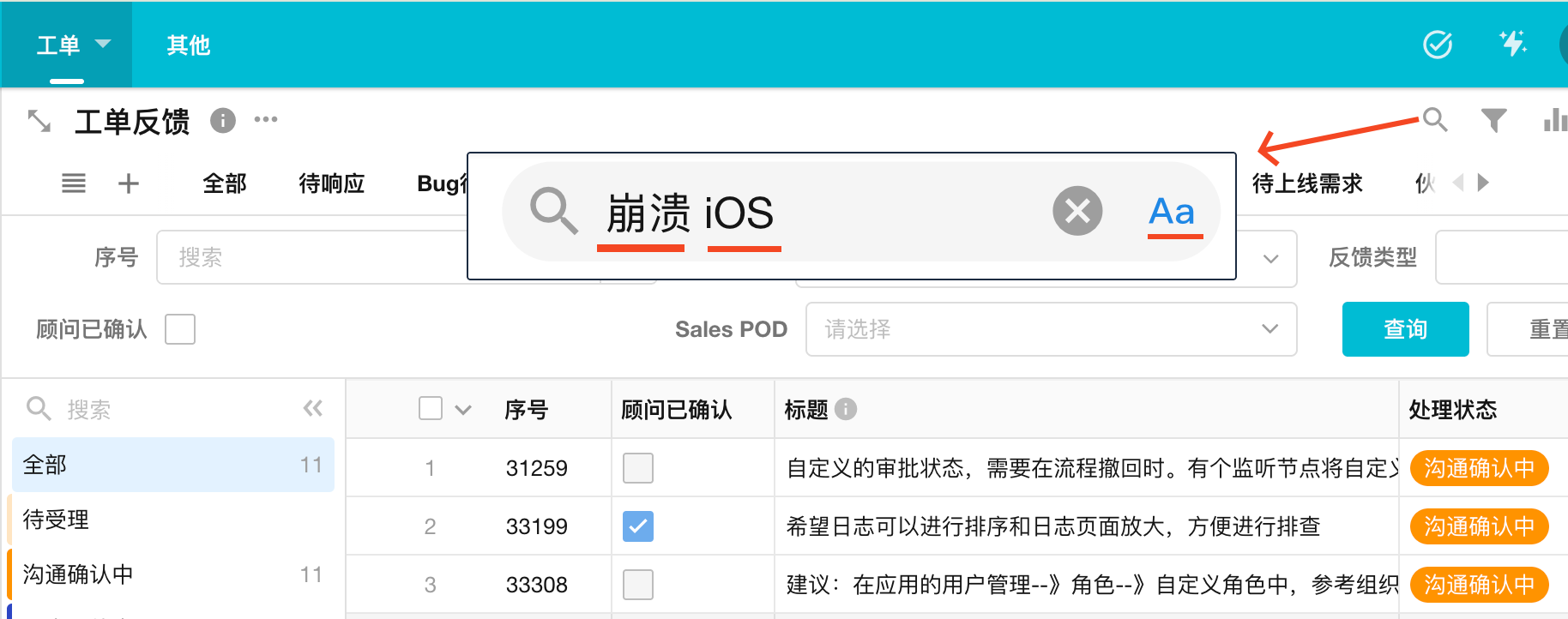
关键词包含英文字母时,可点击
Aa切换是否区分大小写(如 ios 与 iOS)。 -
支持多个关键词(用空格分隔)
采用 AND(并且)逻辑,即记录需同时命中所有关键词才会显示,最多支持 5 个,超过时取前5个。
示例:在工单表中,记不清准确的标题和描述,只记得是iOS APP崩溃的问题,可输入关键词输入:
崩溃 iOS
筛选
每个人都可以自定义筛选条件,并支持保存为筛选器,方便下次直接使用。
筛选的数据都是基于当前视图下操作人可见的数据
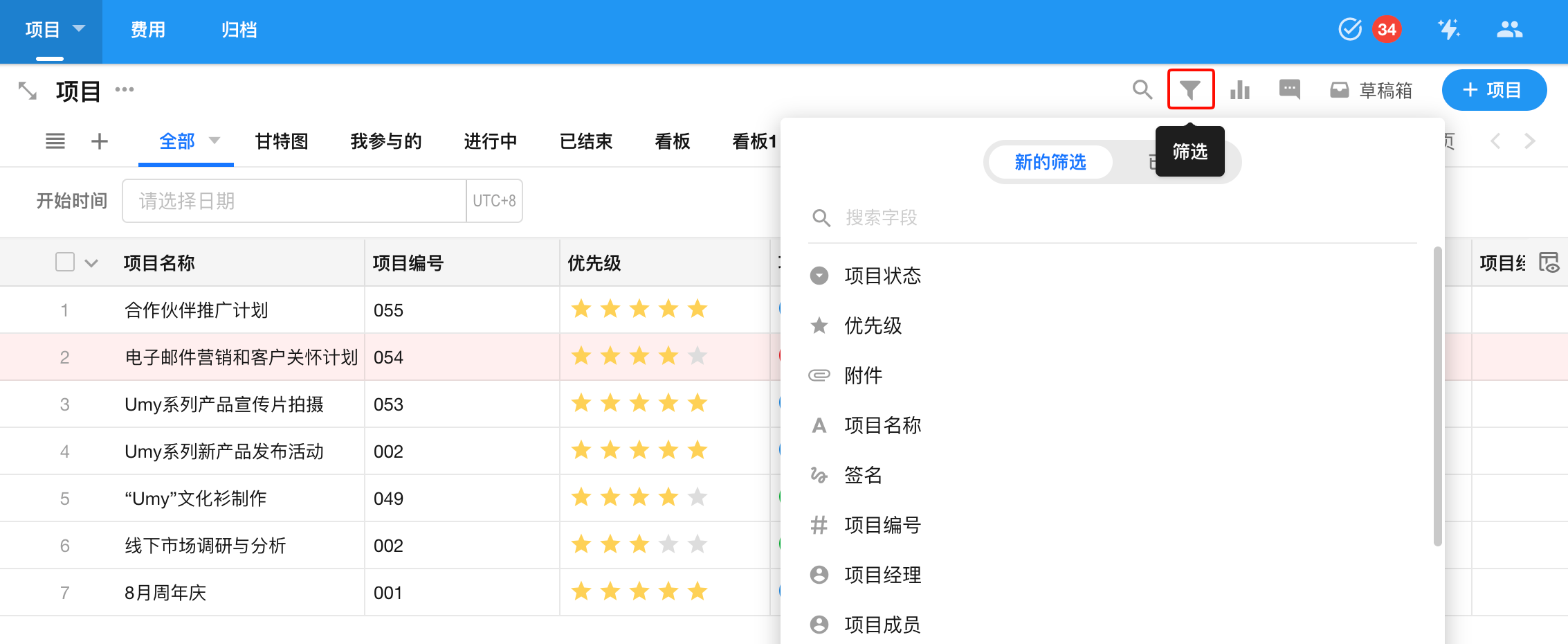
创建筛选器
1、点击【+添加筛选条件/+添加条件组】
选择一个筛选字段,并设置相应的条件,完成筛选设置。
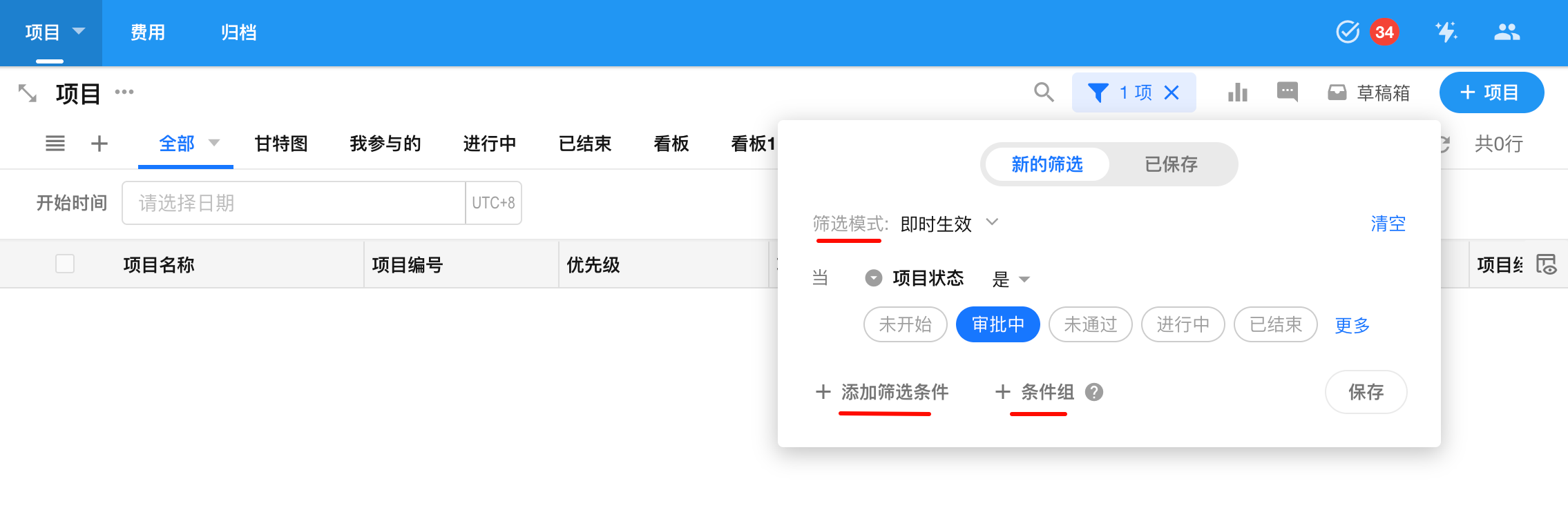
2、继续添加其他筛选字段,并设置条件关系(And/Or)
同一组条件,可以选择同【且】同【或】的关系, 通过添加“条件组”配置且或条件同时存在的条件。
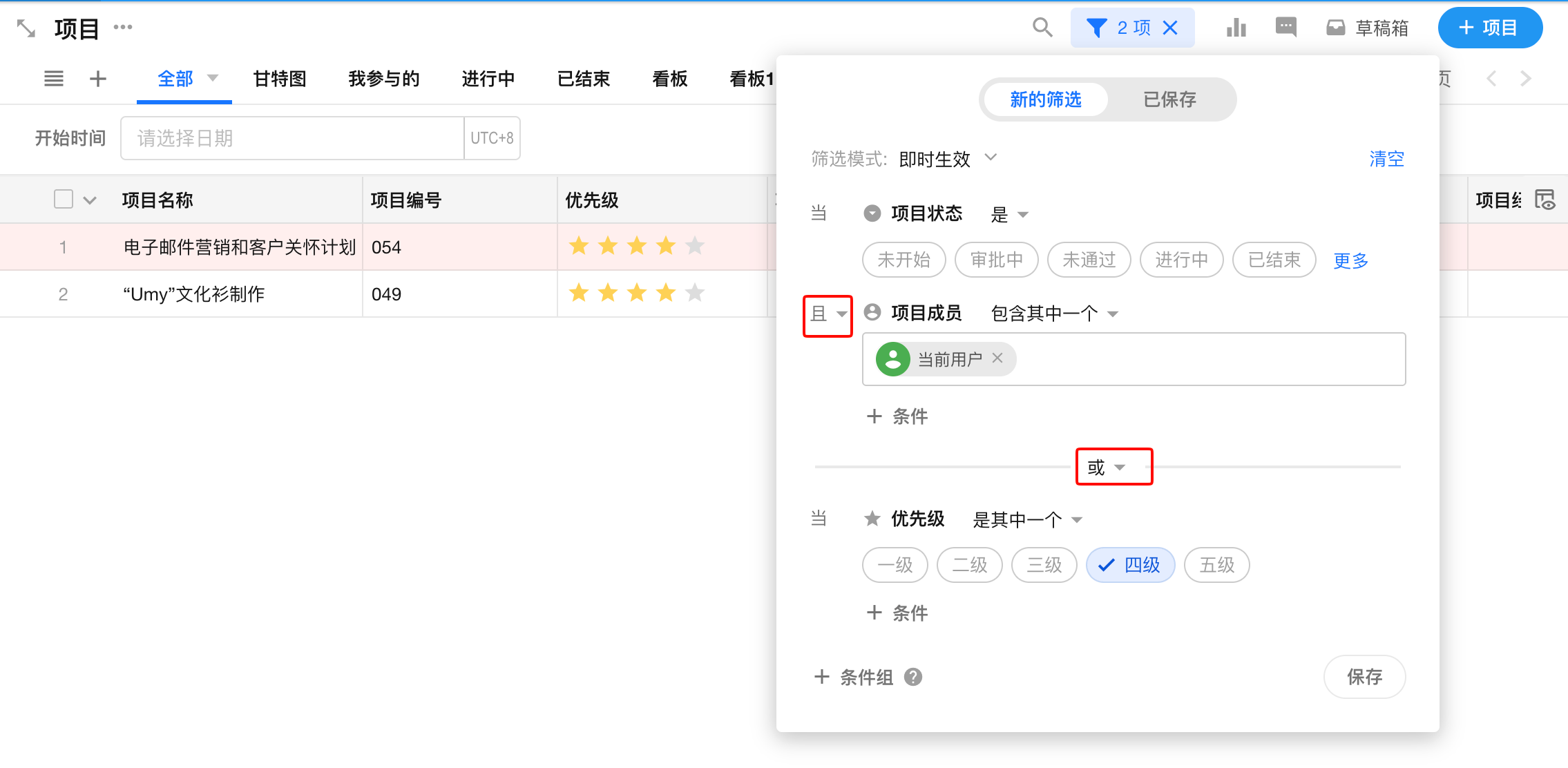
3、筛选模式
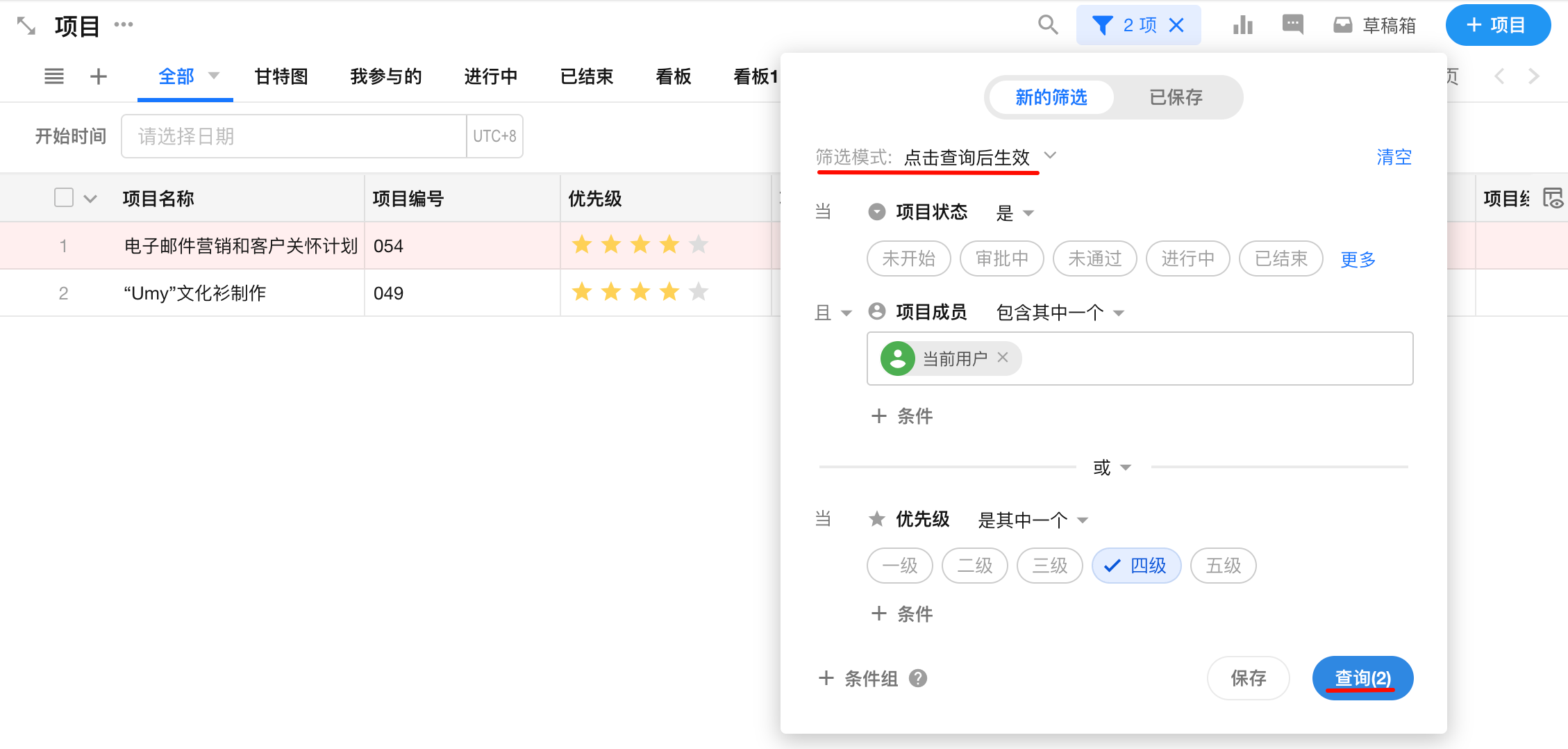
筛选模式有“即时生效”和“点击查询后生效”。
-
即时生效 每次条件变更都实时筛选结果
-
点击查询后生效” 配置好筛选条件后,点击下面的“查询”按钮后再呈现筛选结果
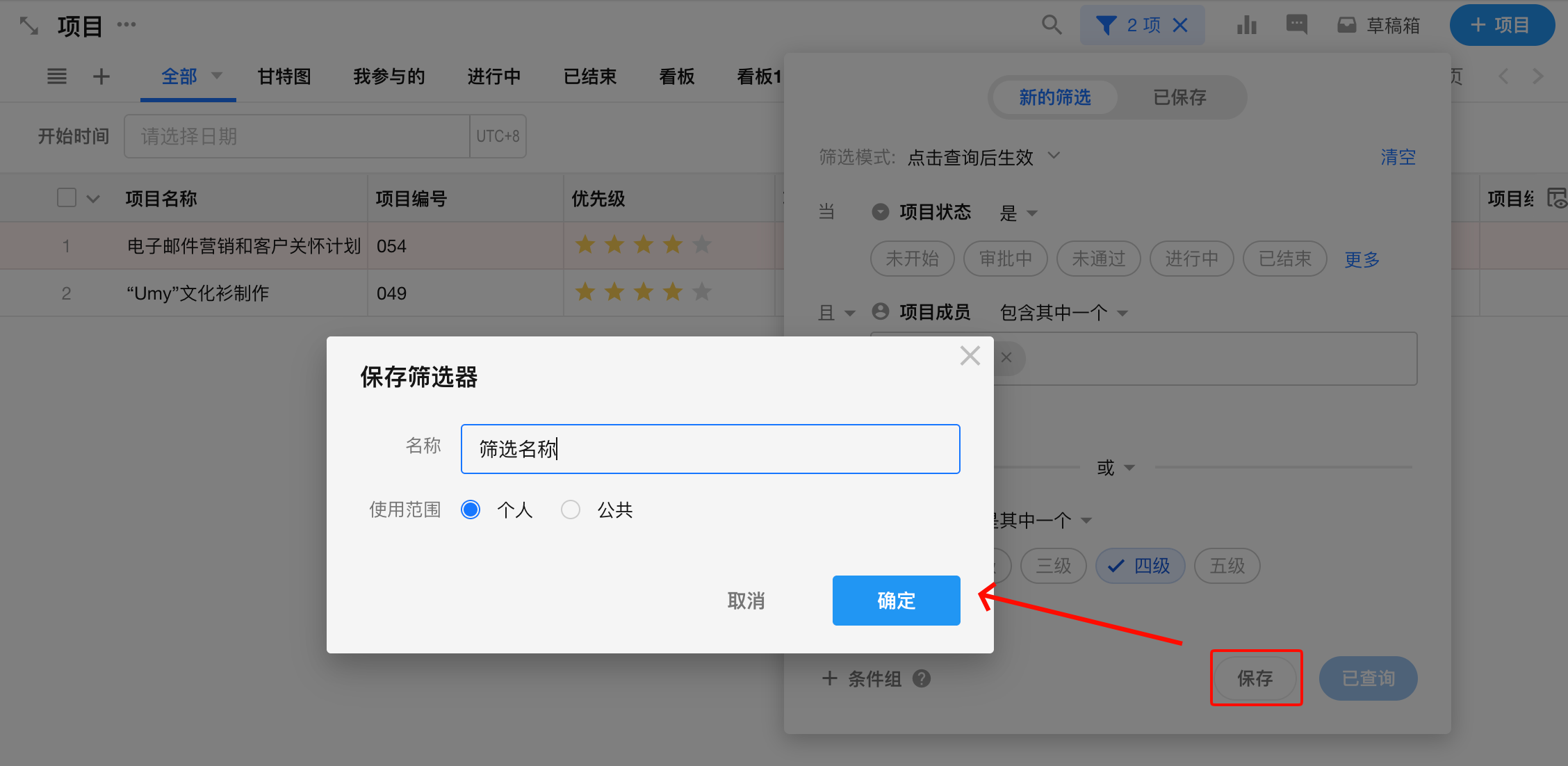
4、保存筛选器
-
确定筛选器的名称
-
确定筛选器的使用范围(个人/公共)
-
公共筛选器 应用管理员创建的筛选器,成员均可使用。同时支持修改编辑筛选器,并可将公共筛选器转为个人筛选器(转后仅创建人可见)。
-
个人筛选器 成员均可创建,仅创建者可见,仅管理员可以将自己创建的筛选器转为公共筛选器。
-
-
点击确定保存 本次筛选条件的设置
筛选器操作
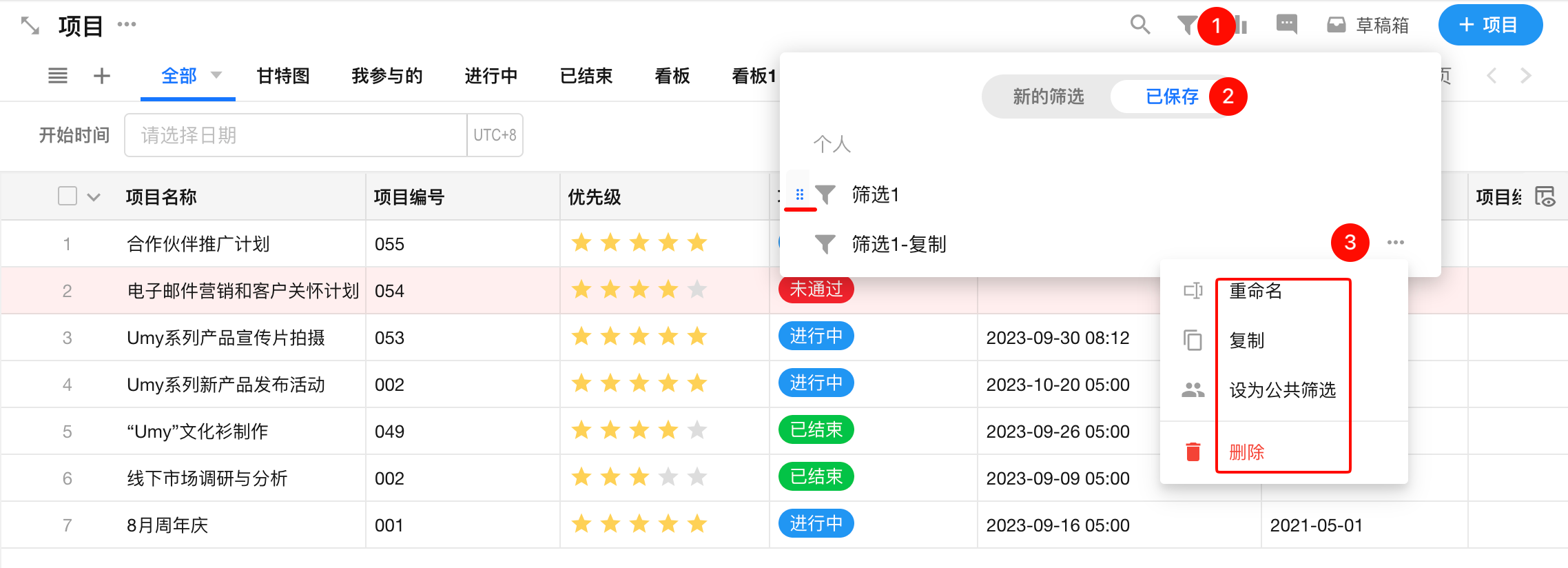
已保存的筛选器,可以进校删除、重命名、修改、复制、排序等操作。
排序
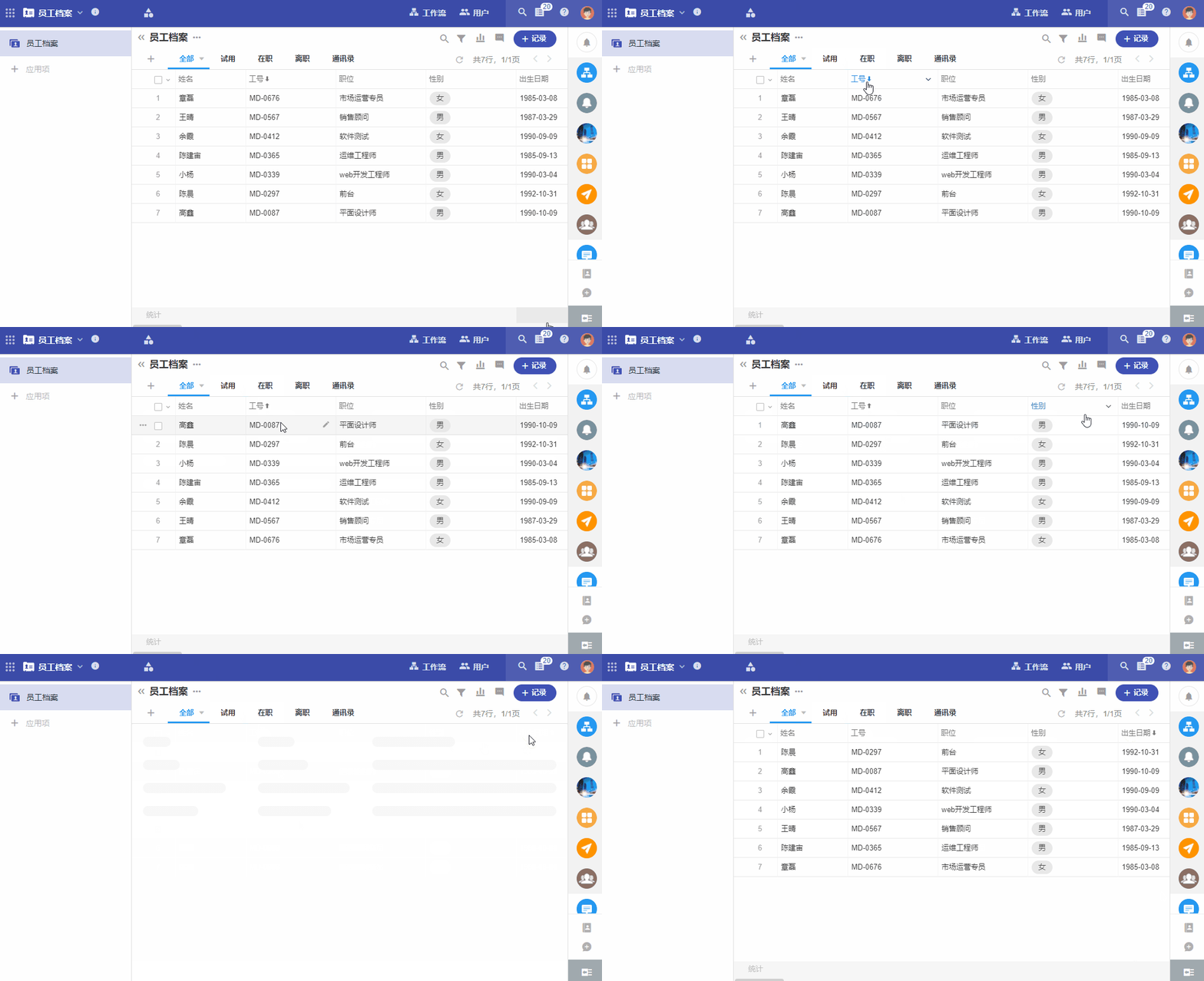
仅在表格视图下支持临时排序。 点击列名即可按此列内容排序,再点击一次,反向排序。刷新后排序失效。
统计
对视图下可见的记录的列(字段)进行数据统计,统计方式会记住,刷新后不变。
数值、金额类型的字段的统计维度:可以求和,平均值,最大值等。
其他类型字段的统计维度:有填写内容的记录数、未填写内容的记录数。
此操作只有表格视图下可统计,其他视图不支持统计。

这篇文档对你有帮助吗?