地图视图
地图视图可以根据表中的定位字段数据,在地图上直观地展示坐标位置。通过地图视图,用户可以快速地获取位置信息并进行空间分析。除了基本的显示坐标功能外,还支持标签颜色、显示更多字段和封面等个性化配置。
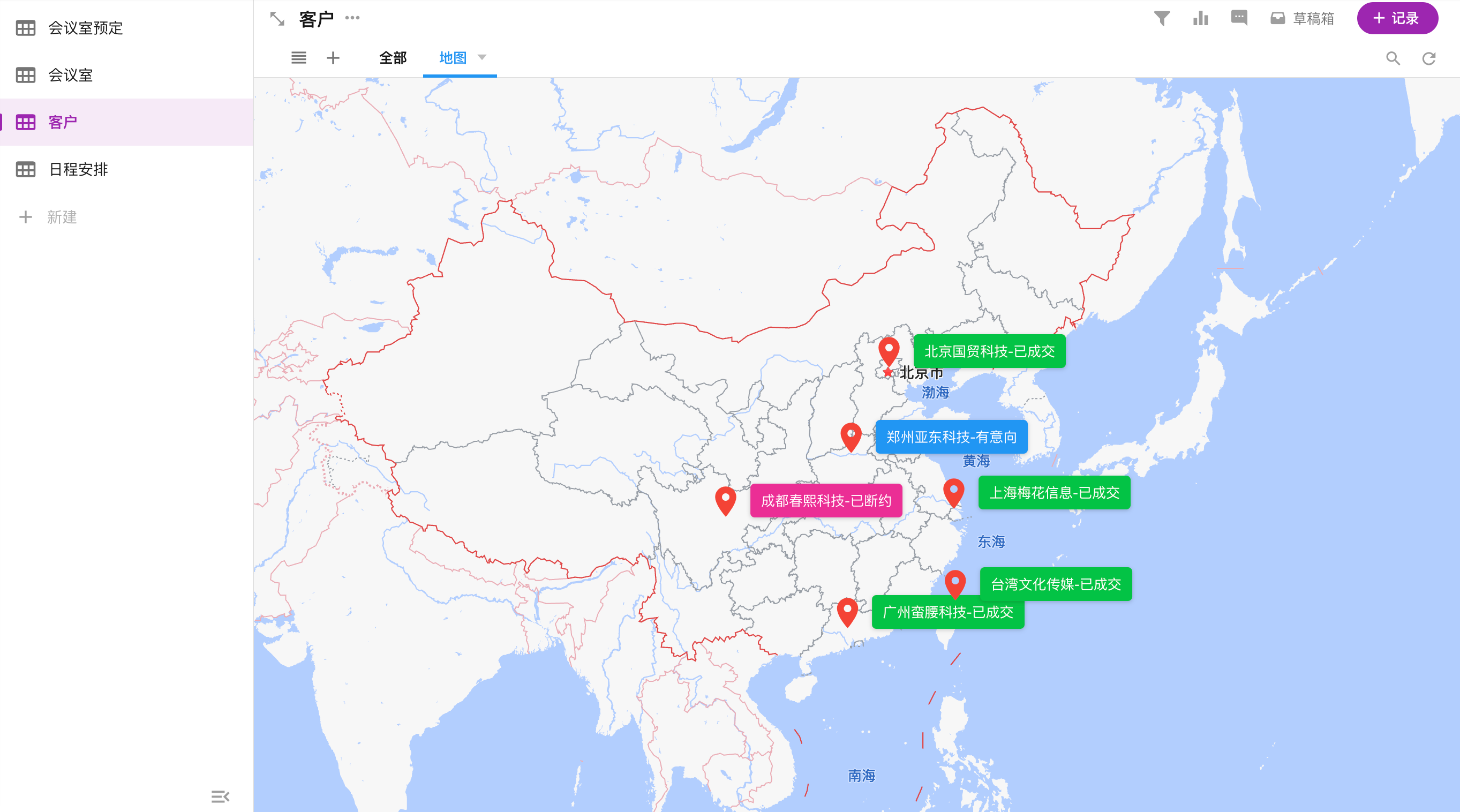
1. 新建地图视图
-
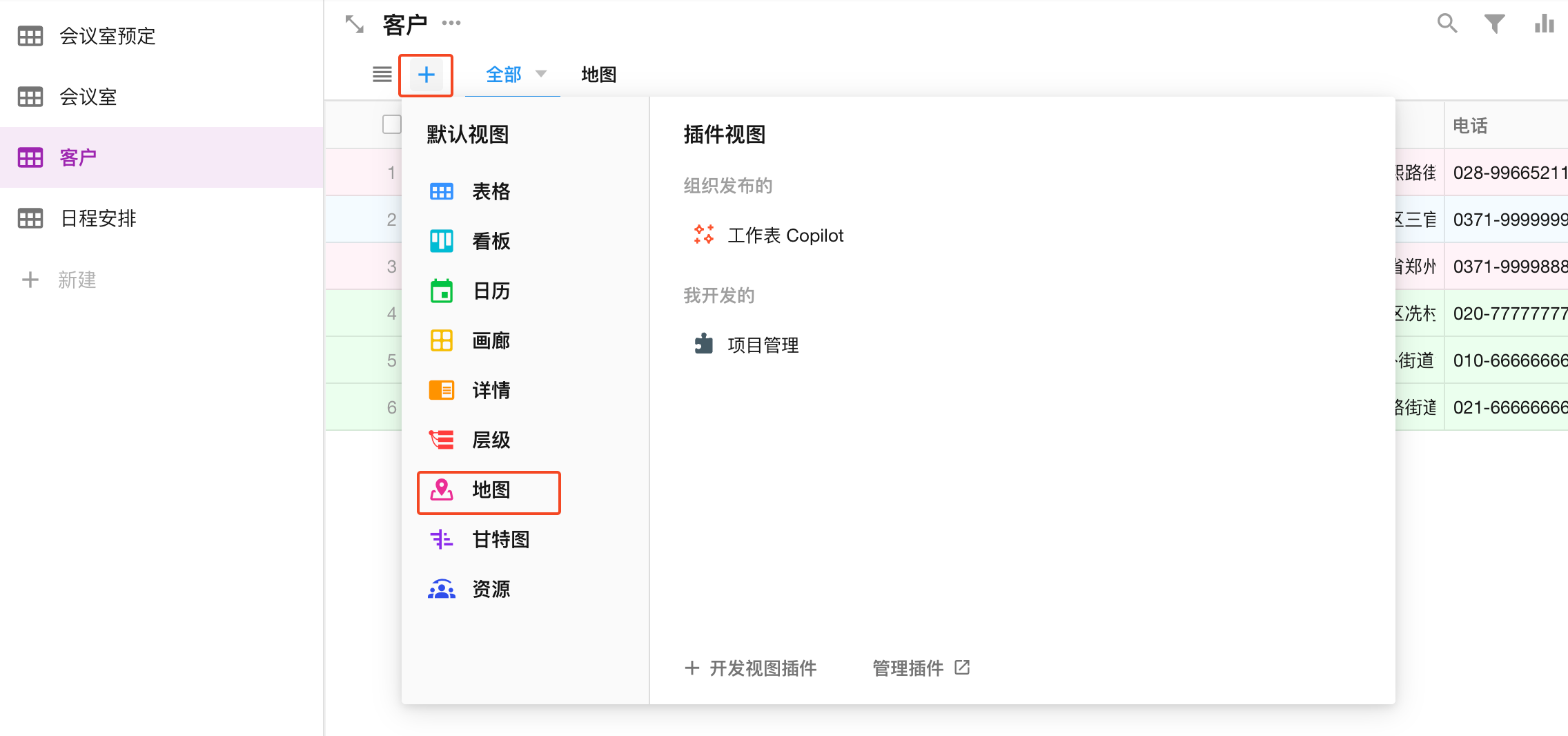
点击添加视图按钮,选择"地图"类型。
-
选择一个“定位”字段作为数据源。系统将提取该字段的坐标数据并在地图中渲染。
注意:地图视图最多显示200条记录。

2. 地图视图个性化设置
地图视图支持丰富的样式配置。筛选、排序、自定义动作等通用功能与表格视图一致,本章节重点介绍地图特有的记录卡片与显示逻辑。
卡片设置
记录卡片是指鼠标放在坐标上时,显示的卡片信息。

具体设置如下:
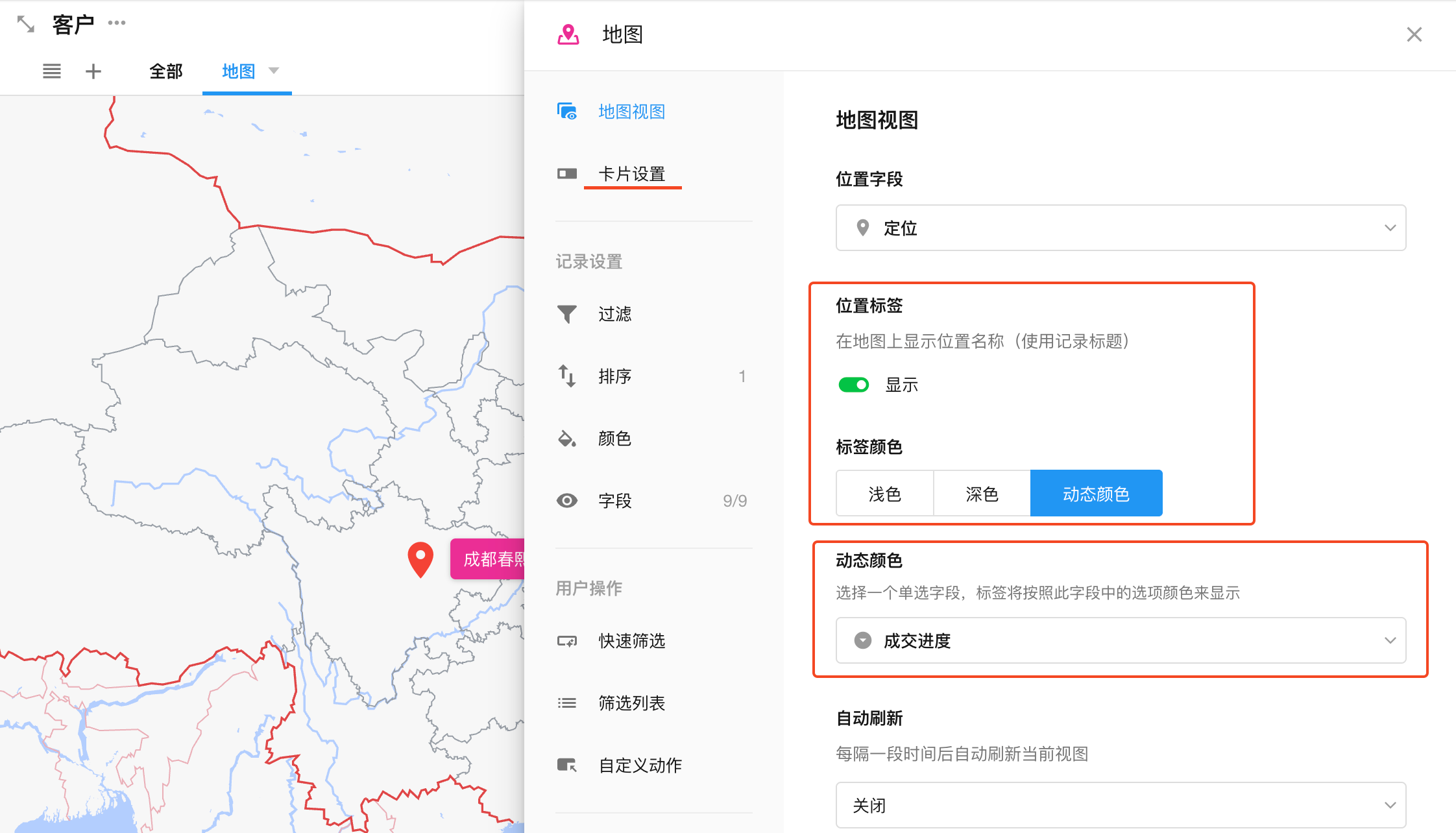
标签及其颜色
标签内容为记录的标题字段内容,当勾选显示标签时,在地图中的位置旁显示标签内容。
-
**标签颜色:**支持 浅色、深色 以及 动态颜色。
-
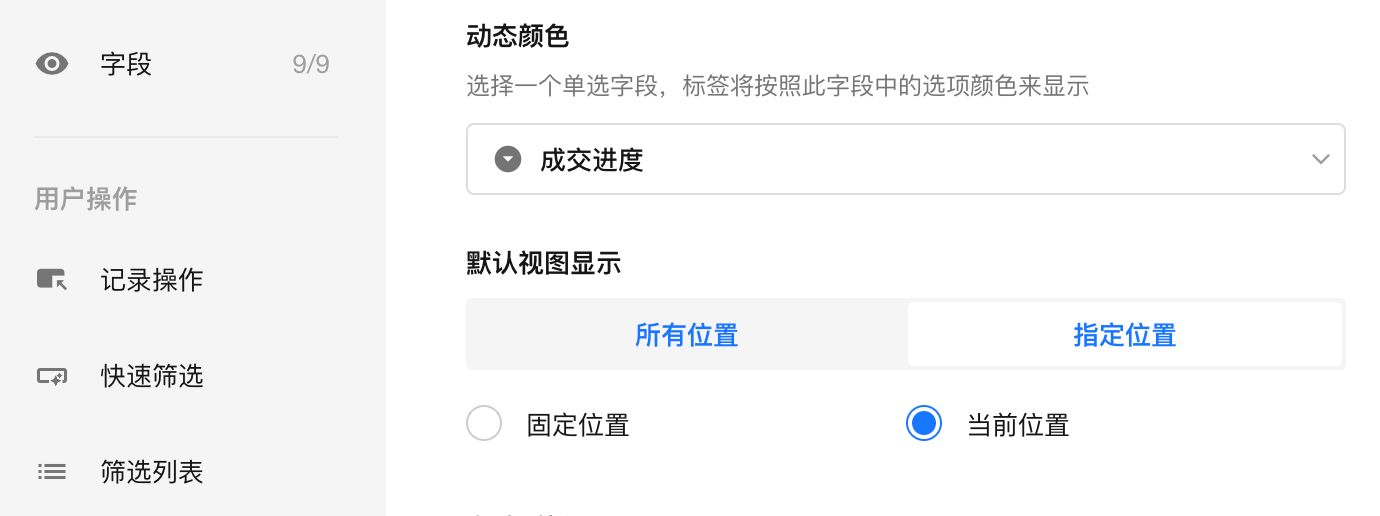
动态颜色需要选择一个单选字段,标签颜色显示为选项的颜色。
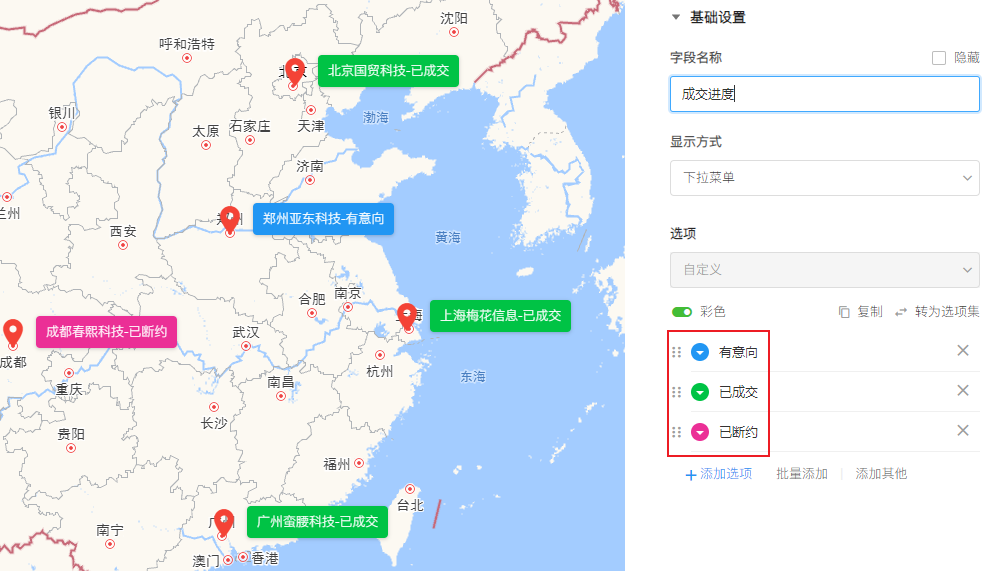
位置图标及颜色逻辑
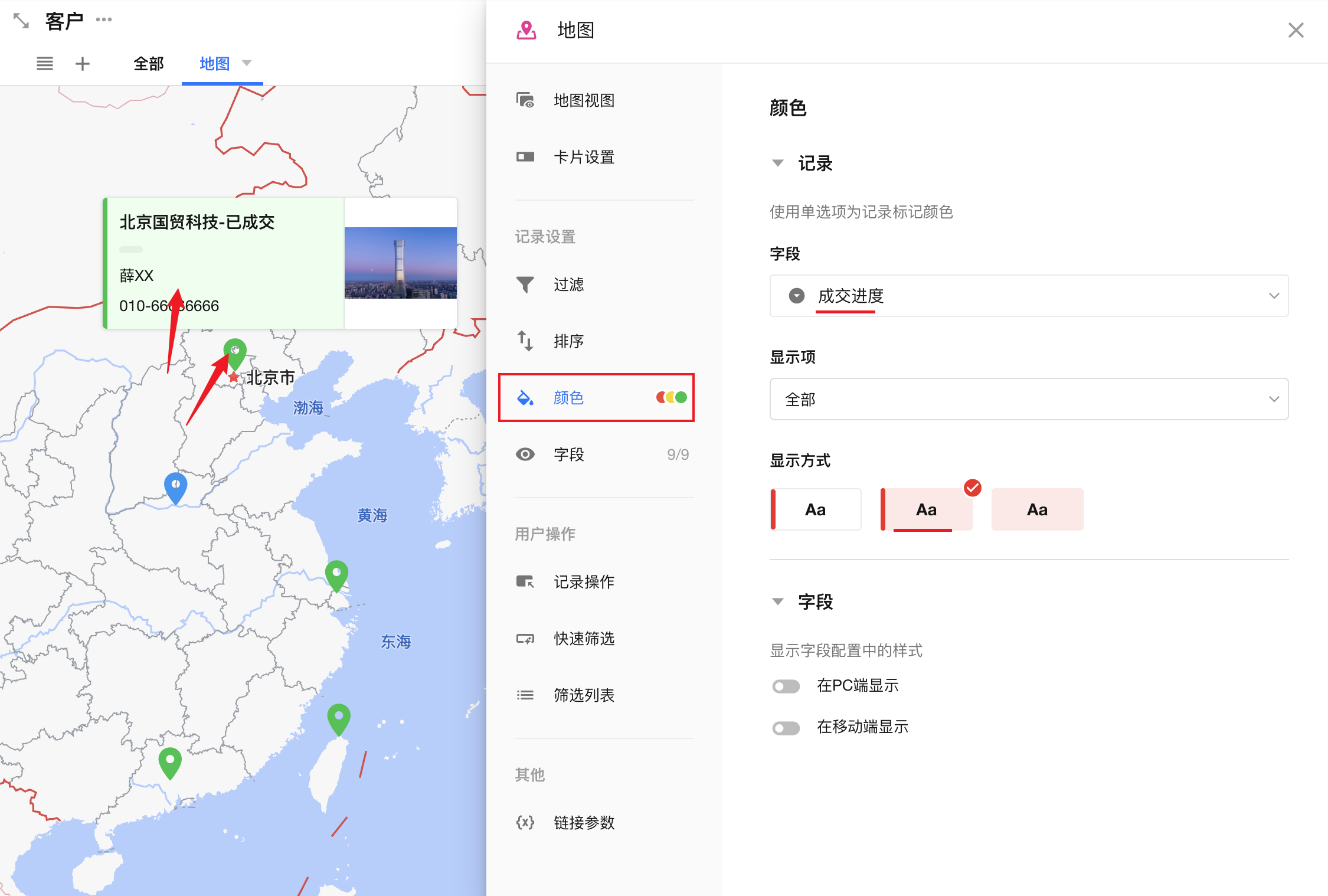
可以选择一个单选字段,将选项的颜色作为地图上的位置图标颜色和记录卡片的颜色。
默认视图显示
-
显示所有位置: 自动缩放层级,确保所有坐标均在可视范围内。
-
当前位置: 以访问者当前的地理位置为中心。
-
固定位置: 指定一个特定坐标作为视觉中心。
TIPs
-
数据量限制: 地图最多渲染前 200 条记录。若数据量超过 200,请通过“排序规则”确保最重要的记录优先显示。
-
丰富标签信息: 若想在标签中展示更多信息,建议通过“文本拼接”字段将多个字段(如:客户名 + 状态)组合,并将其设为标题字段。
这篇文档对你有帮助吗?