Mingo,你的 AI 助手
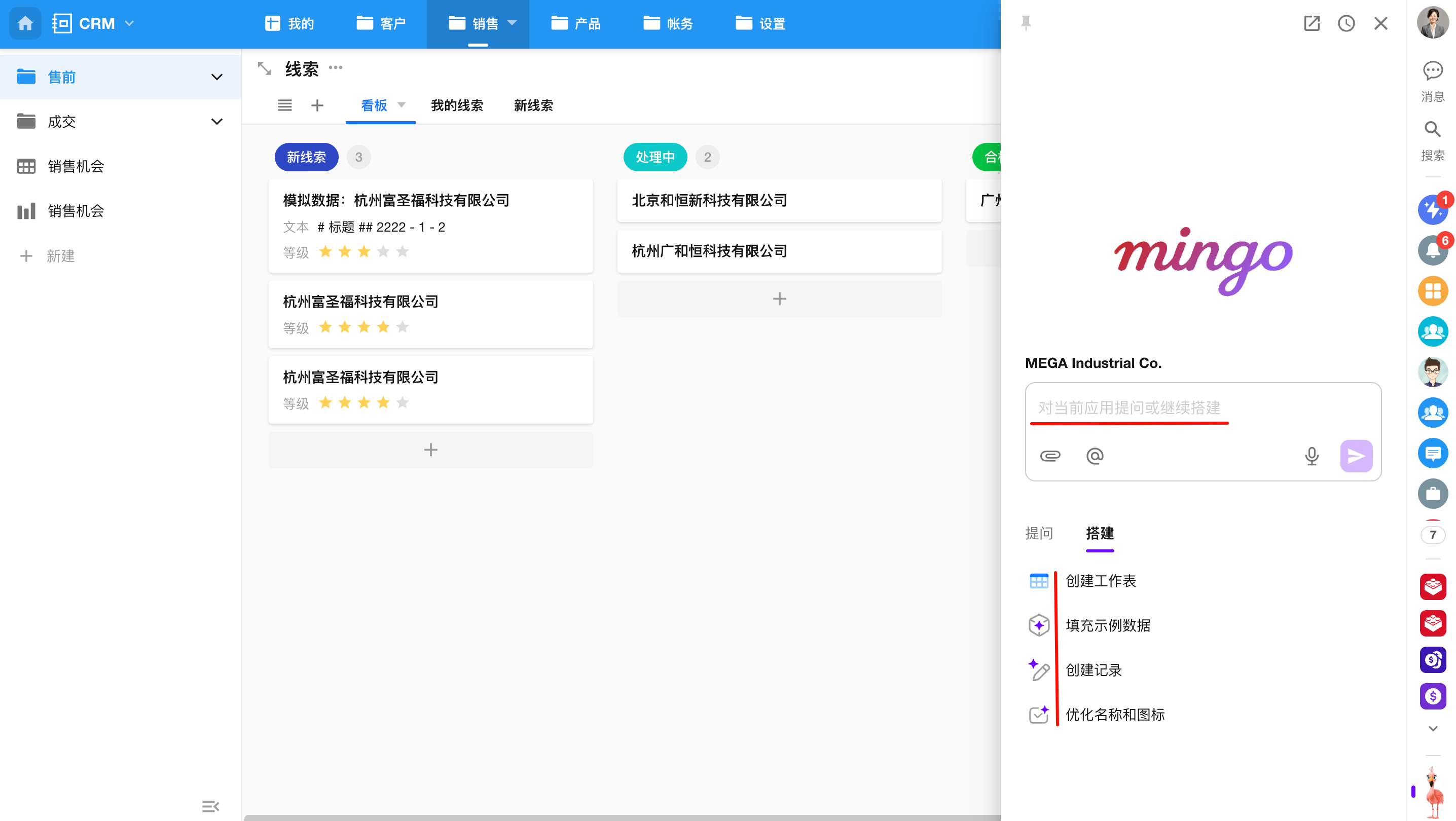
Mingo 是 HAP 中的 AI 助手。你可通过快捷键 M 随时呼出 Mingo,用于搭建新应用、处理业务数据或咨询产品功能。
目前 Mingo 具备以下 AI 能力:
- AI 应用搭建
- AI 创建工作表
- AI 生成示例数据
- AI 创建记录
- AI 优化应用信息
- 数据查询
- 产品帮助问答
费用说明:除产品帮助问答免费使用外,Mingo 的其他 AI 能力会根据 Token 消耗扣除相应的 AI 福利点或信用点。使用时优先扣除 AI 福利点;AI 福利点不足时,再扣除信用点。组织管理员可前往组织管理 > 首页 > 信用点管理,关闭 Mingo AI 功能的信用点扣费。
使用说明:组织管理员在组织管理后台可通过[权限组]配置成员使用 mingo 功能的可用范围。
AI 应用搭建
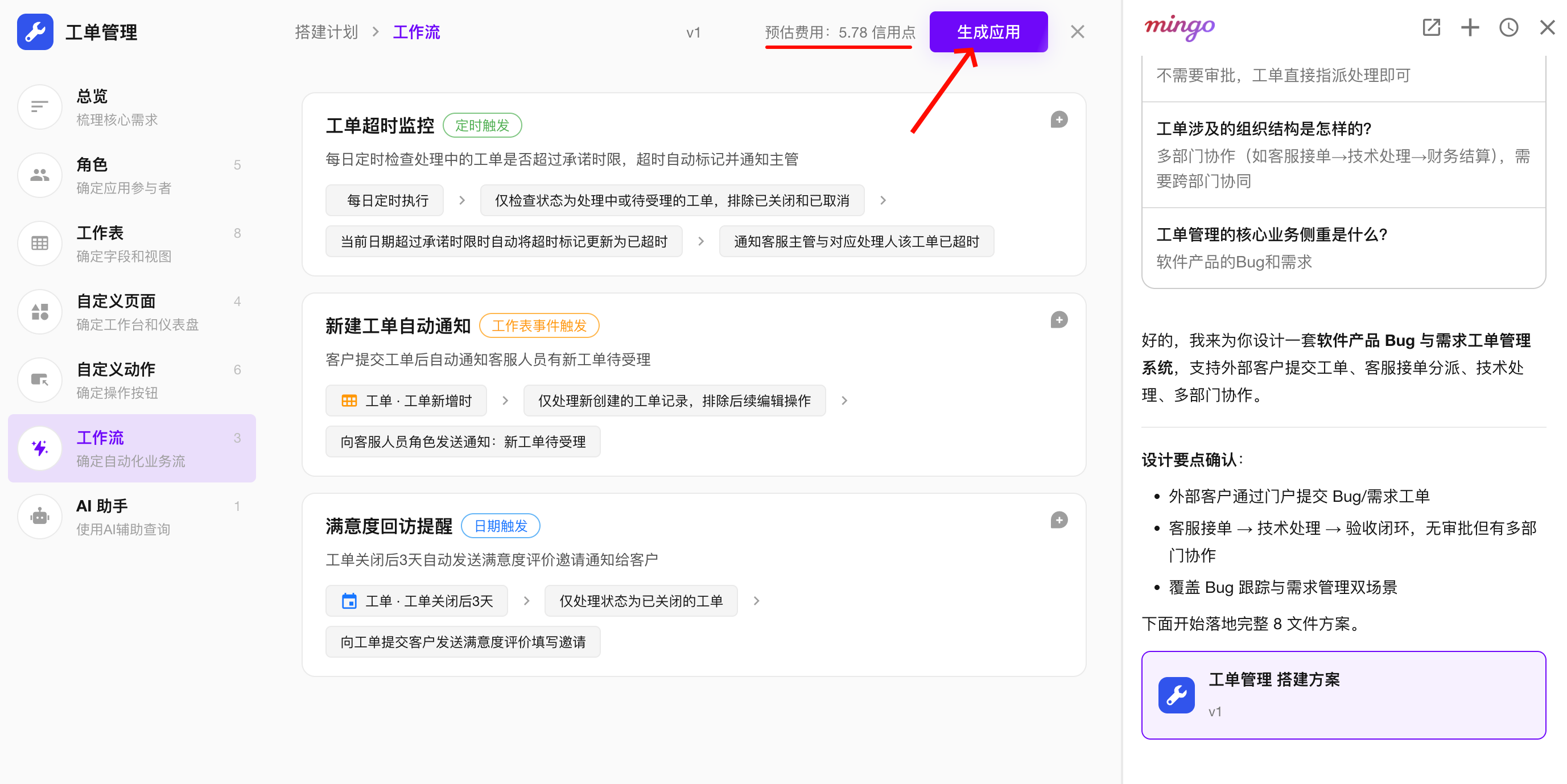
AI 应用搭建分为搭建计划和应用生成两个阶段:
- 搭建计划:Mingo 会通过对话澄清需求,并生成可预览、可调整的计划方案。
- 应用生成:确认搭建计划后,系统会按步骤自动创建应用,并同步展示搭建进度。
-
输入应用需求
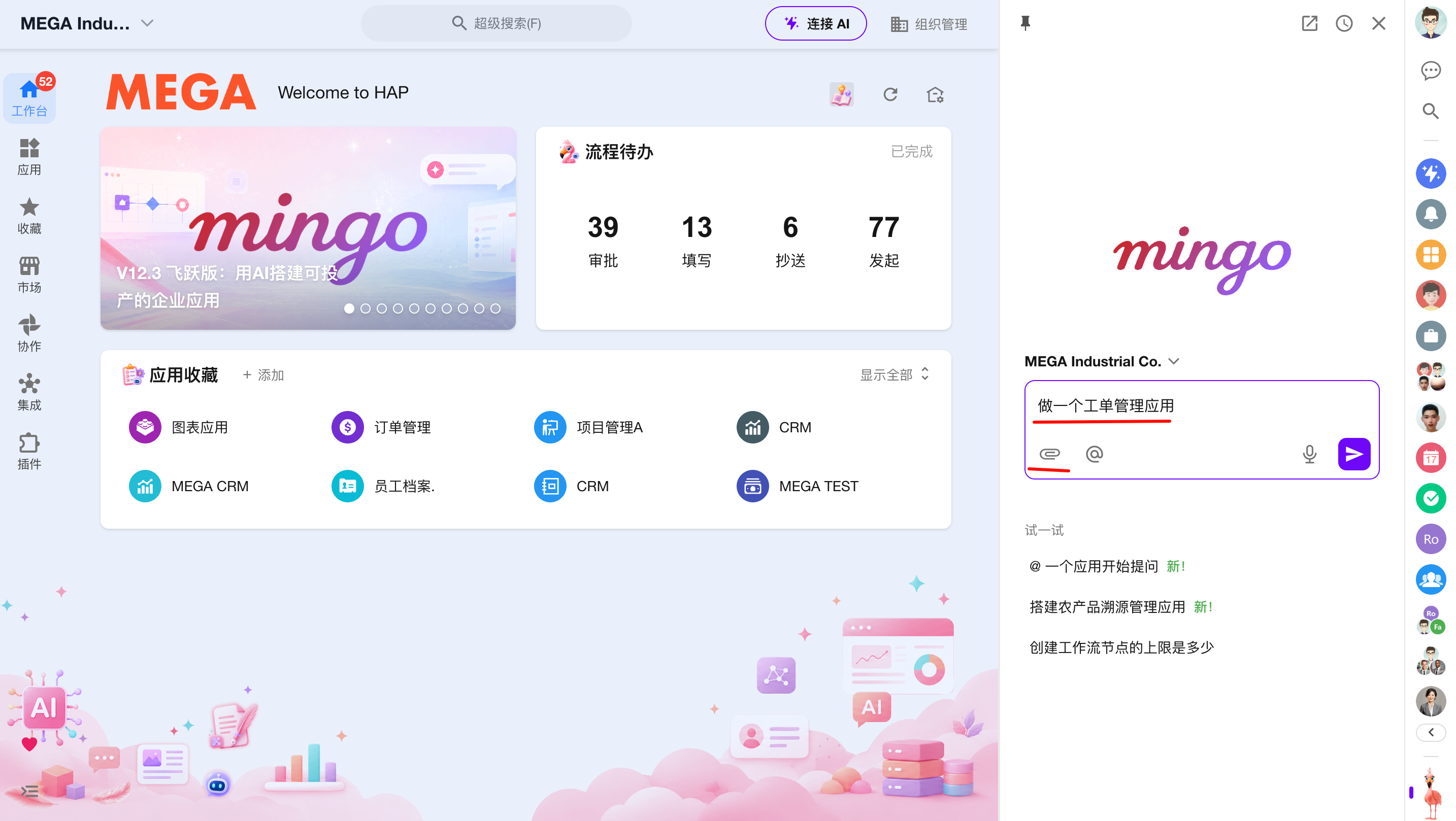
在 Mingo 对话框中,直接输入应用需求,或上传需求文档后点击发送。
你也可以在平台首页创建应用时选择【使用AI创建】,输入需求后系统会自动打开 Mingo 并进入创建流程。
-
确认关键信息
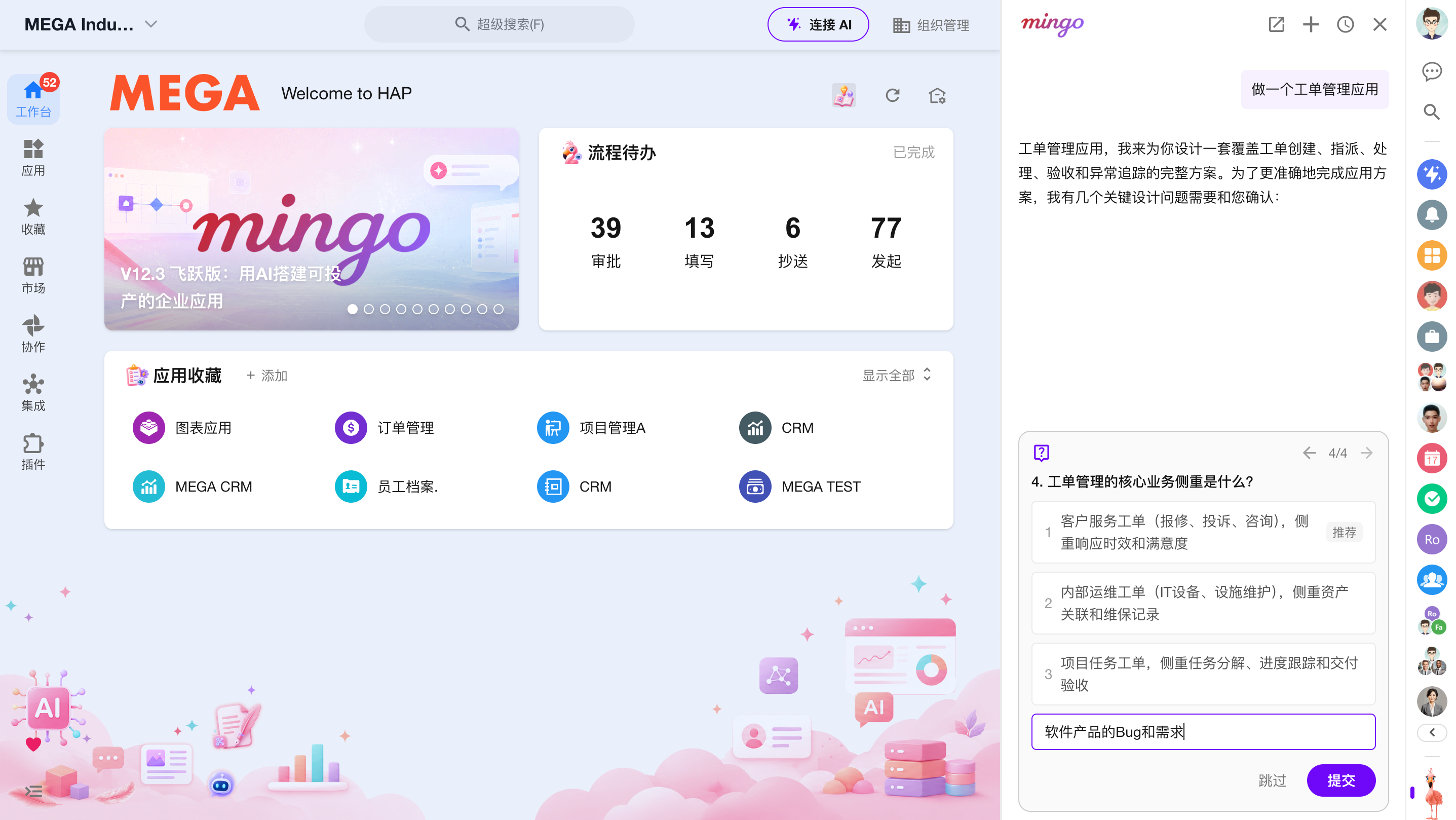
为了更准确地生成应用方案,Mingo 会根据需求提出关键设计问题。你可以选择系统给出的选项,也可以直接输入其他答案。确认完成后,点击【提交】。
-
生成应用方案
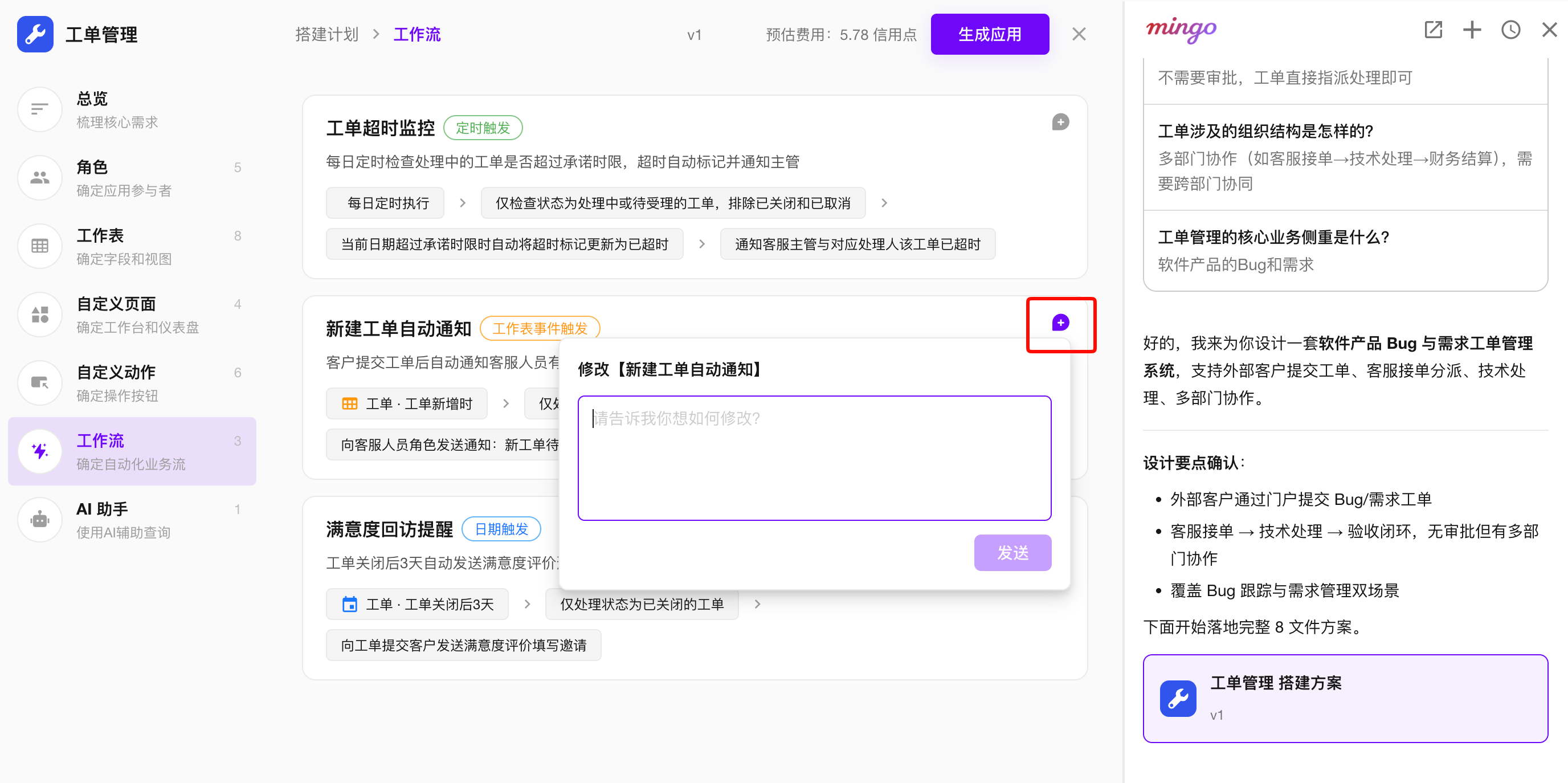
Mingo 会根据需求描述和确认信息,生成完整的应用计划。
如需调整,可继续补充说明,Mingo 会根据新的描述修改设计。
-
生成应用
确认方案后,点击【生成应用】开始自动创建应用,并等待搭建完成。
【生成应用】按钮左侧会显示本次创建应用预计消耗的信用点。
AI 创建工作表
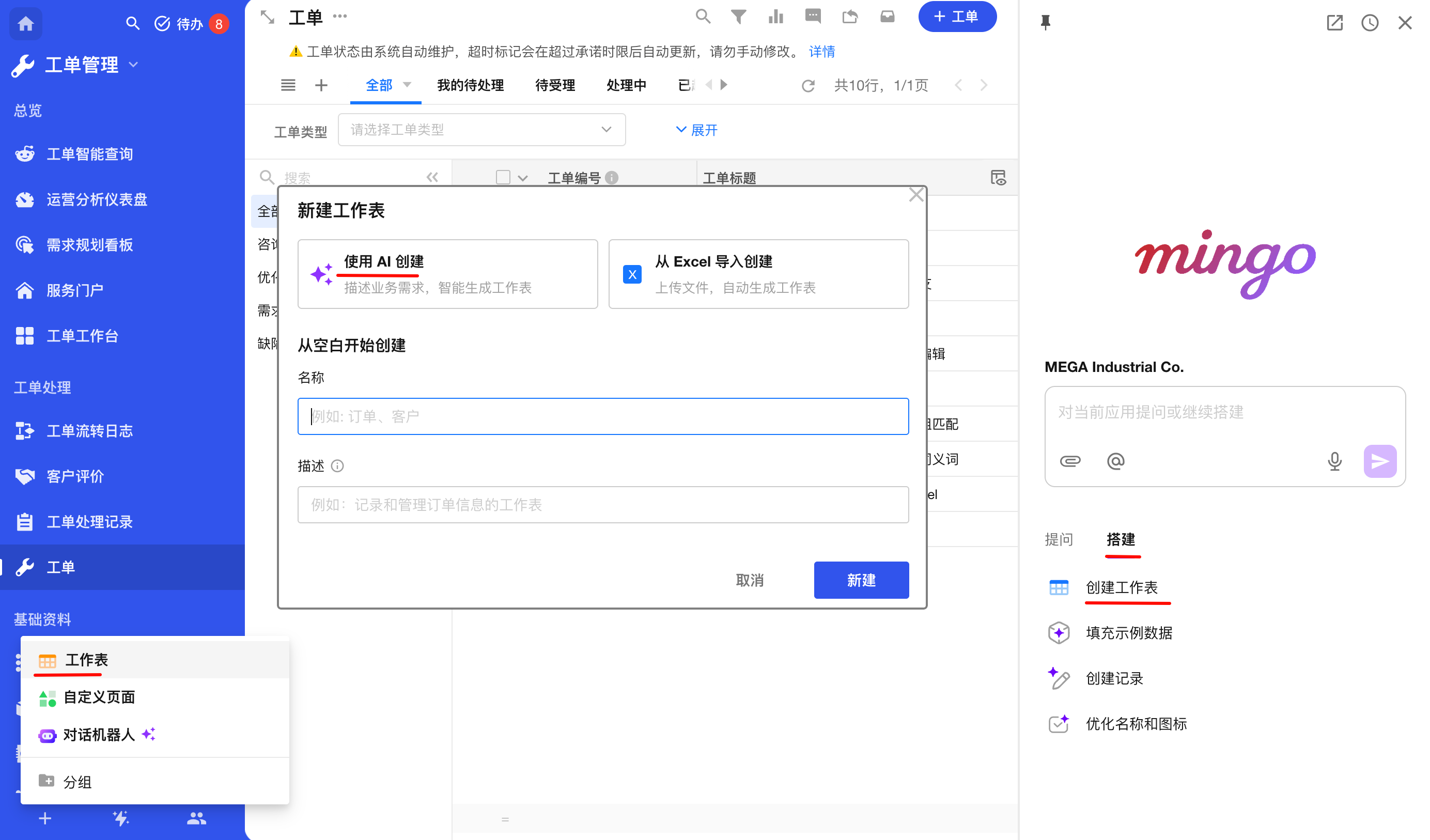
在应用中按快捷键 M 打开 Mingo,切换【搭建】Tab,选择【创建工作表】按钮。
你也可在创建工作表时选择“AI 创建”,系统将自动打开 Mingo 开始创建。
-
输入需求
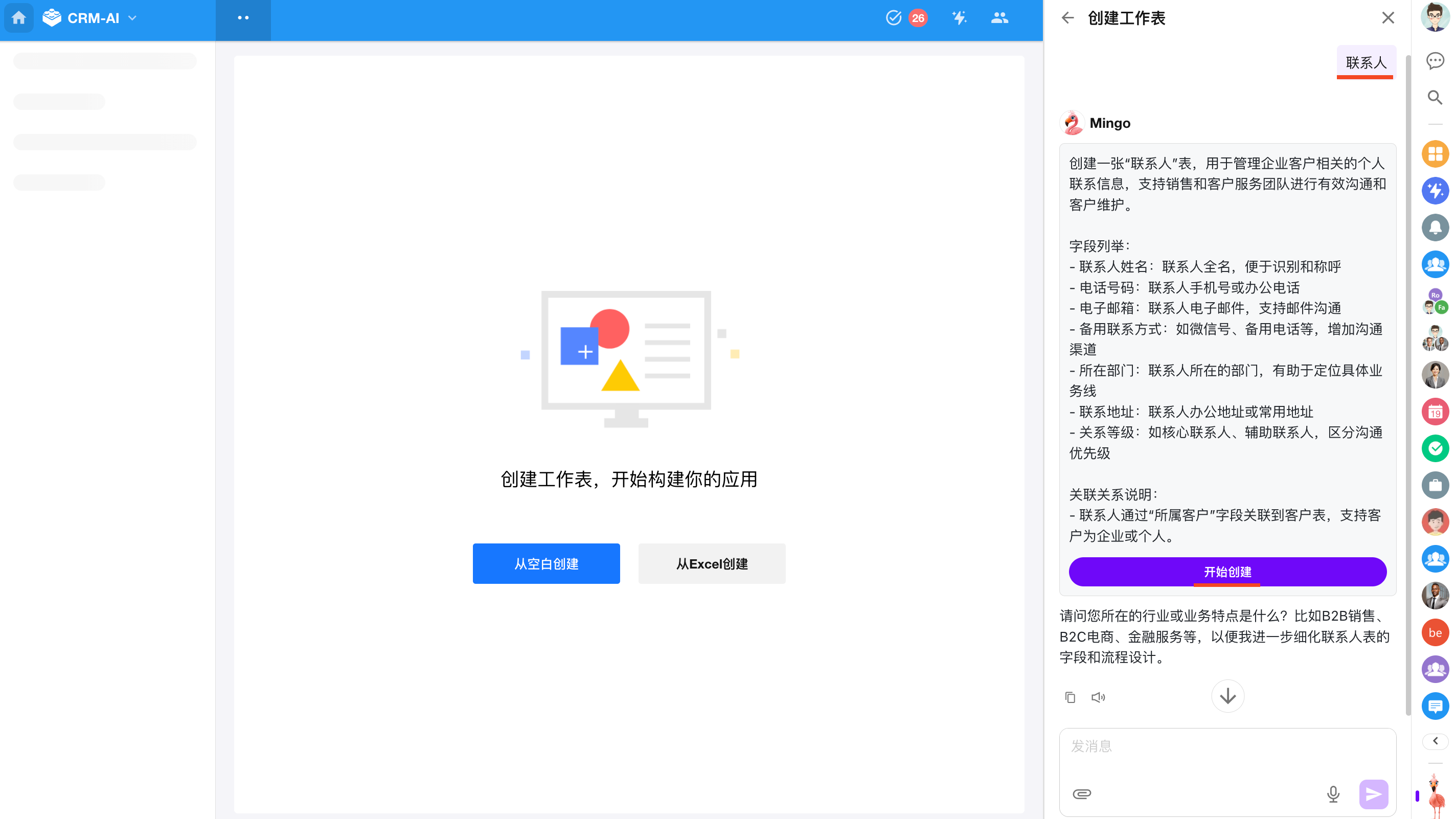
输入希望创建的工作表及描述,或从推荐列表中选择。
Mingo 会列出该工作表包含的字段和关联关系。确认无误后,点击“开始创建”。如需补充或修正,可继续与 Mingo 沟通。
-
自动生成字段
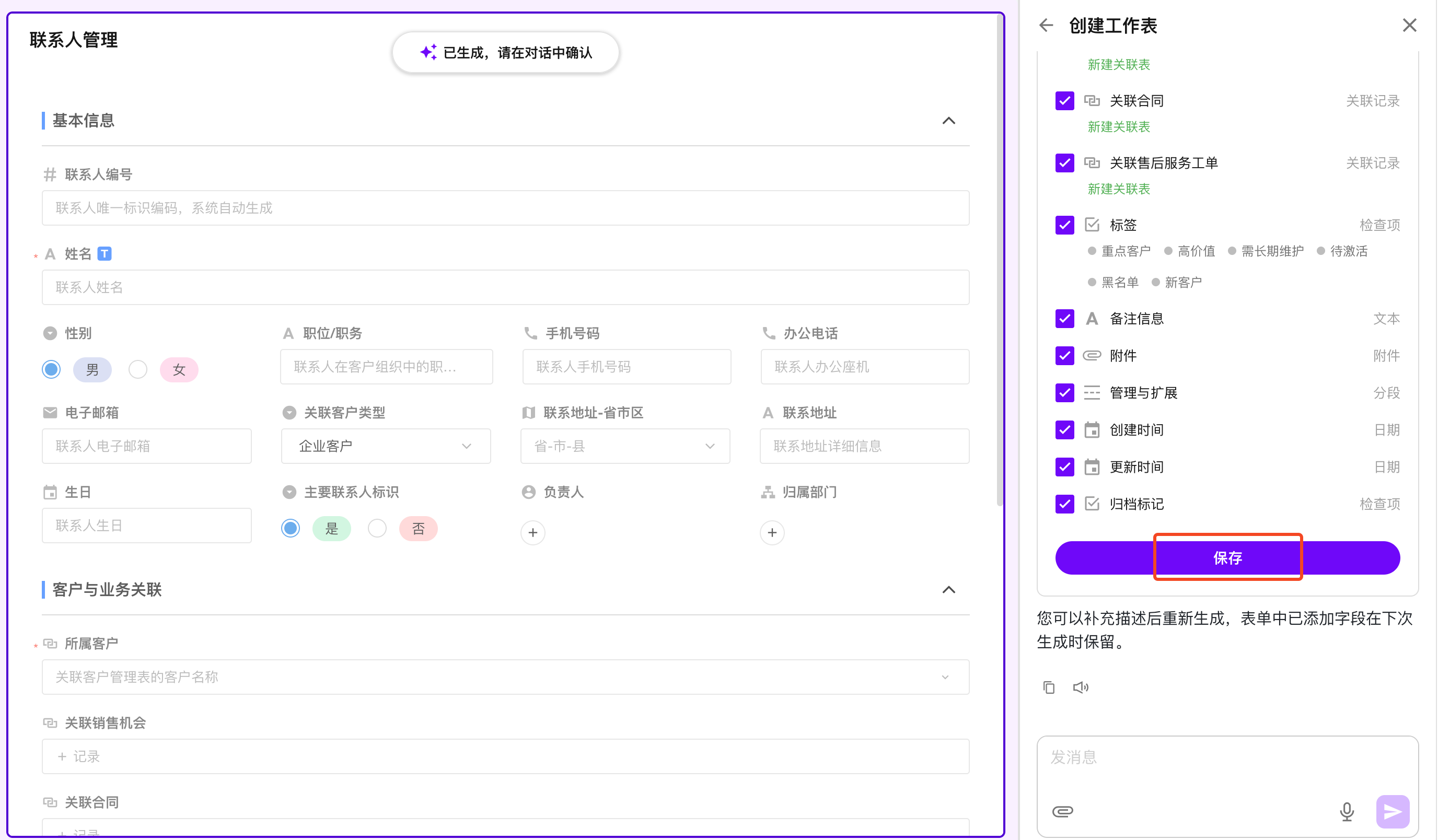
确认创建后,会自动创建相关字段和配置字段属性。点击保存按钮,完成工作表的创建。
-
自动生成图标、字段和布局样式
-
字段的相关属性自动配置,如性别字段的男、女选项
-
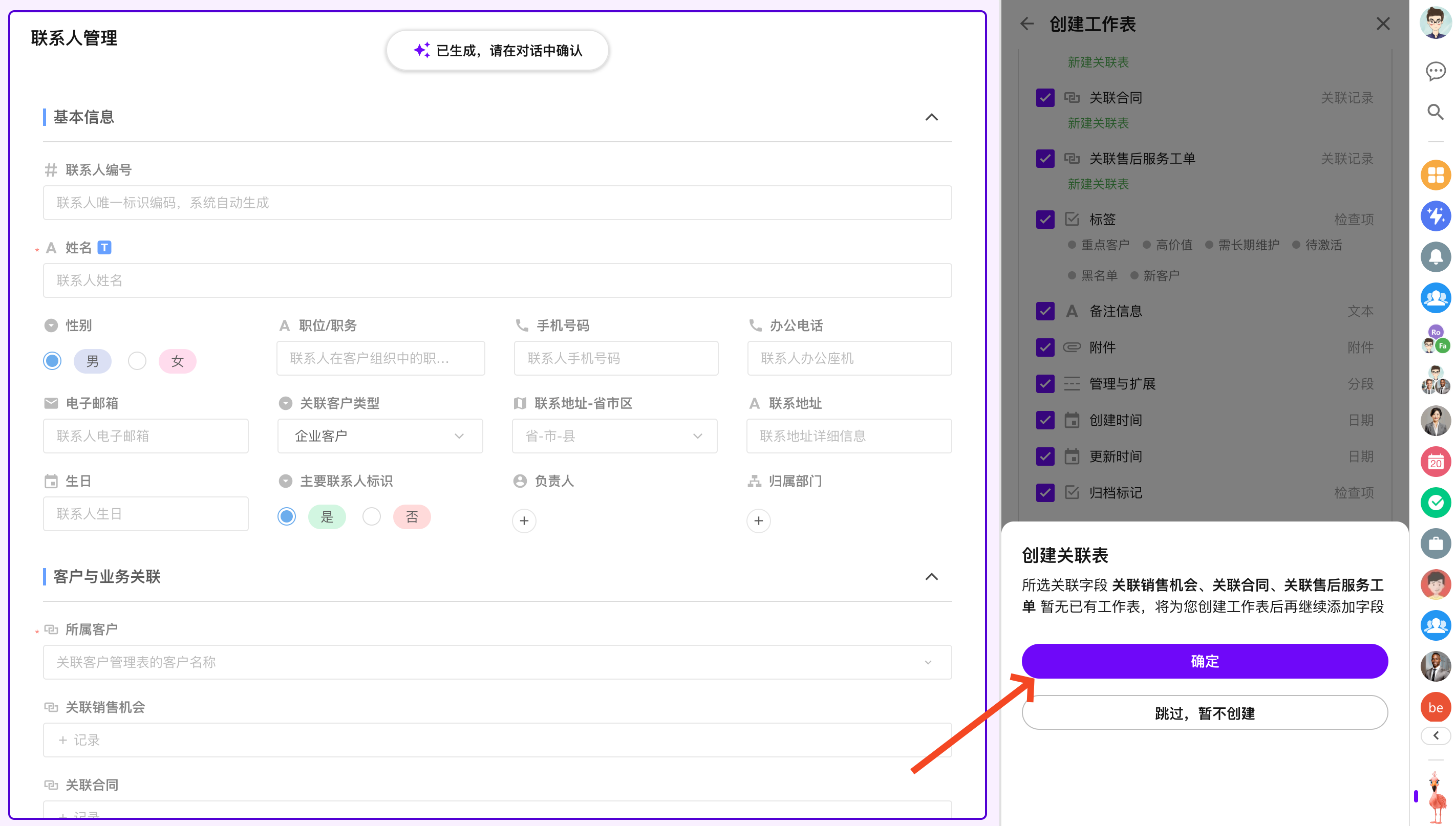
关联字段创建后需要手动选择
-
-
生成关联表(可选)
如关联表尚未创建,系统会提示是否继续创建关联工作表;你也可选择跳过并直接保存。
-
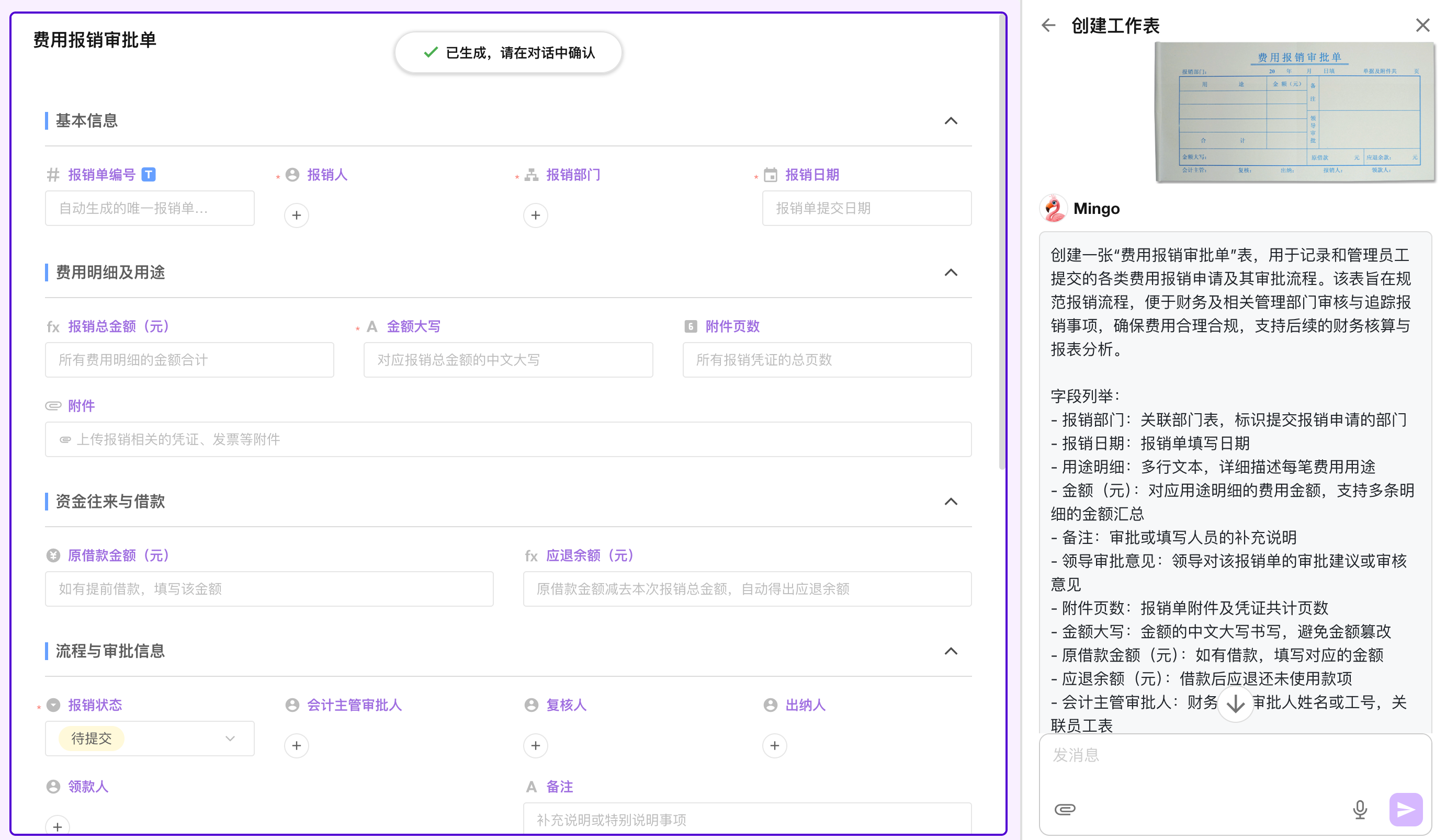
通过图片创建工作表
Mingo 也支持根据上传的图片识别表格结构,并辅助生成工作表。
AI 生成示例数据
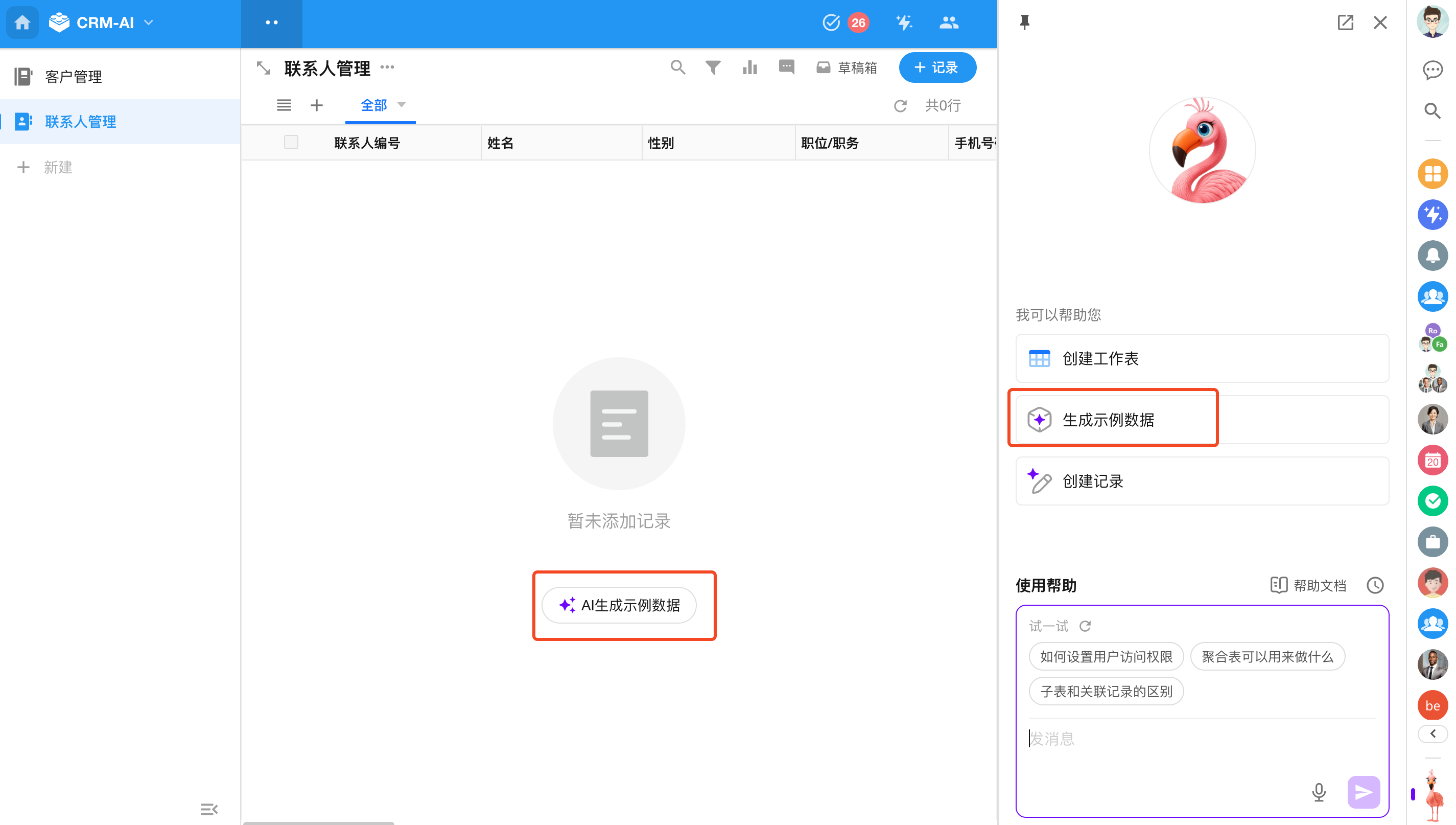
Mingo 可以为工作表生成高质量示例数据,减少管理员工作量,便于数据测试与应用演示。
在任一工作表下打开 Mingo,选择生成示例数据。 当前视图无数据时,页面同样会显示AI生成示例数据。
仅应用管理员、运营者和开发者可添加示例数据,示例数据为虚拟数据。
工作表中所有非只读字段都会生成示例数据
-
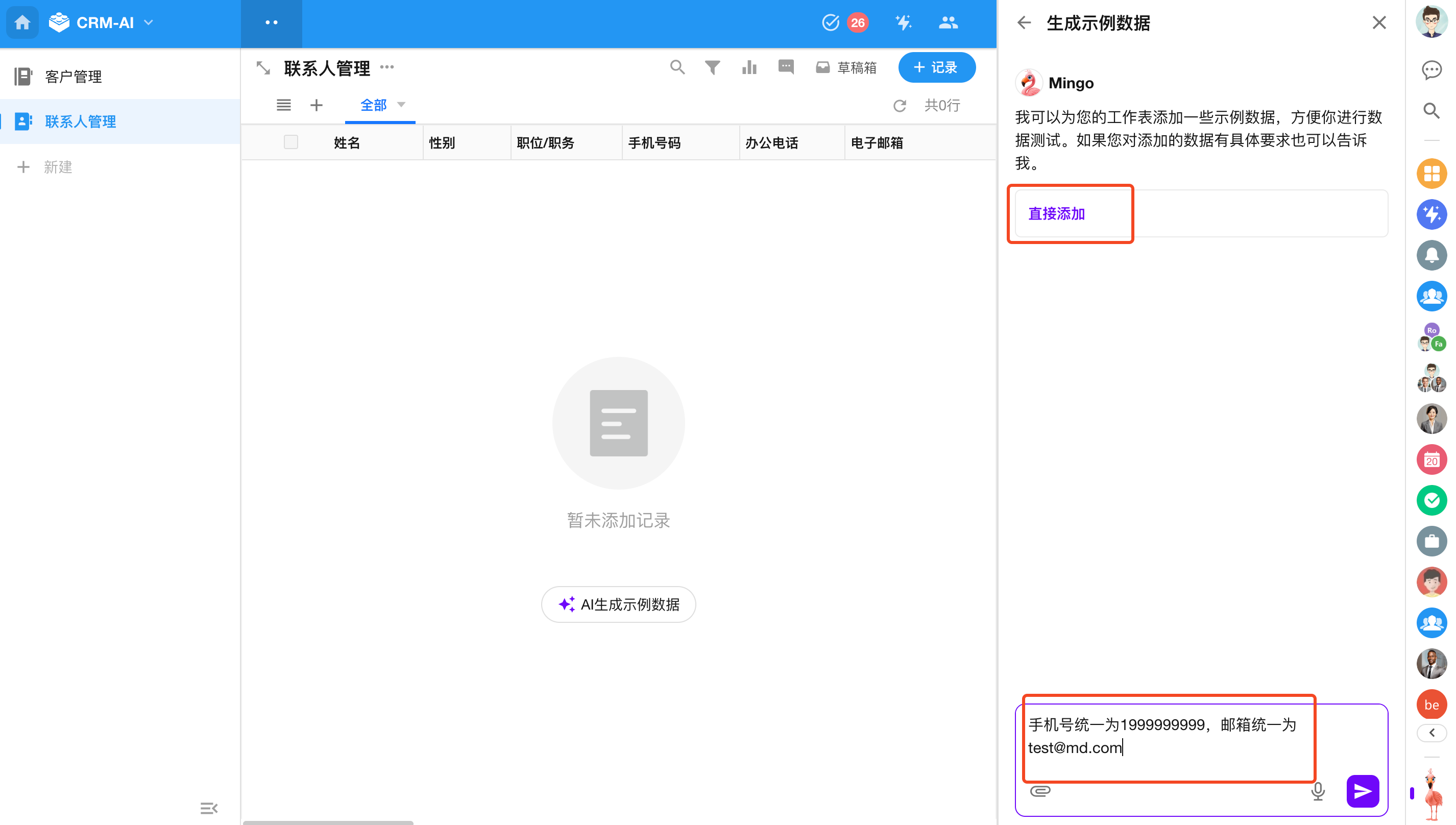
输入需求或直接添加
输入数据的要求与规范;或直接点击“直接添加”。
-
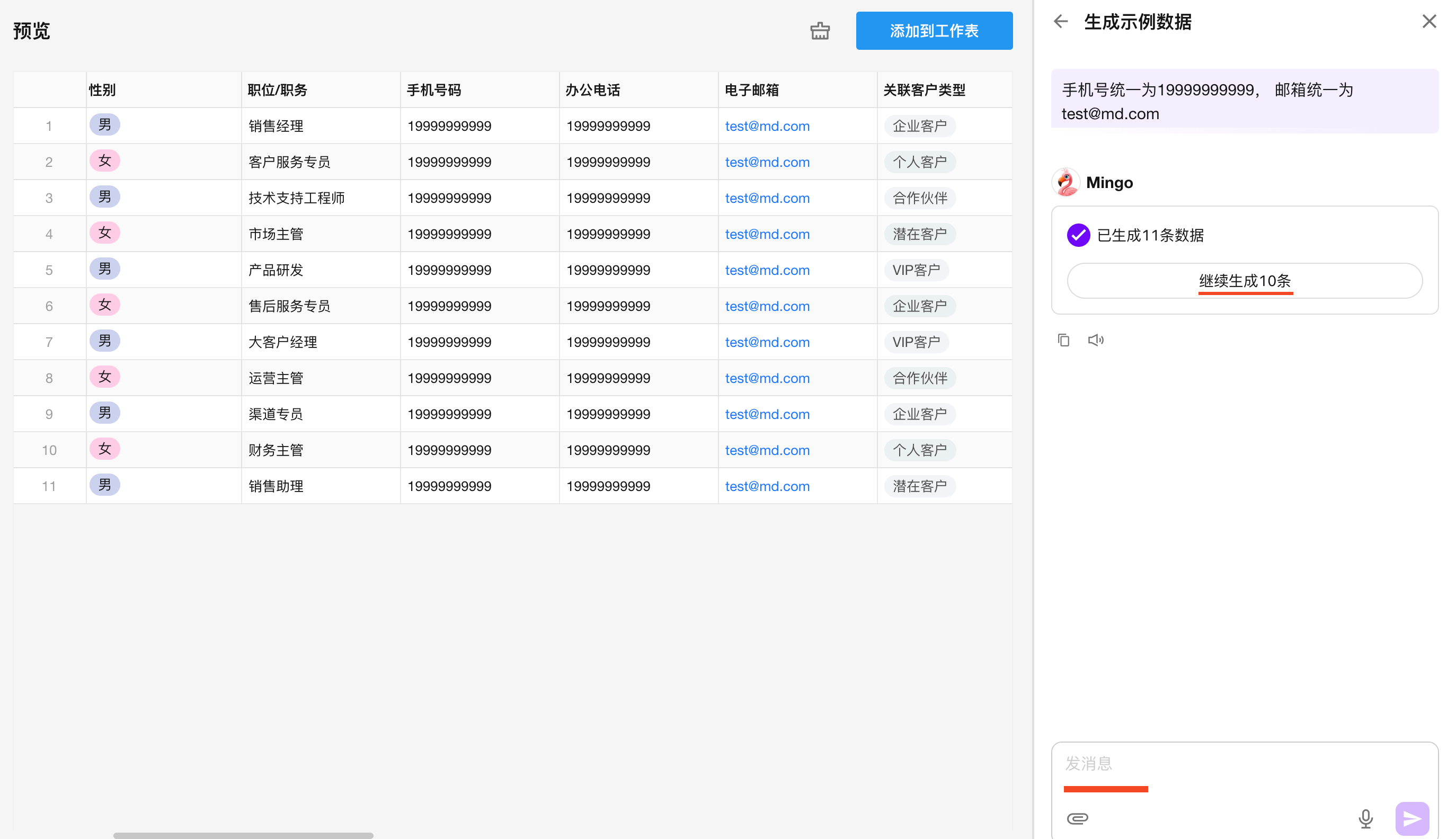
预览与继续生成
左侧将展示自动生成的数据。确认无误后,点击“继续生成”;也可继续与 Mingo 沟通,以生成新的示例数据。
-
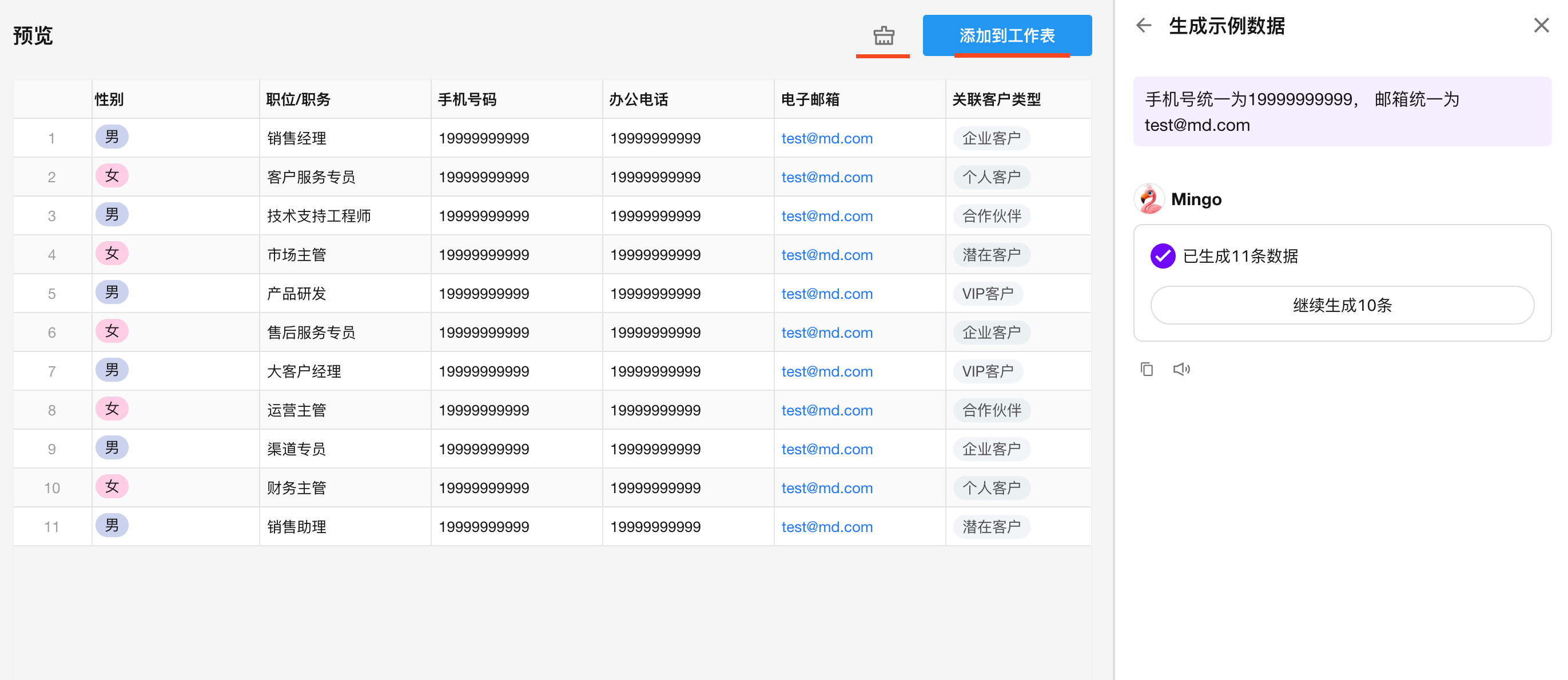
添加到工作表或清空
要将生成的数据写入正式记录,请点击“添加到工作表”。 如数据不符合预期,可点击“清空”,再与 Mingo 沟通重新生成。
AI 创建记录
Mingo 能够解析输入内容和上传的文件,并将识别结果填写到表单字段中。
-
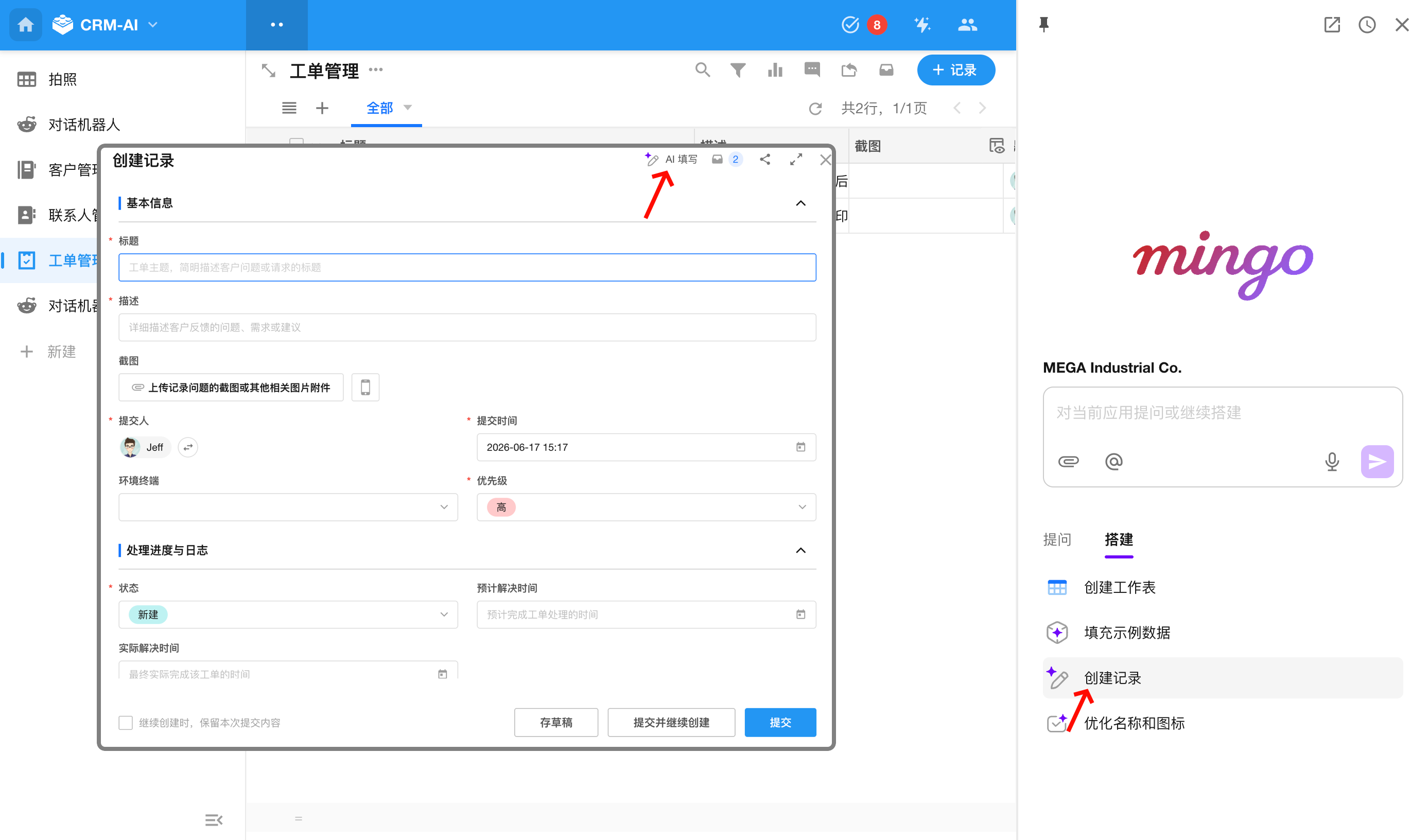
打开 AI 创建记录窗口
在新建记录窗口的右上角,点击AI 填写。
或在工作表页面按 M 打开 Mingo,选择“创建记录”。
-
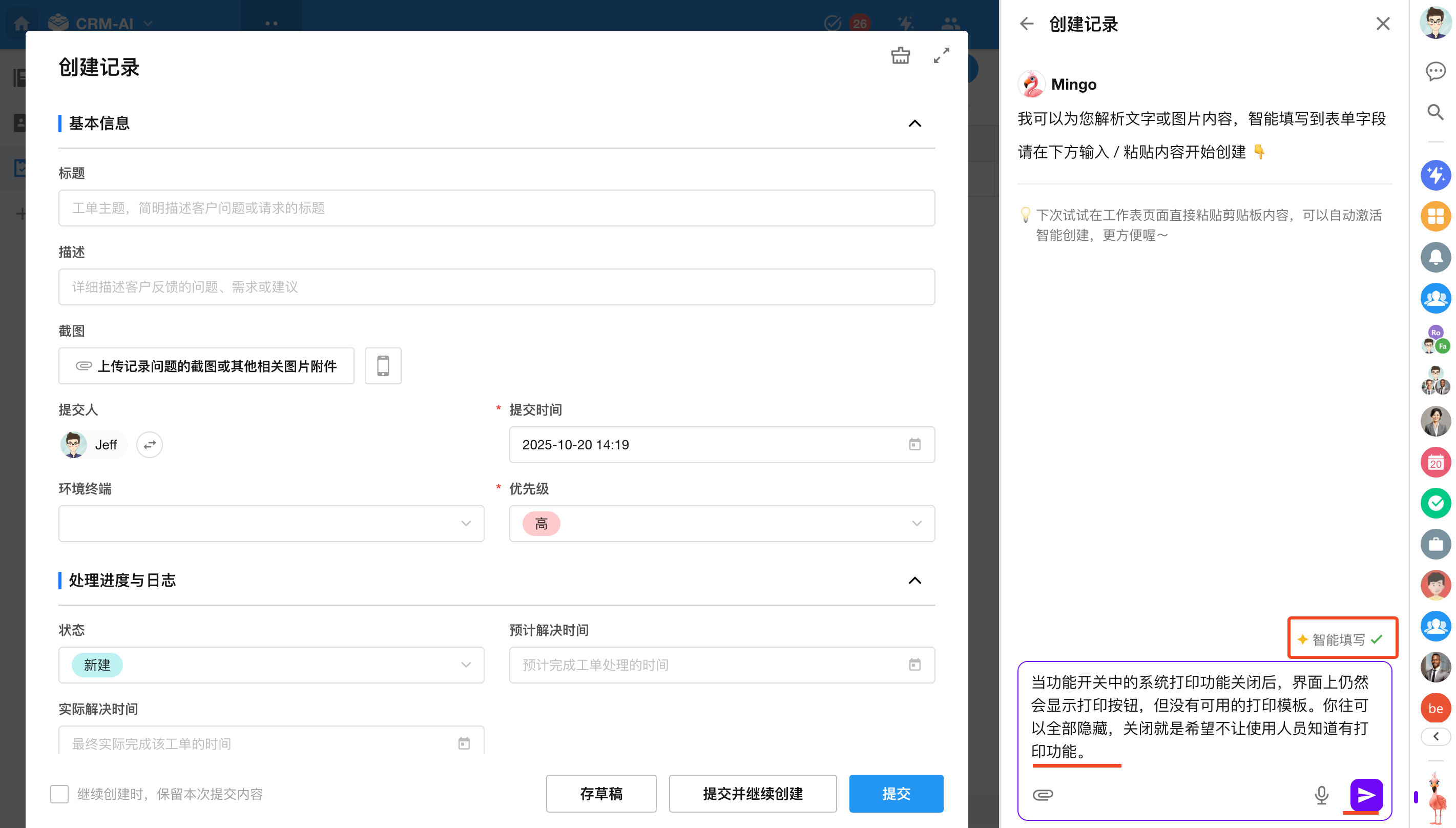
识别一段文本
输入一段内容,选择”智能填写”,点击发送。
-
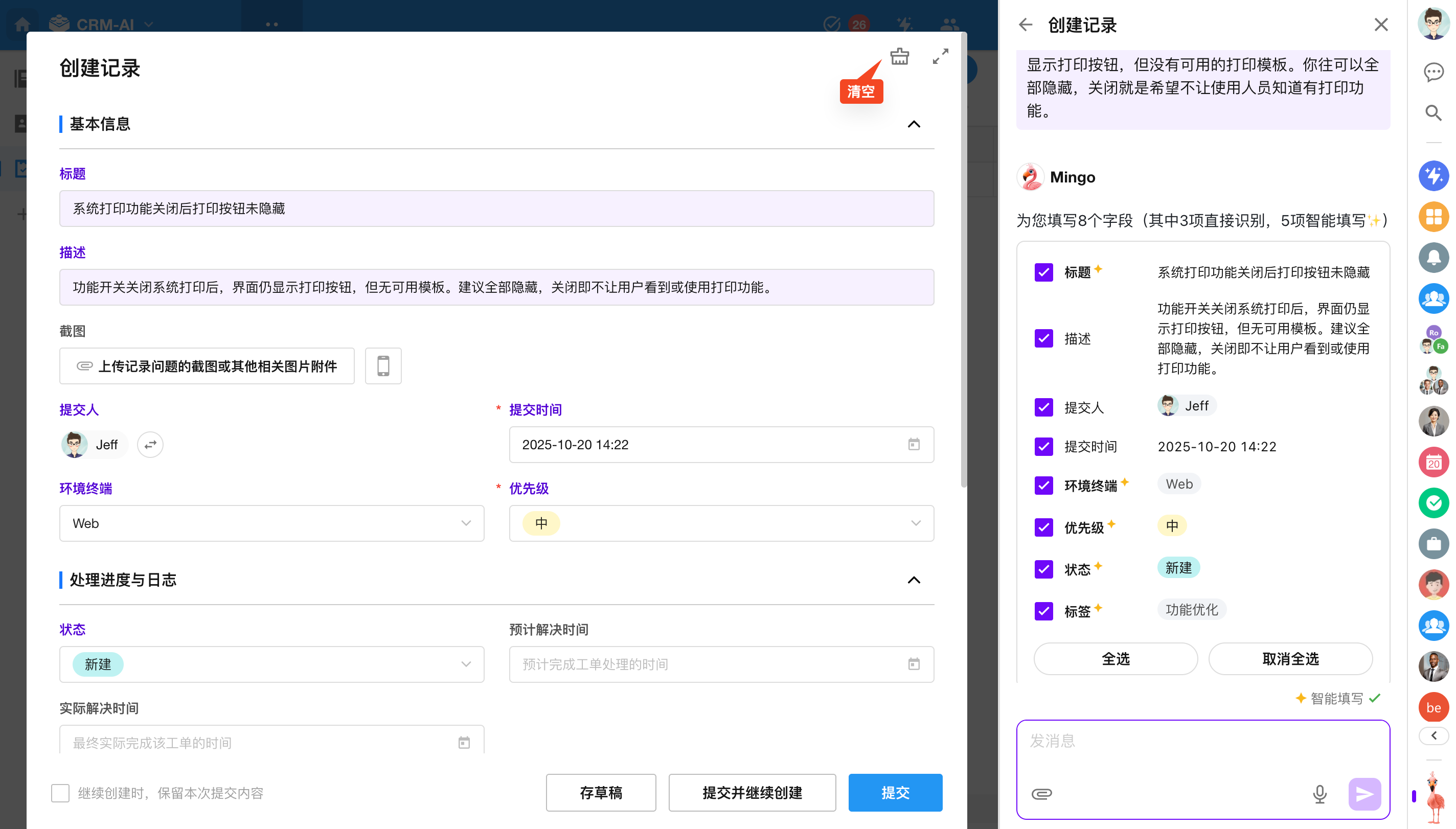
选择“智能填写”,AI根据输入内容智能推测或联网搜索相关信息,为您补全尽可能多的字段。智能填写字段会使用✨标识。
-
不选择“智能填写”,AI只填写用户直接输入的内容,不进行扩展。
-
-
预览并提交记录
AI 会解析输入内容并自动写入可识别字段。确认无误后,点击“提交”。
需要清除自动写入内容时,点击【清空】。在 Mingo 会话中仍可勾选【重新写入】。
-
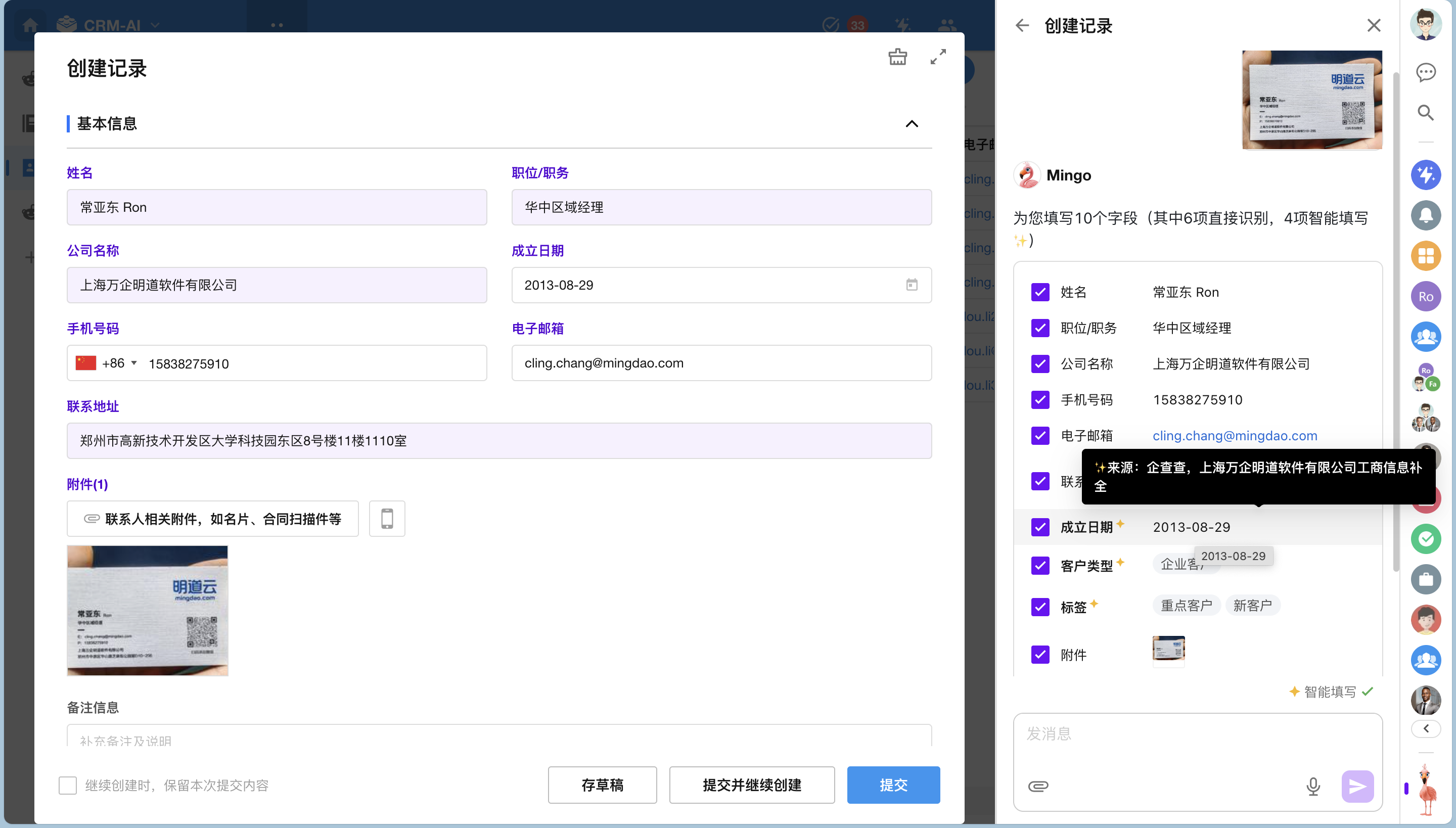
通过图片创建记录
Mingo 支持识别图片内容并写入记录。例如,上传一张名片照片后,Mingo 可识别联系人信息并写入联系人记录。
AI 优化应用信息
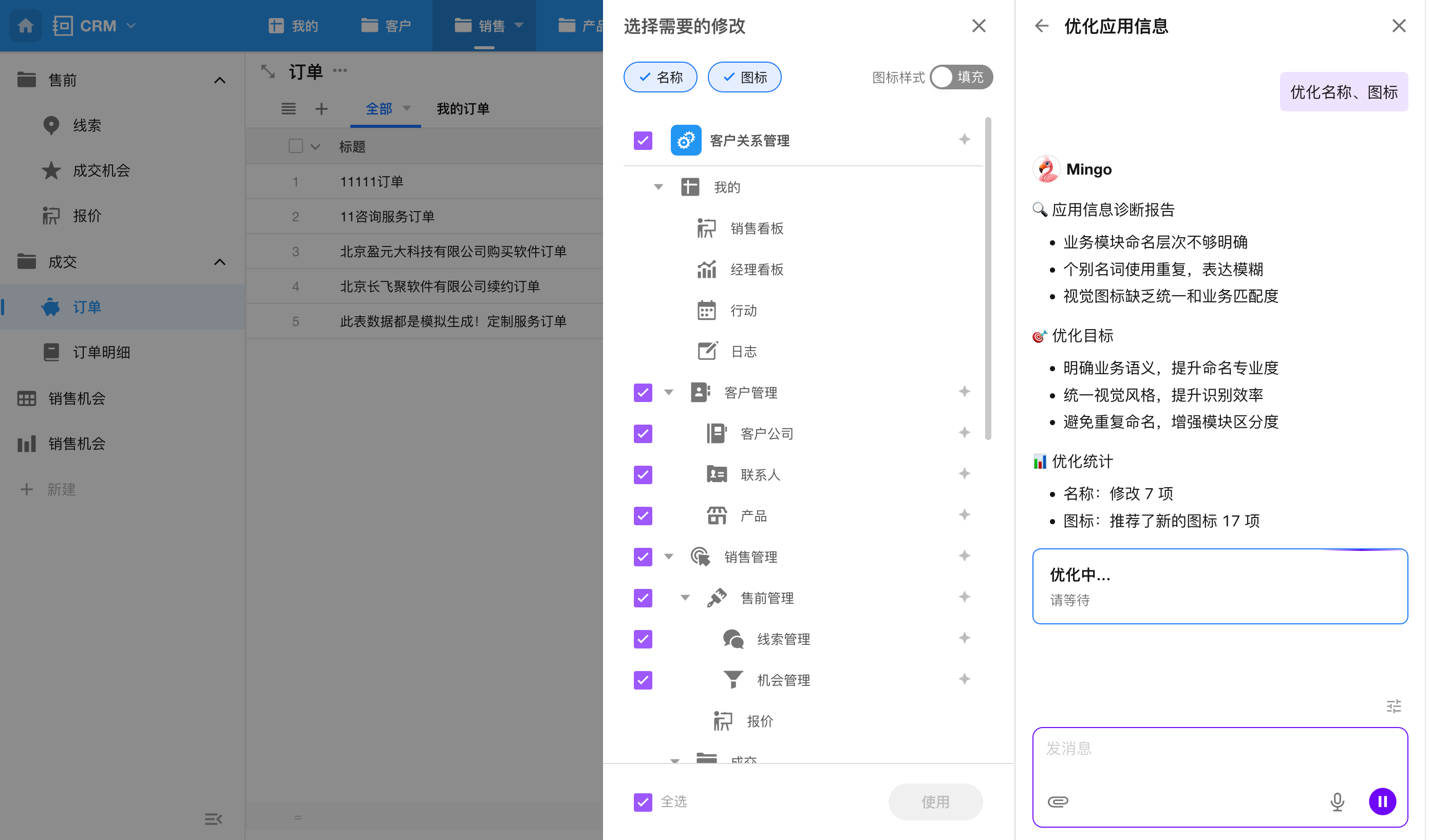
Mingo 可以根据当前应用信息,智能优化应用名称和图标。
与 Mingo 对话中选择【搭建】>【优化名称和图标】 ,如对优化内容有具体要求,可直接告诉 Mingo,例如希望名称更简洁、图标更符合行业特征等。
数据查询与统计分析
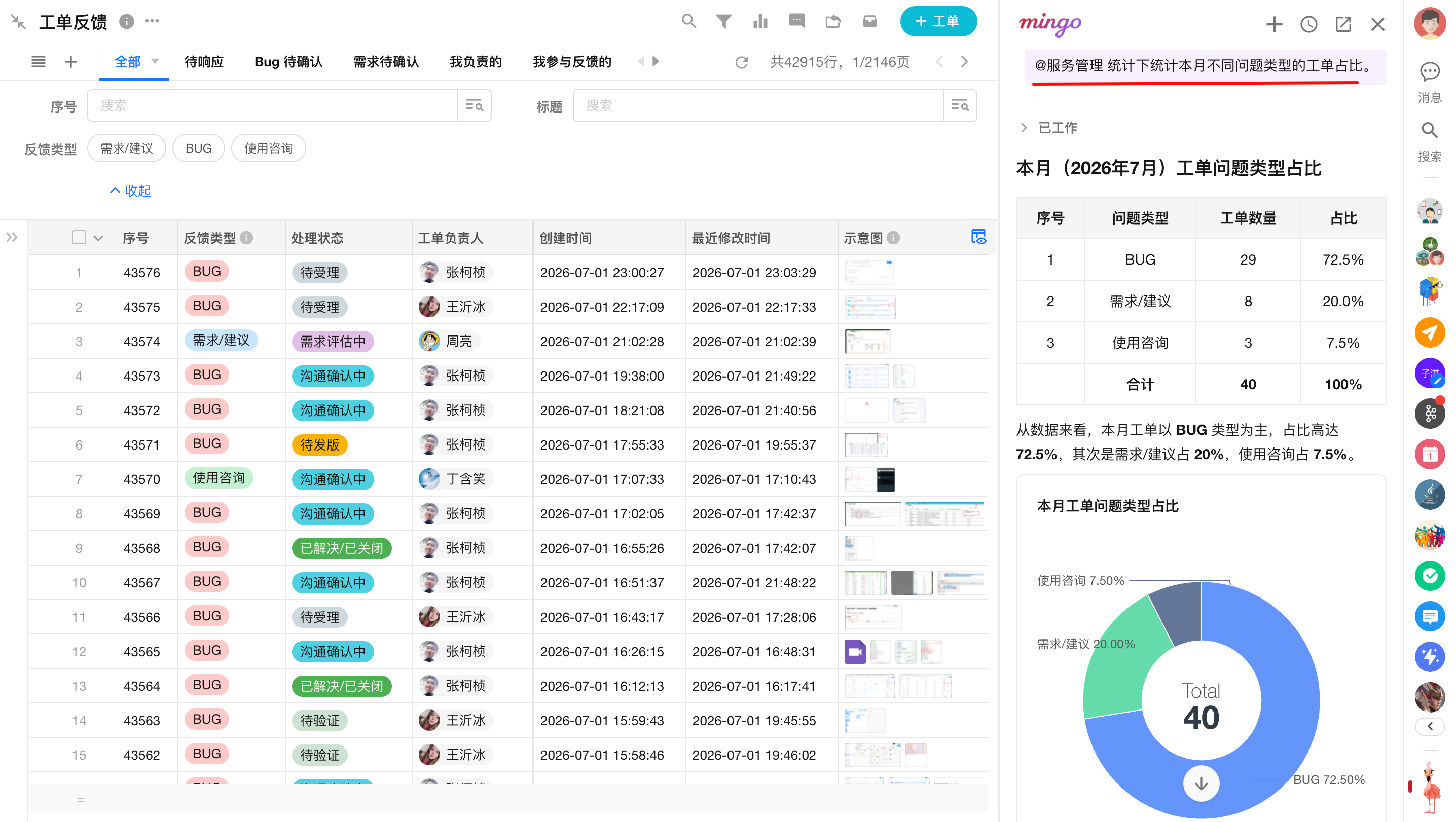
Mingo 支持使用自然语言查询、统计和分析应用数据。用户无需手动配置视图、筛选条件或统计图,只需用日常语言提问,Mingo 即可根据用户权限查询相关数据,并以文字、表格或图表方式展示结果。
可处理的内容包括:
- 应用信息:查询组织下有哪些应用,以及指定应用的用途、模块和表单结构。
- 工作表结构:查看工作表字段、字段类型、选项值,以及工作表之间的关联关系。
- 记录列表:按条件查询记录列表、单条记录详情、关联记录和子表数据。
- 个人与团队数据:识别“我的”“我部门的”“我上级”“我下属”等表达,按当前用户身份、部门和汇报关系查询数据。
- 审批流转:查询待审批事项、当前审批节点、经办人、处理进度和记录变更历史。
- 附件内容:读取记录附件中的 Word、Excel、PPT、PDF、文本和图片内容,并根据附件内容进行总结或问答。
- 向量知识库: 读取应用向量知识库中的FAQ、制度等信息。
- 统计与汇总:按部门、人员、时间、状态等维度进行分组、计数、求和、排名、趋势和占比分析。
查询和分析结果可通过文本、表格或图表呈现,也可跳转到相关记录查看详情。
Mingo 生成统计图
Mingo 在查询和分析应用数据时,可根据数据结果自动生成统计图,帮助用户更直观地查看数据分布、趋势、对比关系和业务流程。
Mingo 会优先返回文字说明和数据表格,统计图作为辅助展示。若查询结果不适合生成图表,则仅返回文字或表格。
支持的图表类型:
Mingo 支持生成常见统计图,包括饼图、柱状图、条形图、折线图、面积图、漏斗图、玫瑰图、雷达图、词云、热力图、指标卡、仪表盘和双轴图。
同时也支持生成部分结构类图表,包括流程图、实体关系图、状态图、甘特图、时间线、思维导图和象限图。
提问示例:
- 统计本月各销售人员的成交金额,并生成柱状图
- 分析今年每个月的订单数量变化,用折线图展示
- 查看各阶段商机的转化率
- 按应用、工作表、字段的层级生成思维导图
- 统计本月不同工单类型的占比
- 我负责的项目进度如何?
- 本月已逾期的订单有哪些?
- 这张采购单现在卡在谁那里?
- 各团队本季度成交额分别是多少?
- 这份合同 PDF 的关键条款是什么?
如需查看完整图表示例,请查看:Mingo 生成统计效果图
产品帮助问答
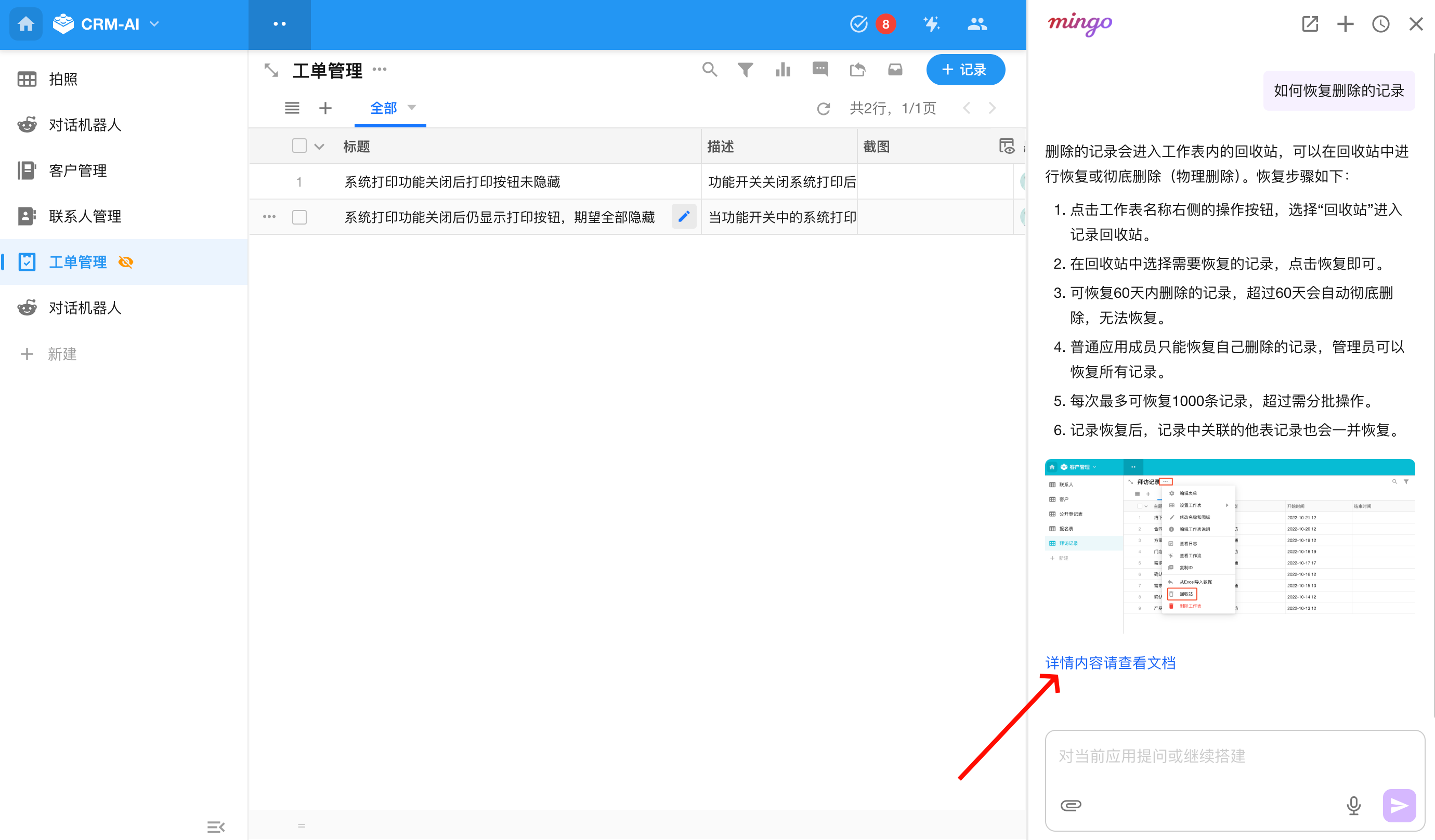
通过快捷键 M 打开 Mingo 后,可以直接向 Mingo 提出产品使用问题。Mingo 会根据知识库内容生成回答,并提供原文链接,方便查看更完整的帮助内容。
Mingo 对话
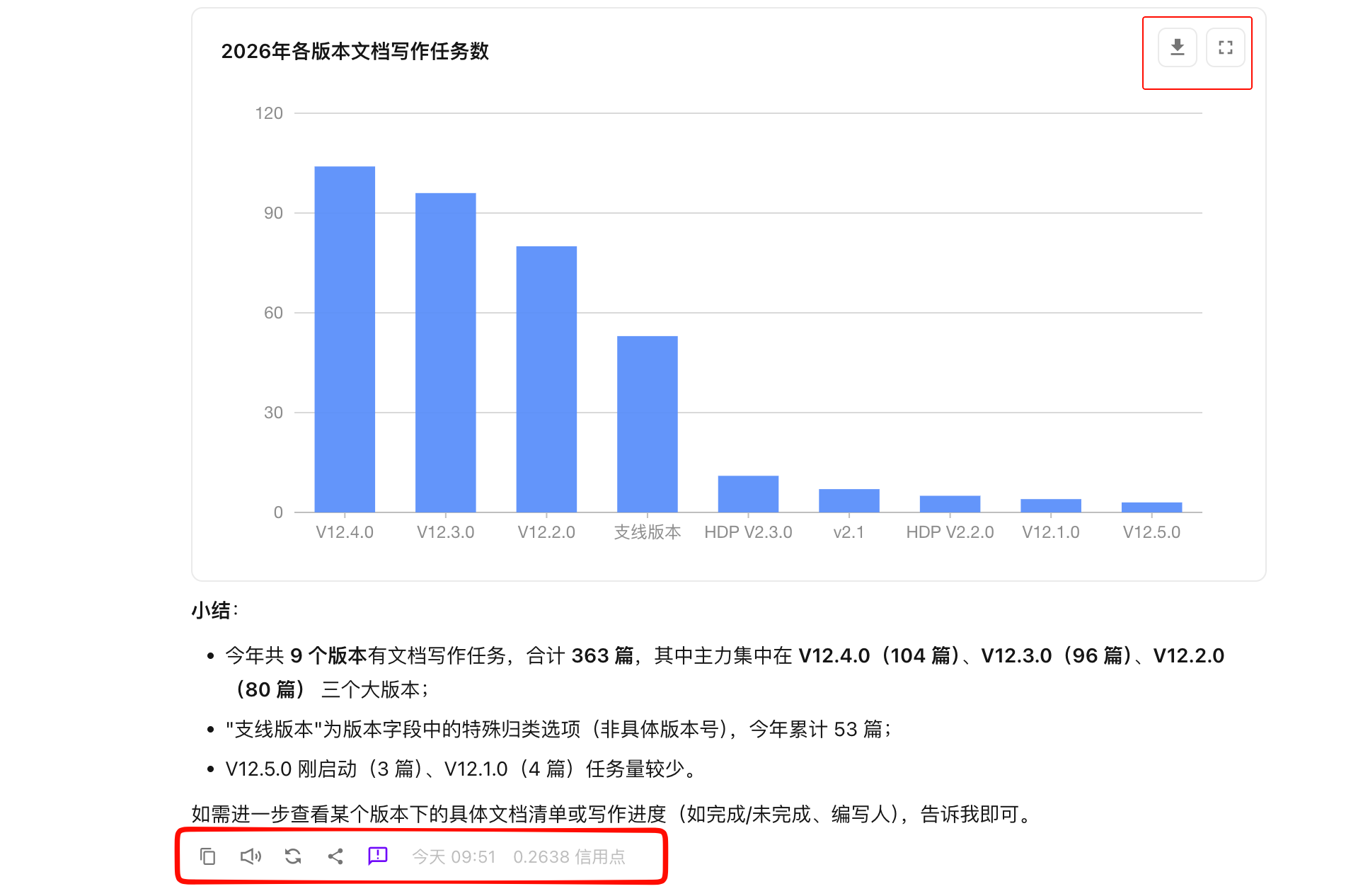
与 Mingo 对话时,可以发送文字或上传文件作为对话附件。Mingo 支持对消息进行复制、朗读、重新生成和分享等操作。
消息操作:
- 复制:复制当前消息内容。
- 朗读:朗读 Mingo 的回复,朗读过程中可停止。
- 重新生成:重新生成当前回复。
- 分享:选择一组或多组对话进行分享。一组对话包含一次用户提问及其对应的回复。分享链接支持内部成员登录查看和公开查看。
- 反馈:向平台反馈使用中遇到的错误或提出改进意见。
- 图表下载:对话中生成的图表支持全屏和下载。
附件上传限制:
- 文件数量:最多上传 5 个文件。
- 文件大小:单张图片不超过 5 MB,单个文档不超过 10 MB。
- 文档字数:所有文档内容合计最多 50,000 字,超出部分将自动忽略。
- 文件格式:支持 Word、WPS、PDF、PPT、TXT、Markdown、JSON、XML、YAML、LOG、PNG、JPG 等格式。
这篇文档对你有帮助吗?