对话机器人
功能概述
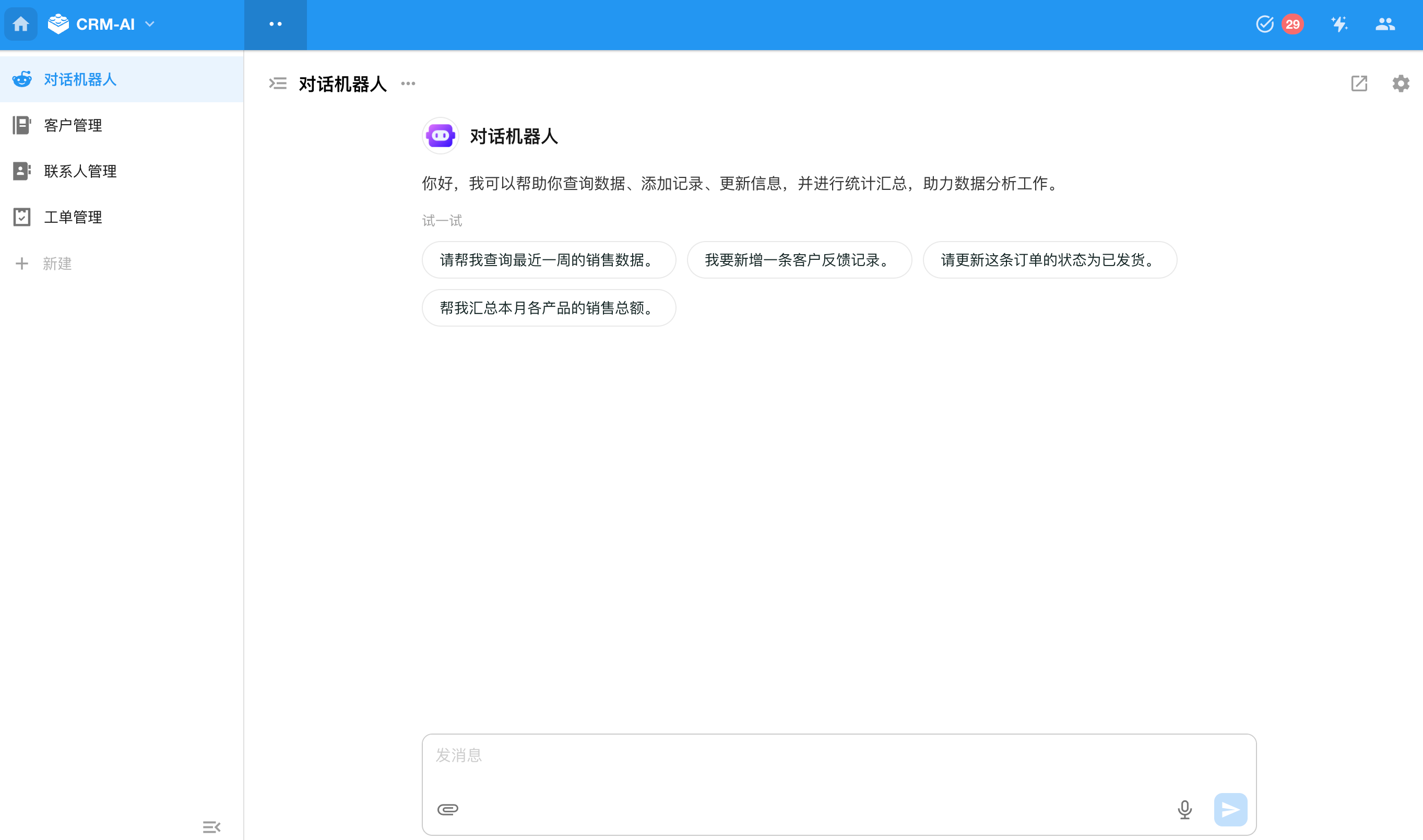
对话机器人是以 Agent 能力为核心构建的应用项。
用户通过聊天方式进行多轮交互,机器人能够识别用户意图,驱动业务自动化。
可用权限说明
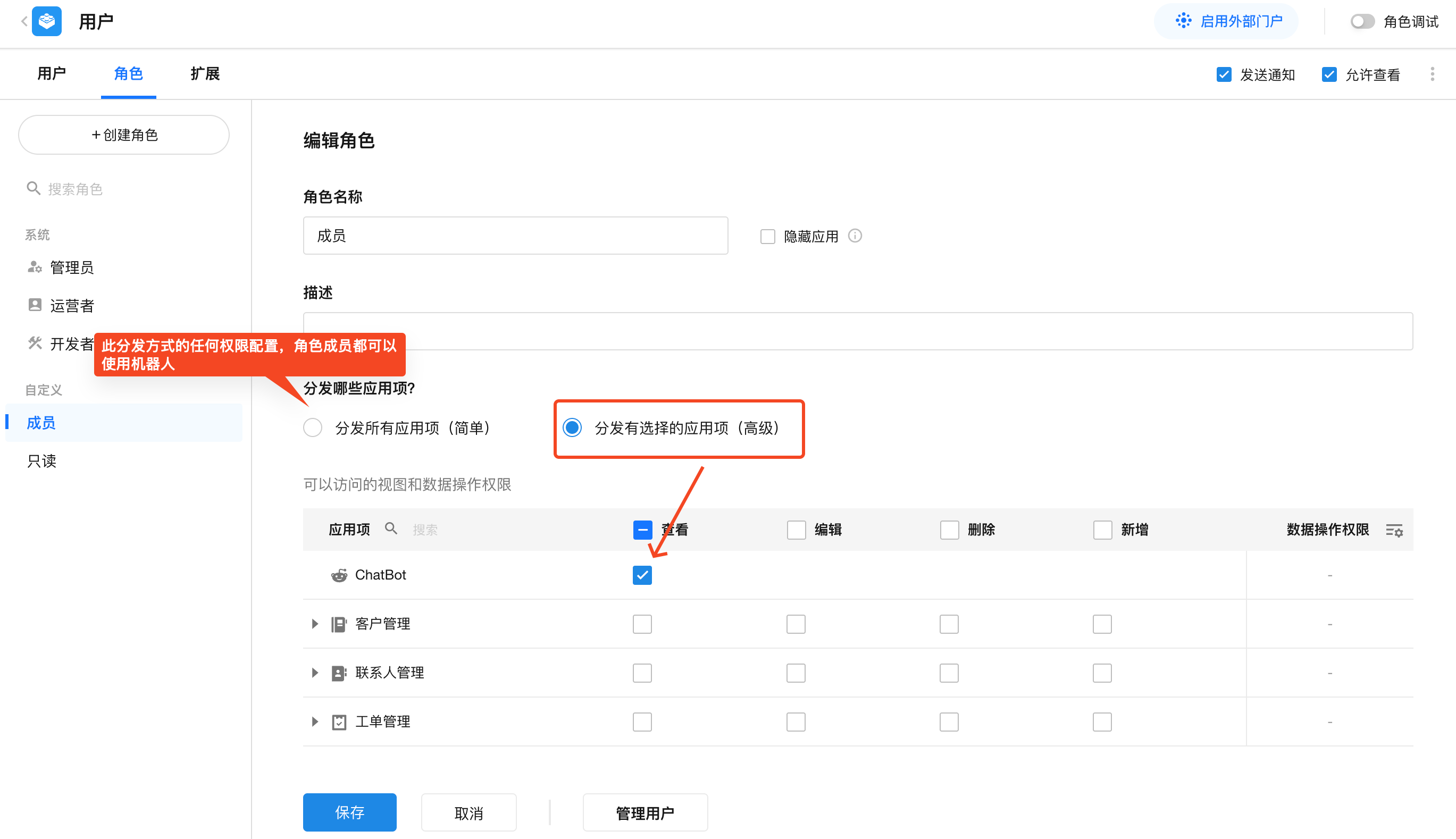
对话机器人作为应用项,其可见与使用权限遵循应用的分发规则。根据分发方式的不同,权限逻辑如下:
| 分发方式 | 权限逻辑 |
|---|---|
| 分发所有应用项(简单) | 用户自动拥有使用权限 |
| 分发有选择的应用项(高级) | ◦ 赋予「查看」权限 → 可使用对话机器人 ◦ 未赋予「查看」权限 → 无法使用 |
外部用户同样遵循此权限逻辑。
对话机器人创建流程
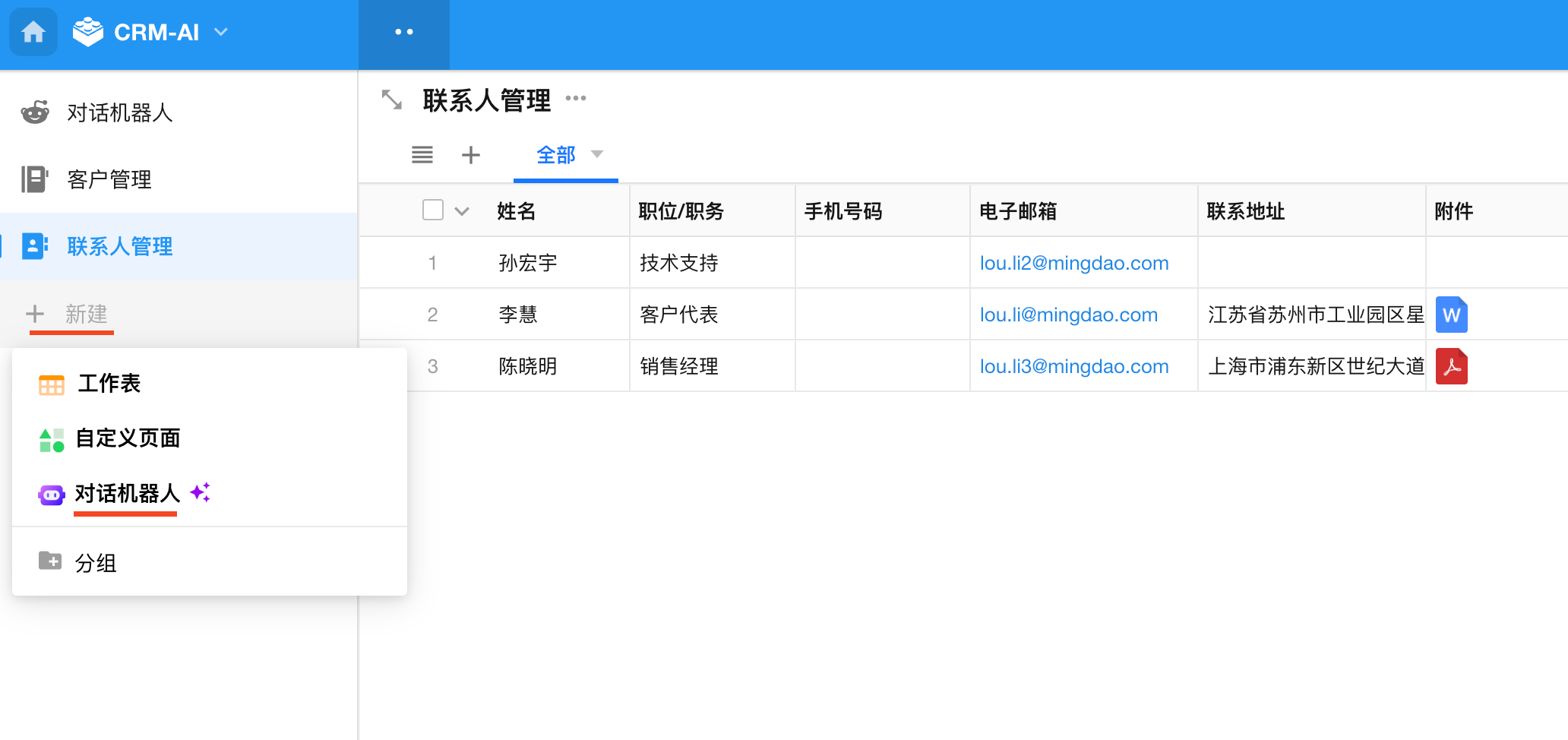
1.创建入口
在应用左侧导航栏点击「+ 新建」> 选择「对话机器人」,进入创建弹窗。
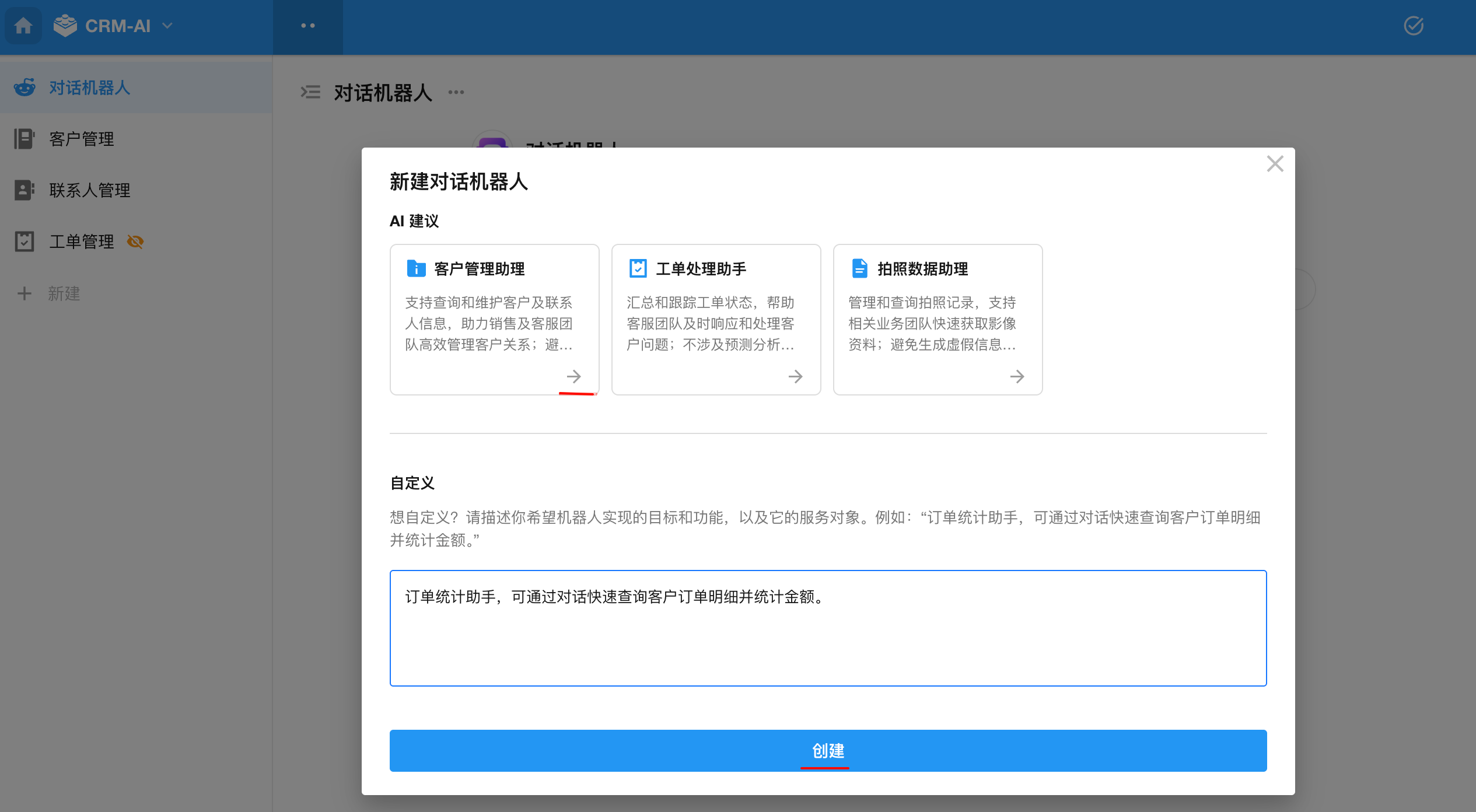
2.填写描述
输入对话机器人的目标与功能,也可以选择AI建议的机器人。
3.自动生成配置
提交描述后,系统将自动创建对话机器人并智能填入必要配置。
稍等片刻后,机器人即可使用。
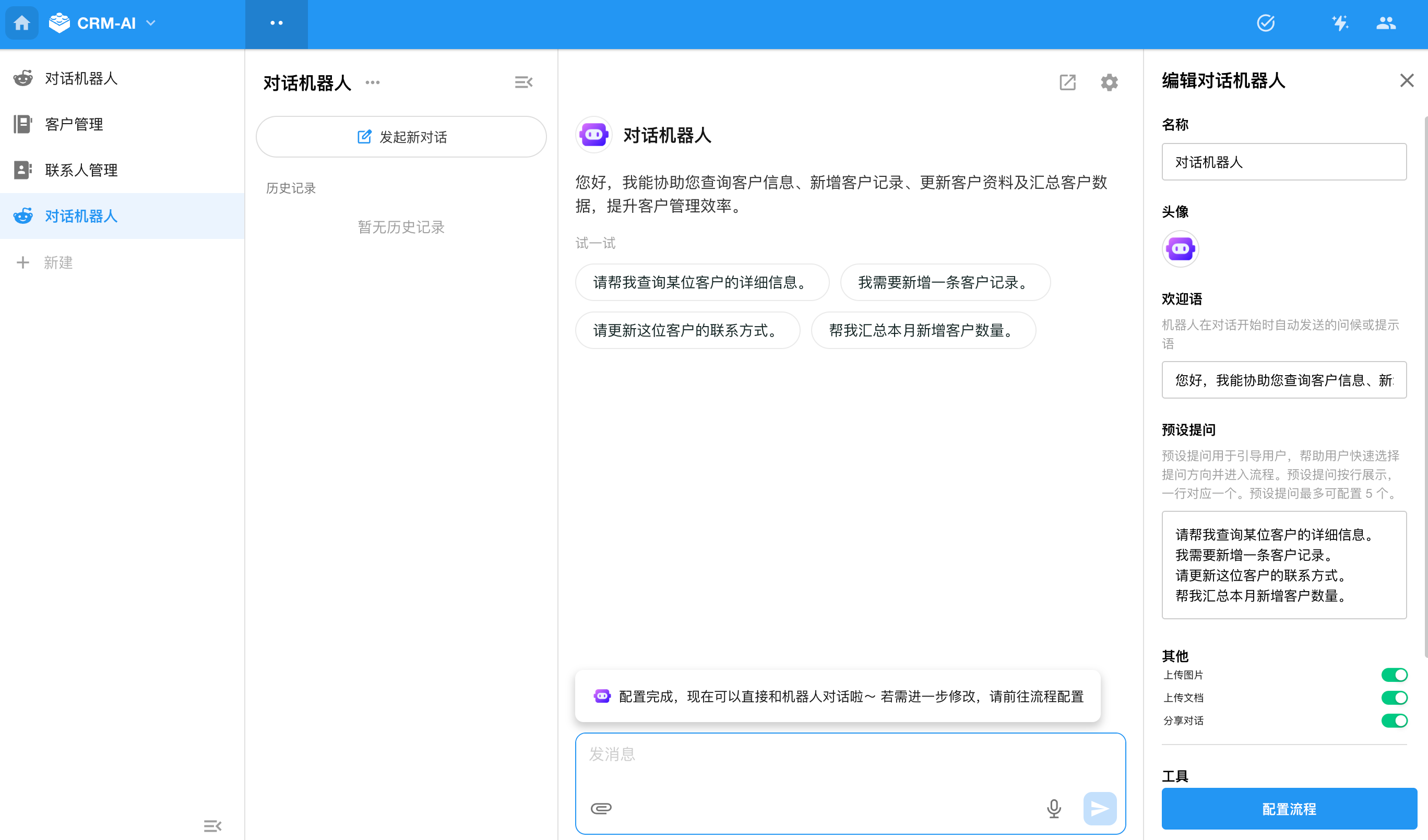
4.配置对话机器人
用户可在右侧编辑面板修改基础信息:
| 配置项 | 说明 |
|---|---|
| 名称 | 自定义机器人名称 |
| 头像 | 支持上传 PNG / JPG 图片 |
| 欢迎语 | 对话开始时的第一条提示语 |
| 预置提问 | 最多可配置 5 条 |
| 上传附件 | 启用后允许用户上传图片或文档。支持图片和文档类型的附件:PNG、JPG、JPEG、PDF、Word、Excel。一次消息最多上传 5 个附件,单个图片大小不能超过5M,单个文档大小不能超过10M |
| 分享对话 | 是否允许用户分享会话内容 |
| 配置流程 | 跳转到对应的工作流配置页面 |
5.对话工作流
对话工作流是以“对话消息”为触发入口的工作流,专为对话交互场景设计。本质上,它是以对话为主线的流程编排和业务自动化容器,由对话机器人发起,实现多轮会话与业务流程的紧密结合。
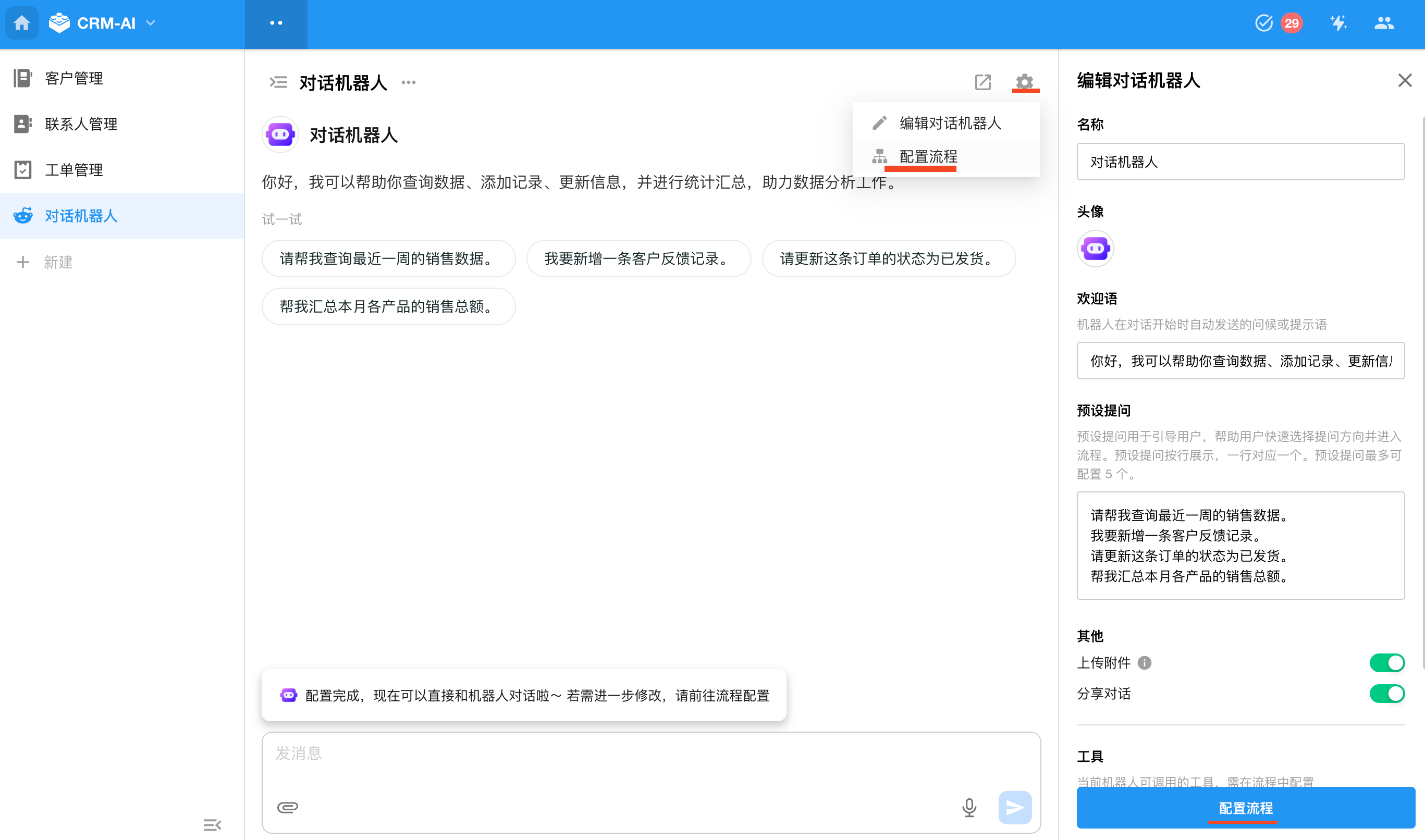
点击“配置流程”按钮,开始配置对话工作流。 后续修改流程,可点击对话窗口右上角的“设置”按钮 ,然后点击"配置流程" 进入流程配置页面。
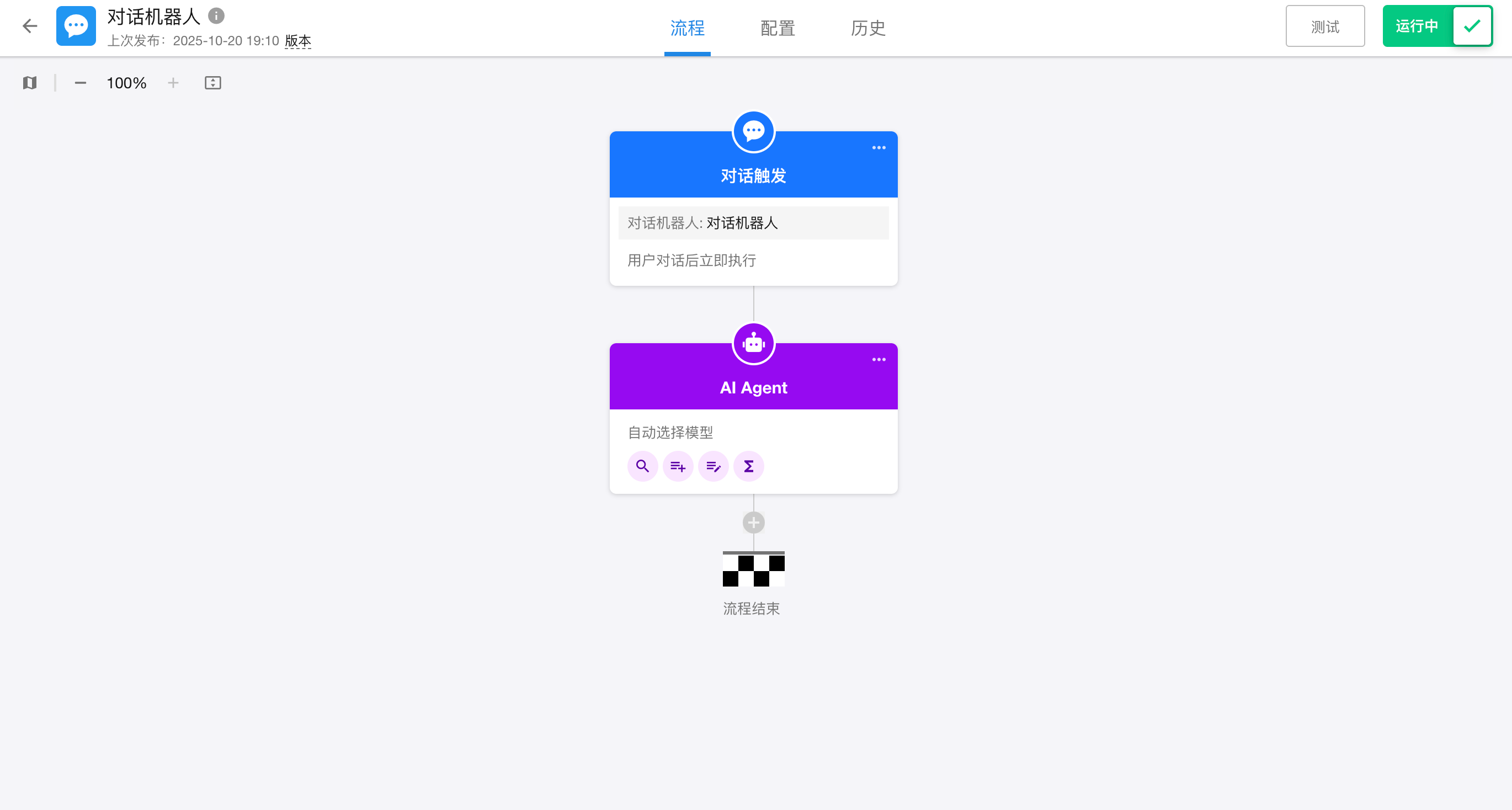
对话触发节点
- 类型:触发节点
- 作用:监听来自对话端的用户输入(文本、附件等)
- 输出字段:用户消息、用户附件、对话人
机器人的回复规则说明
-
对话触发后,系统将依序执行工作流中各节点,所有 AI Agent 节点的输出内容作为本轮对话的回复,依序展示给用户。
-
工作流所有节点执行完毕,也视为本轮回复结束;若遇到以下节点时也视为本轮回复结束:
◦ 审批节点 ◦ 填写节点 ◦ 延时节点 ◦ 子流程 ◦ PBP ◦ 审批流程
AI Agent 节点
在对话工作流中,AI Agent节点提供了更强大的功能配置。
图片与文件解析
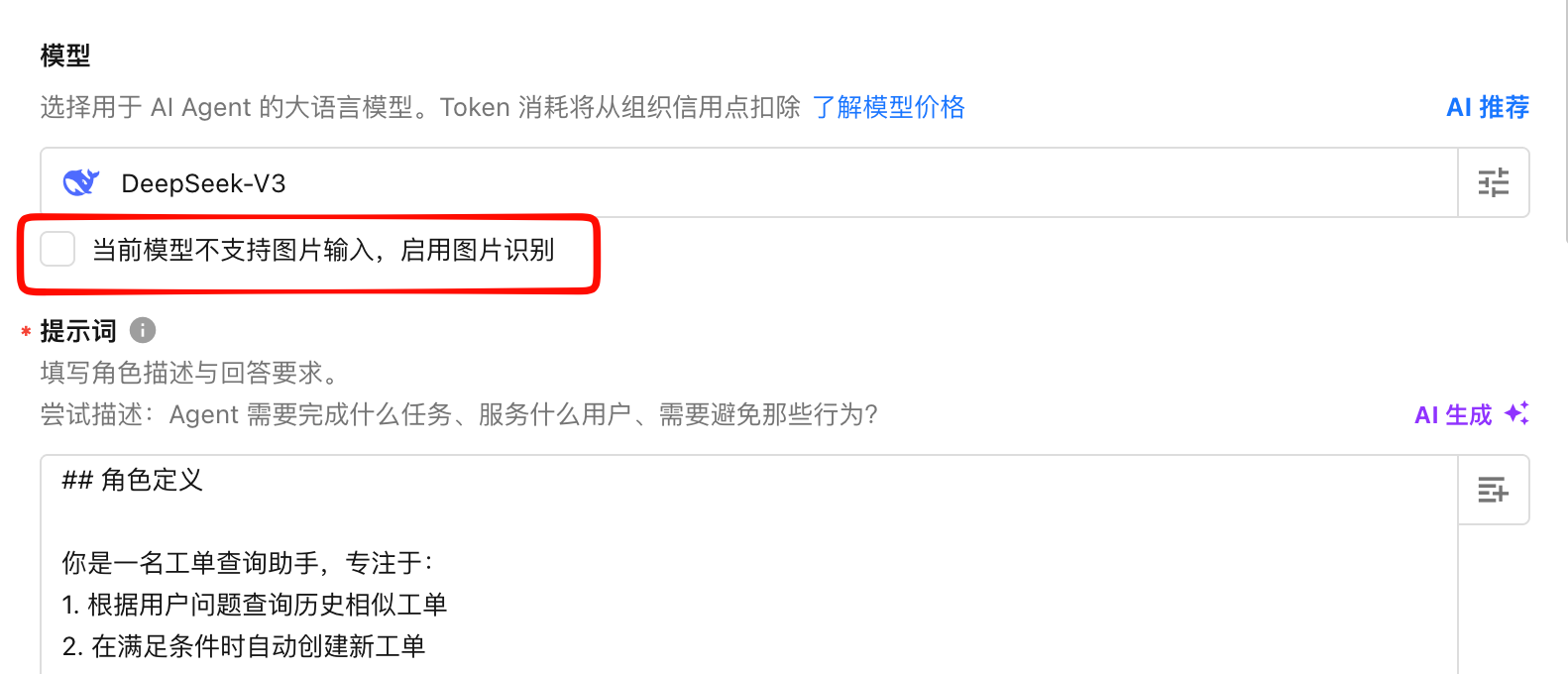
图片解析:支持图片输入的模型可直接处理图片内容。若当前使用的模型不支持图片输入,可开启图片识别,由平台配置的图片识别模型处理图片;未开启图片识别时,将不处理图片内容。文档中的图片也会按相同规则处理:解析文档时会提取其中的图片,并根据当前模型的图片处理能力进行处理。
文档解析:文档附件由平台先进行文档解析,提取其中的文本内容后提供给模型处理。因此,文档的解析能力由平台提供,与模型本身是否支持文件输入无关。
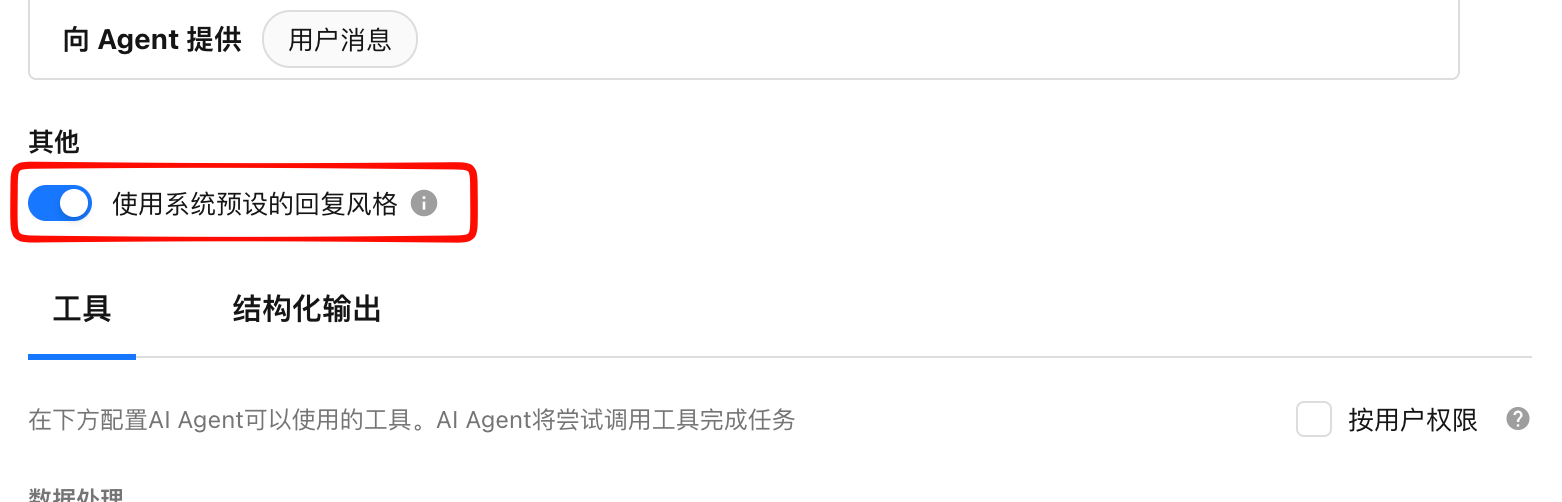
使用系统预设的回复格式
-
开启"使用系统预设的回复格式"后 ,Agent 按系统预设的语气、格式、结构回复;关闭后可在提示词中约束回复格式。
-
默认开启
用户权限控制
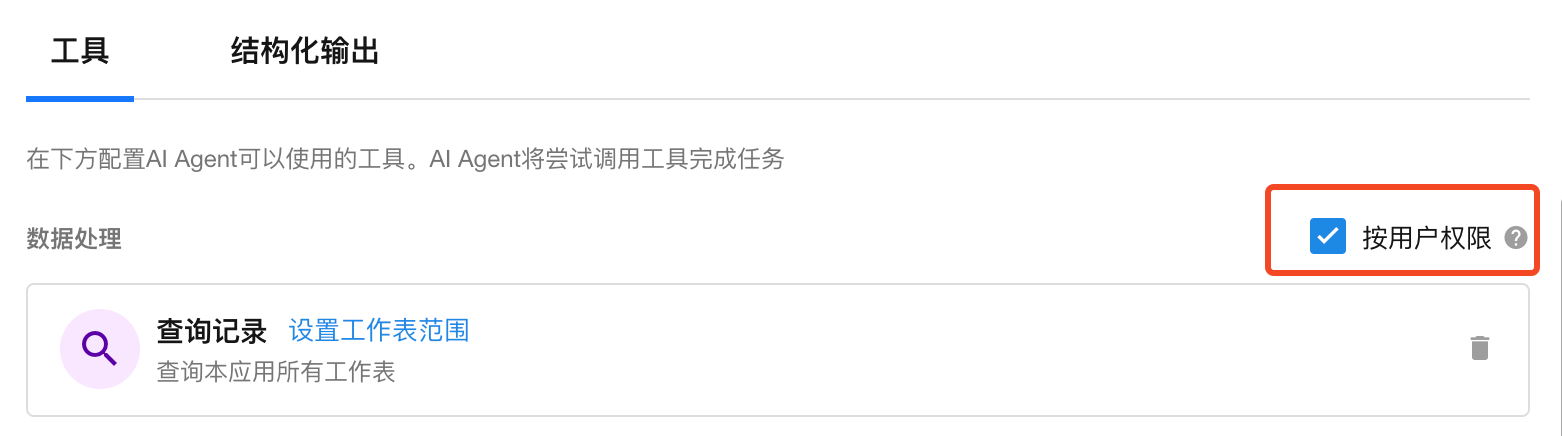
- 勾选"用户权限控制"时,工具执行时会依据对话者的用户数据权限进行鉴权;不勾选后,忽略用户权限,可访问全部数据
- 默认勾选
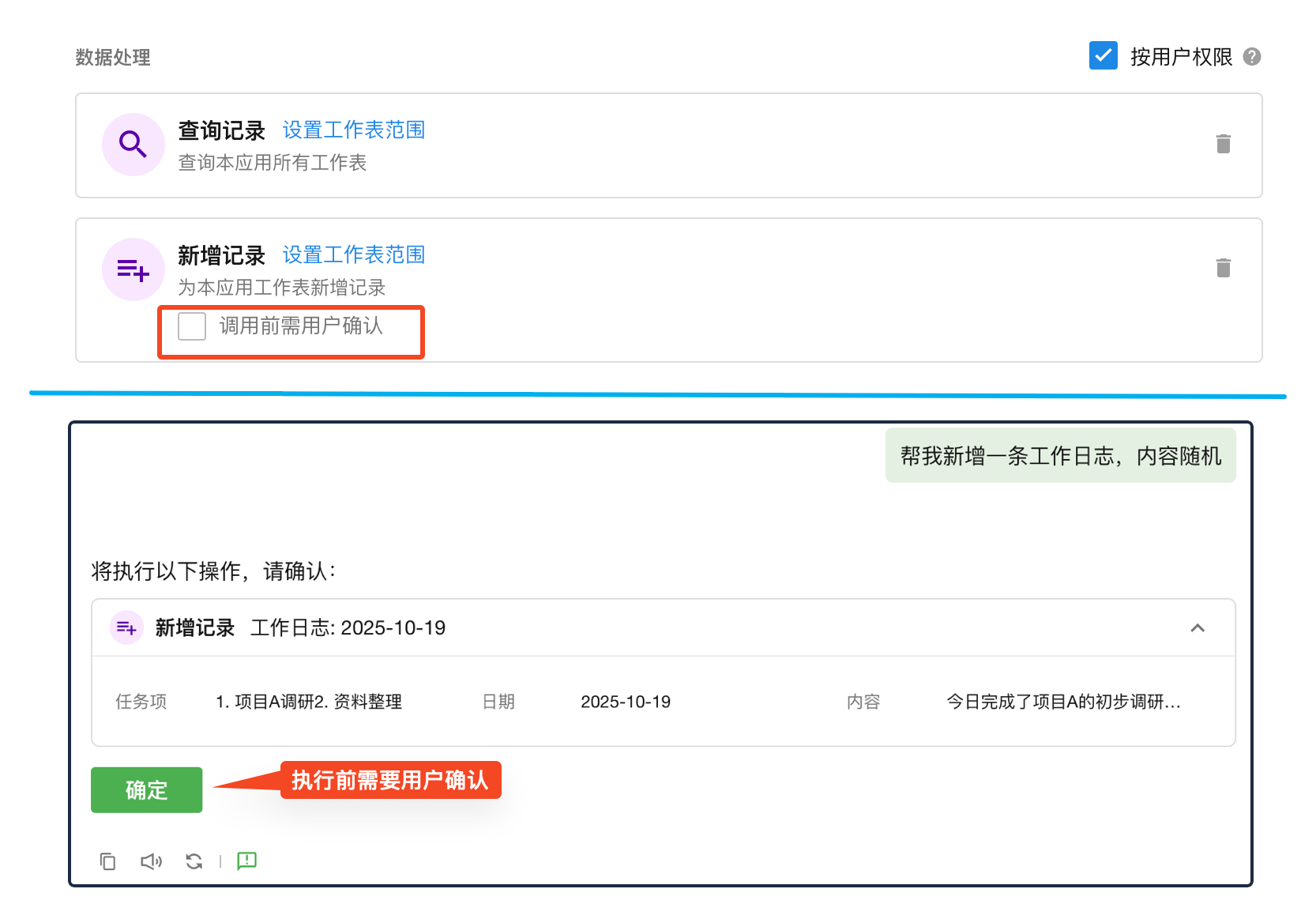
调用前需用户确认
开启后,机器人在执行工具操作前,会在对话中向用户发起确认,仅在用户同意后继续执行。
6.调试与日志
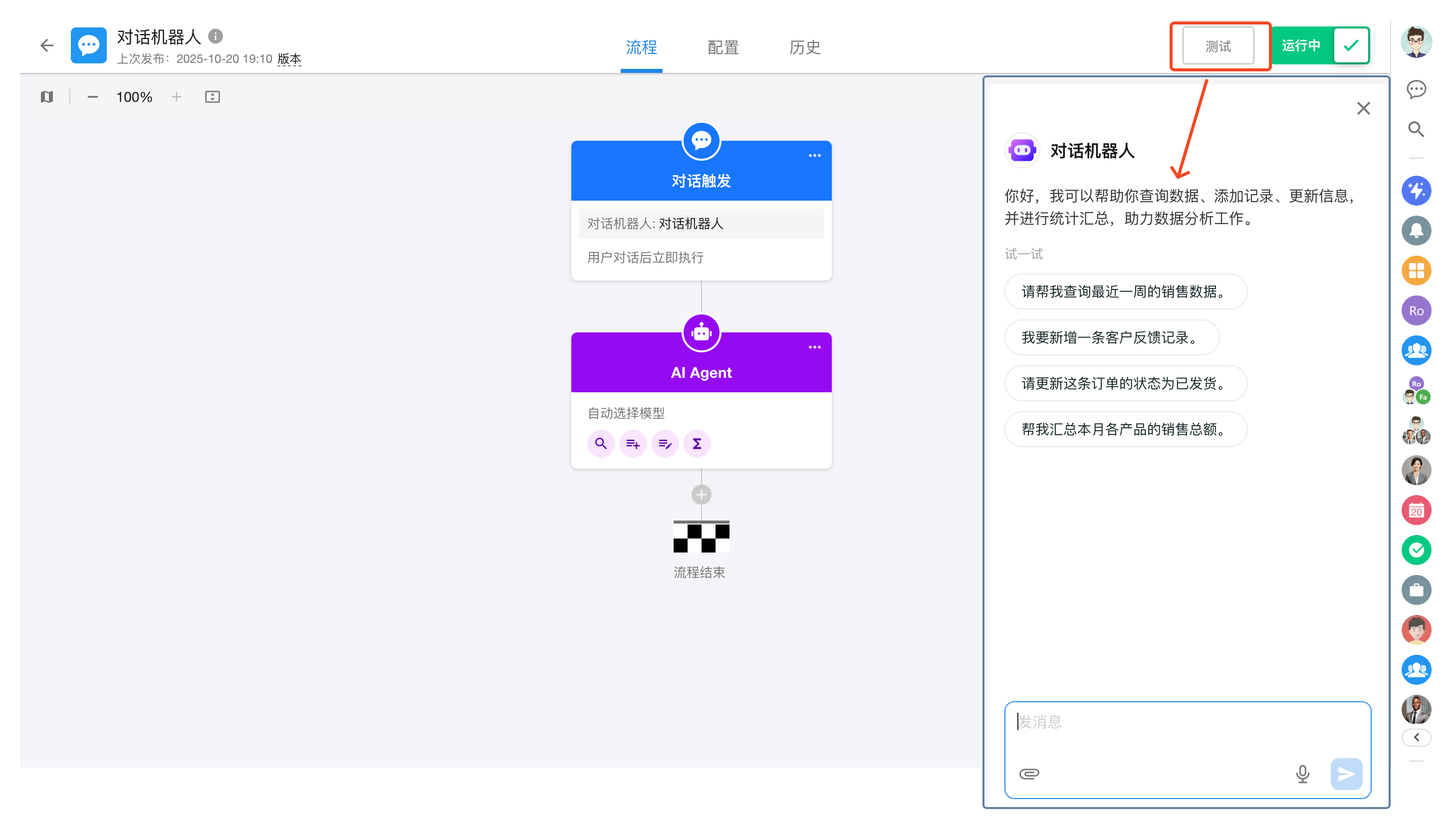
调试对话工作流
点击工作流编辑器右上角「测试」按钮可打开测试对话窗口。
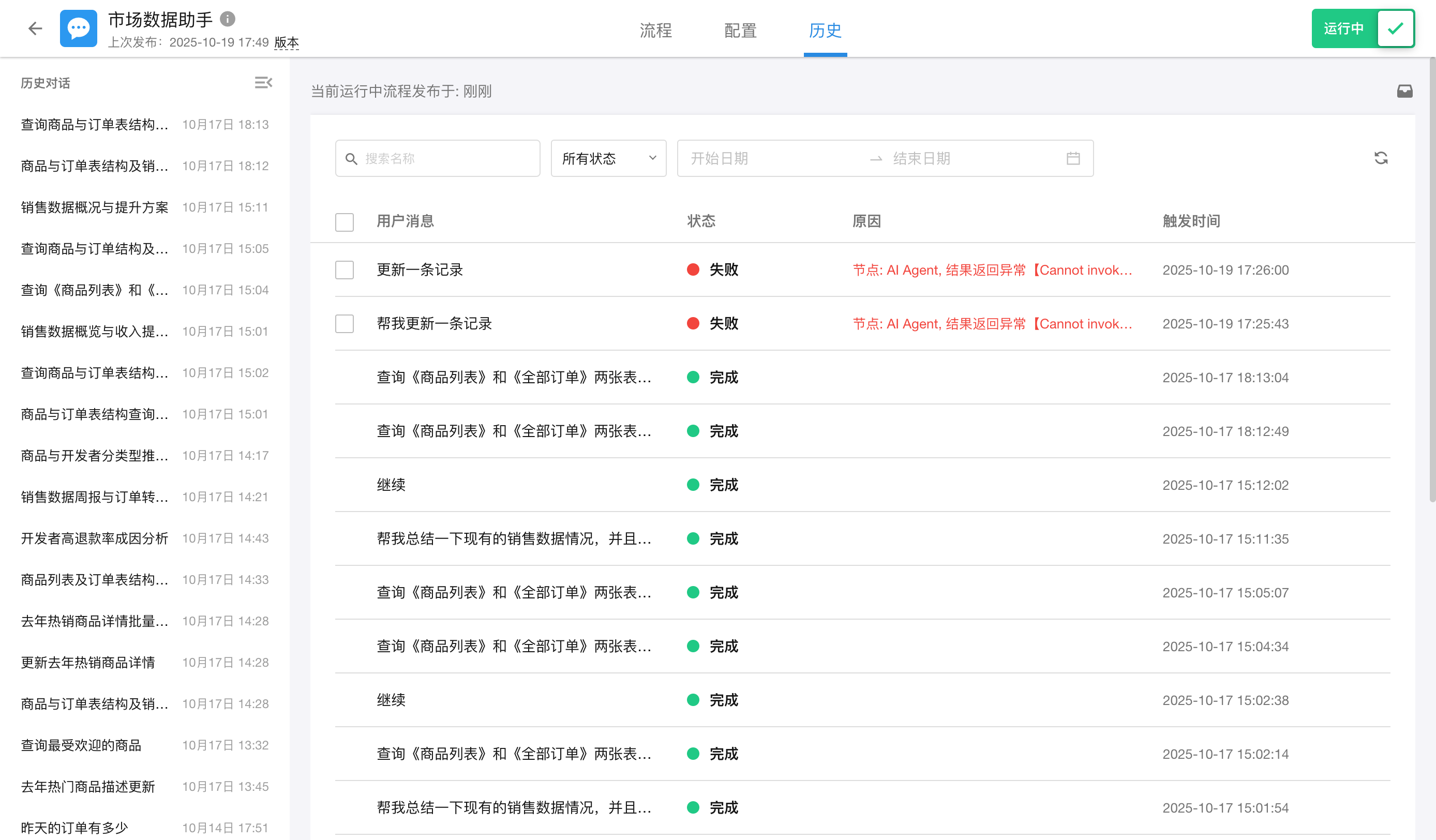
查看对话工作流的详情日志
日志页用于追踪每轮对话的执行过程,便于排查问题与分析模型行为。
-
左侧区域:展示用户的历史对话列表,按时间倒序排列,对话名称有AI总结自动生成。
-
右侧区域:展示所选对话中每一轮会话对应的工作流执行日志,包括:
-
用户输入消息;
-
执行状态(成功 / 失败);
-
失败原因;
-
触发时间。
-
点击任意一条记录,可进一步查看该轮对话对应的工作流详情。
点击「测试」执行的会话会显示在日志中,但不会出现在历史记录中。
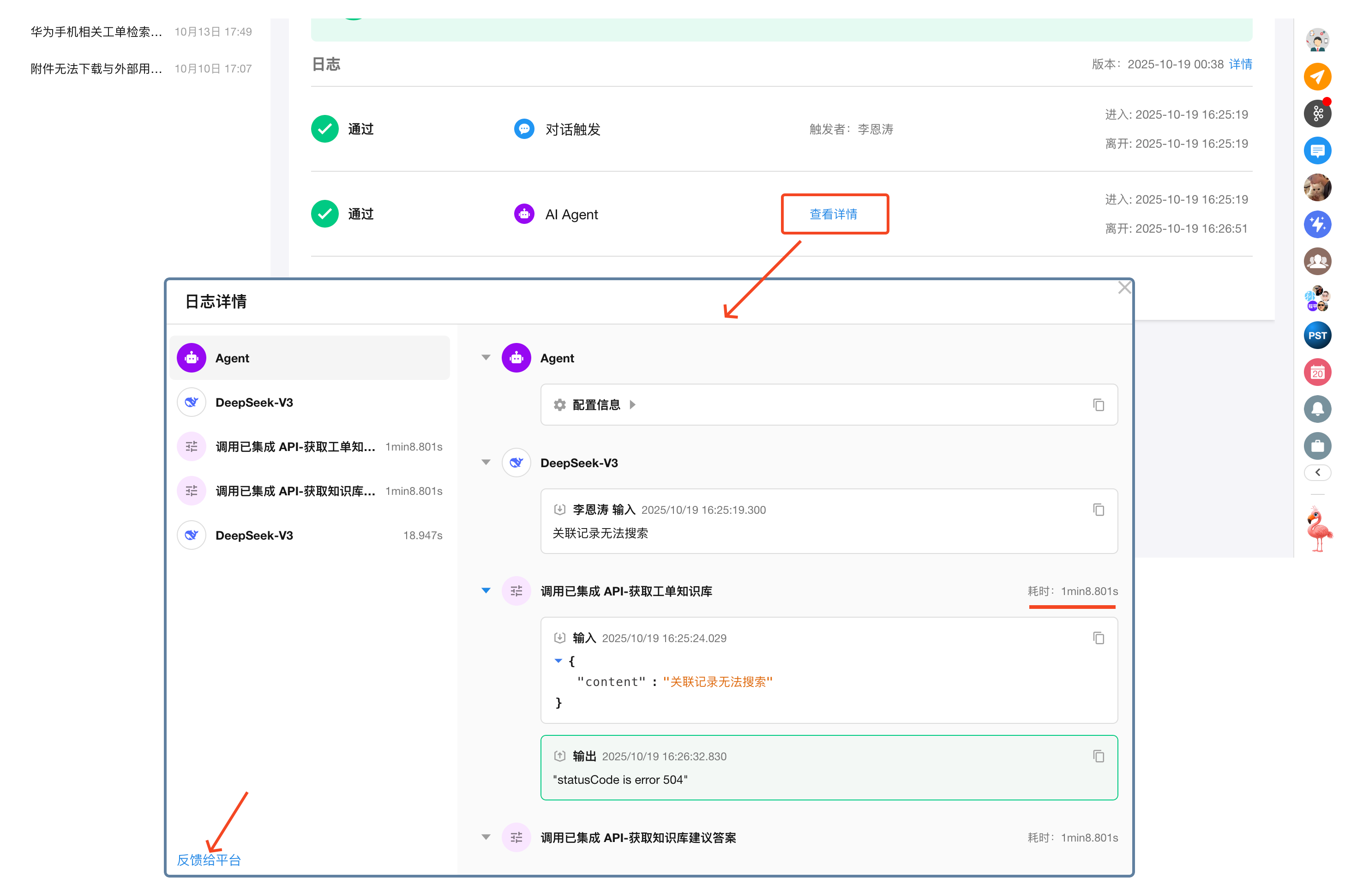
查看AI Agent节点执行详情
对话流程执行详情中,点击AI Agent节点中的“查看详情” 按钮,查看 AI Agent的执行过程。
如果对AI Agent 执行过程有疑问,可以点击左下角的“反馈给平台”按钮,将问题提交给HAP官方。
系统仅收集提问、AI 回复、工具参数,不会收集具体业务数据。
其他
对话机器人支持应用分发、应用升级、应用上架
使用会话
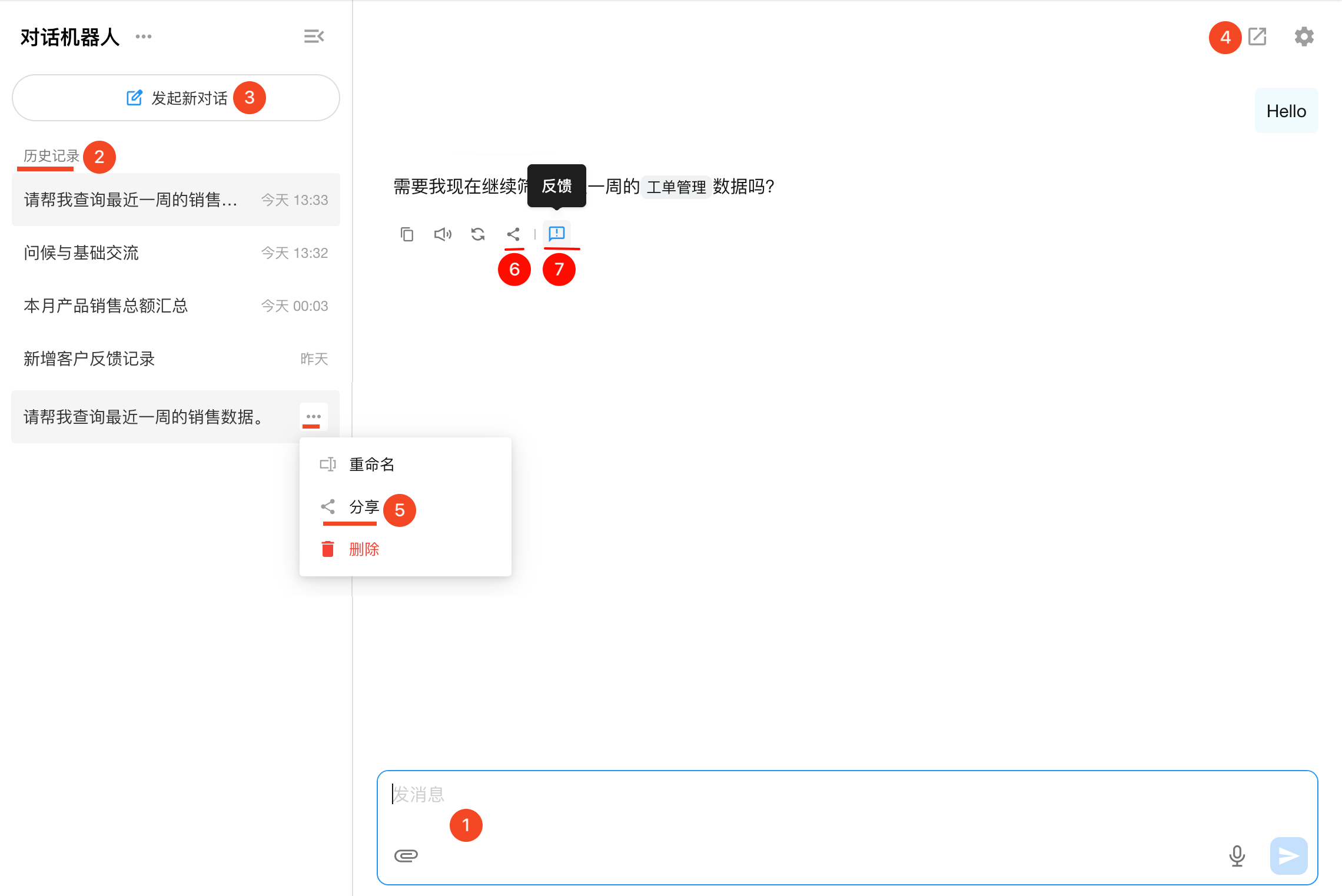
| 会话功能 | 功能描述 |
|---|---|
| 消息输入与发送 | • 支持文字输入; • 支持上传图片、PDF 等附件;一次消息最多上传 5 个附件,单个图片大小不能超过5M,单个文档大小不能超过10M • 支持语音转文字。 • 消息生成过程中可以随时点击暂定按钮,中止流程 |
| 历史记录 | • 左侧显示近 30 天的个人历史会话; • 可在任意历史会话中继续对话; • 历史记录中仅可查看本人数据。 • 可删除历史对话 |
| 开启新对话 | • 点击「新建对话」进入新的独立会话; • 重新进入应用项(刷新/关闭重开)时显示空状态; • 新会话拥有独立上下文,不影响历史记录。 |
| 会话落地页 | 新页面打开会话。 |
| 分享会话 | • 用户可点击会话右侧菜单中的「分享」,生成对外链接; • 分享链接支持 复制、二维码、密码保护与有效期设置; • 外部访问者可查看完整会话快照; • 登录后可继续与机器人对话,权限按登录账户控制。 |
| 分享对话 | 支持分享指定的对话组,一问一答为一个对话组,对话组为最小分享单元。可分享多个对话组 |
| 反馈 | 使用过程中遇到的问题,反馈通知给流程拥有者 |
常见问题(FAQ)
| 问题 | 解决方案 |
|---|---|
| Q1:机器人没有回复? | 检查工作流是否启用,或查看日志中的 AI Agent 执行状态。 |
| Q2:上传附件无响应? | 确认机器人配置中已启用「上传附件」。 |
| Q3:数据查询报错或权限不足? | 检查 AI Agent 节点中是否勾选「按用户权限」。 |
| Q4:如何调整回复格式? | 在 AI Agent 节点中关闭「使用系统预设的回复格式」,然后在提示词中定义结构。 |
| Q5:如何分享我的会话? | 在会话列表中点击「…」→「分享」,设置有效期与密码。 |
| Q6:多个 AI Agent 节点时机器人如何回复? | 系统依序执行工作流节点,按序展示给用户每个AI Agent节点的输出内容。最终汇总所有 AI Agent 输出为本轮完整回复。 |
| Q7:对话机器人是否消耗工作流执行次数 | 不消耗 |
说明: 对话机器人不涉及数据的直接读写权限,其工具执行权限仍遵循工作流及数据表的原有权限体系。
这篇文档对你有帮助吗?