玫瑰图制作示范
1. 概述
玫瑰图适合比较不同类别的数值,例如各销售区域的订单量。数值越大,扇区从圆心向外延伸得越远。
典型使用场景:
- 区域订单量对比:比较各销售区域的订单量,也可以按销售顾问分组,查看同一区域内各顾问的订单量。
- 渠道获客对比:比较官网、展会、伙伴推荐等渠道带来的线索数量。
- 工单类型对比:比较使用咨询、缺陷反馈、需求建议等类型的工单数量,了解哪些问题更常见。
2. 案例实现:比较各销售区域的订单量
以《销售订单》工作表为例,先查看各销售区域的订单总量,再按销售顾问细分。
第一步:统计各销售区域的订单量
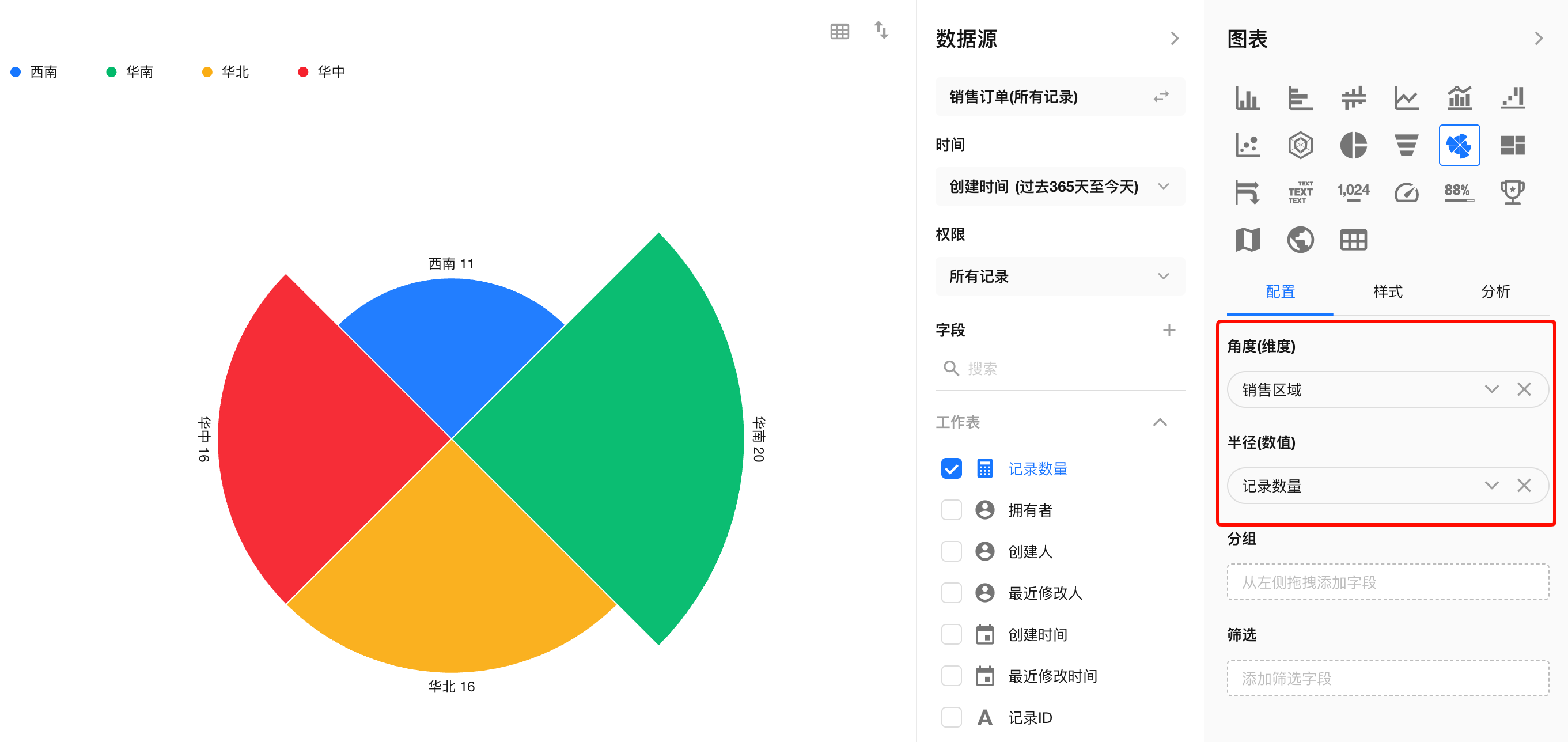
新建统计图表,通过视图、时间和权限确定数据源,选择【玫瑰图】,在【配置】中设置以下内容。
| 配置项 | 示例设置 | 说明 |
|---|---|---|
| 【角度(维度)】 | 销售区域 | 决定按哪个字段分类统计。本例按销售区域统计。 |
| 【半径(数值)】 | 记录数量 | 统计各销售区域的订单量,并用扇区半径表示。 |
此时,每个扇区对应一个销售区域,显示该区域的订单总量。
第二步:按销售顾问细分(可选)
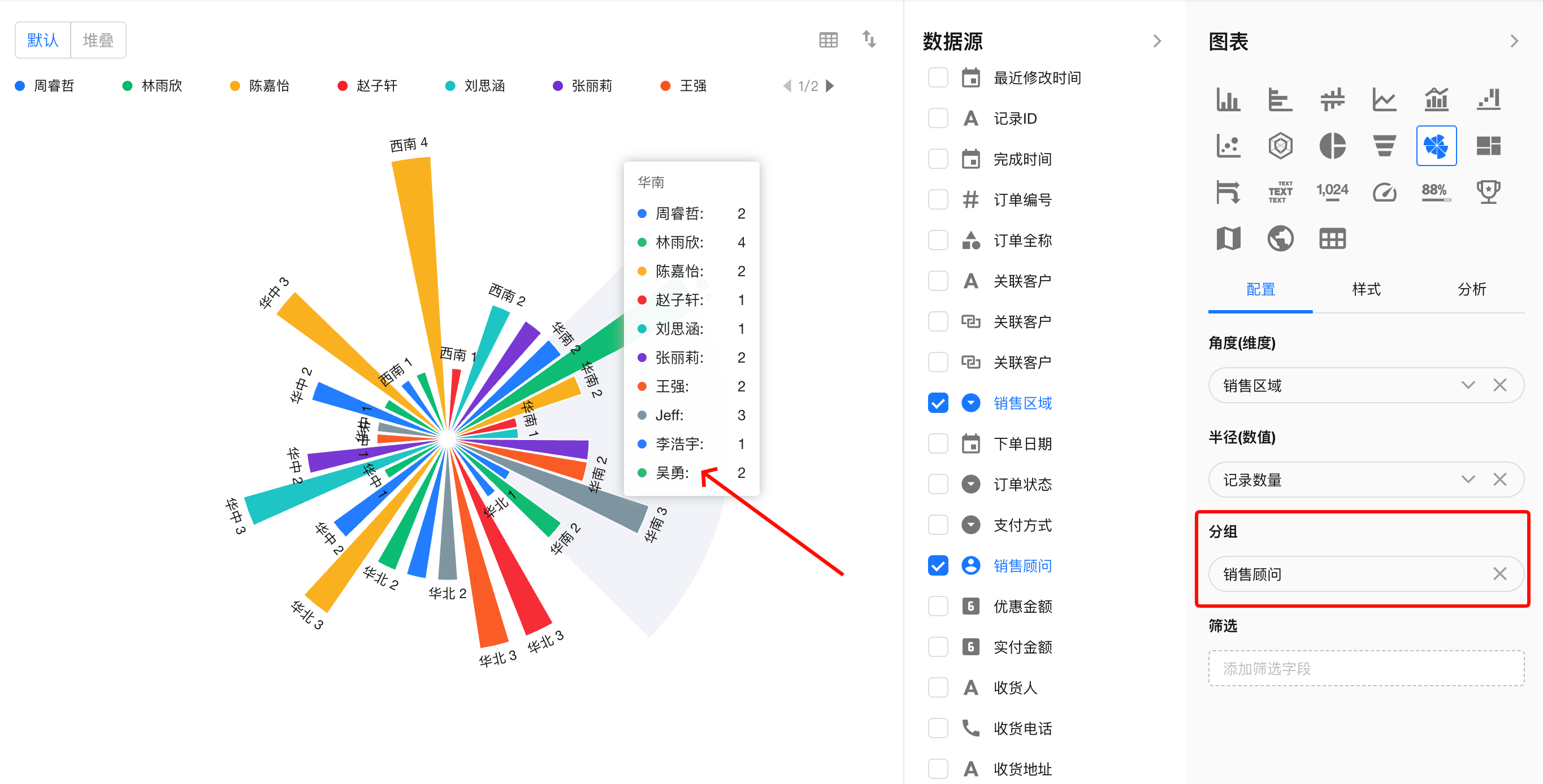
在【分组】中选择「销售顾问」,即可在每个销售区域内分别统计各顾问的订单量。
在【默认】展示方式下,颜色用于区分销售顾问。如下图,蓝色扇区「西南 4」表示陈嘉怡在西南区域有 4 笔订单。
确认预览效果后,保存图表。
图表的创建、筛选和样式设置请参考统计图表的通用配置与使用指南。
這篇文件對你有幫助嗎?