工作流的全局配置
在工作流的"配置"页面中可以进行工作流的全局配置,主要分为三大类:流程的基础配置、人工节点的功能配置和流程参数的配置。
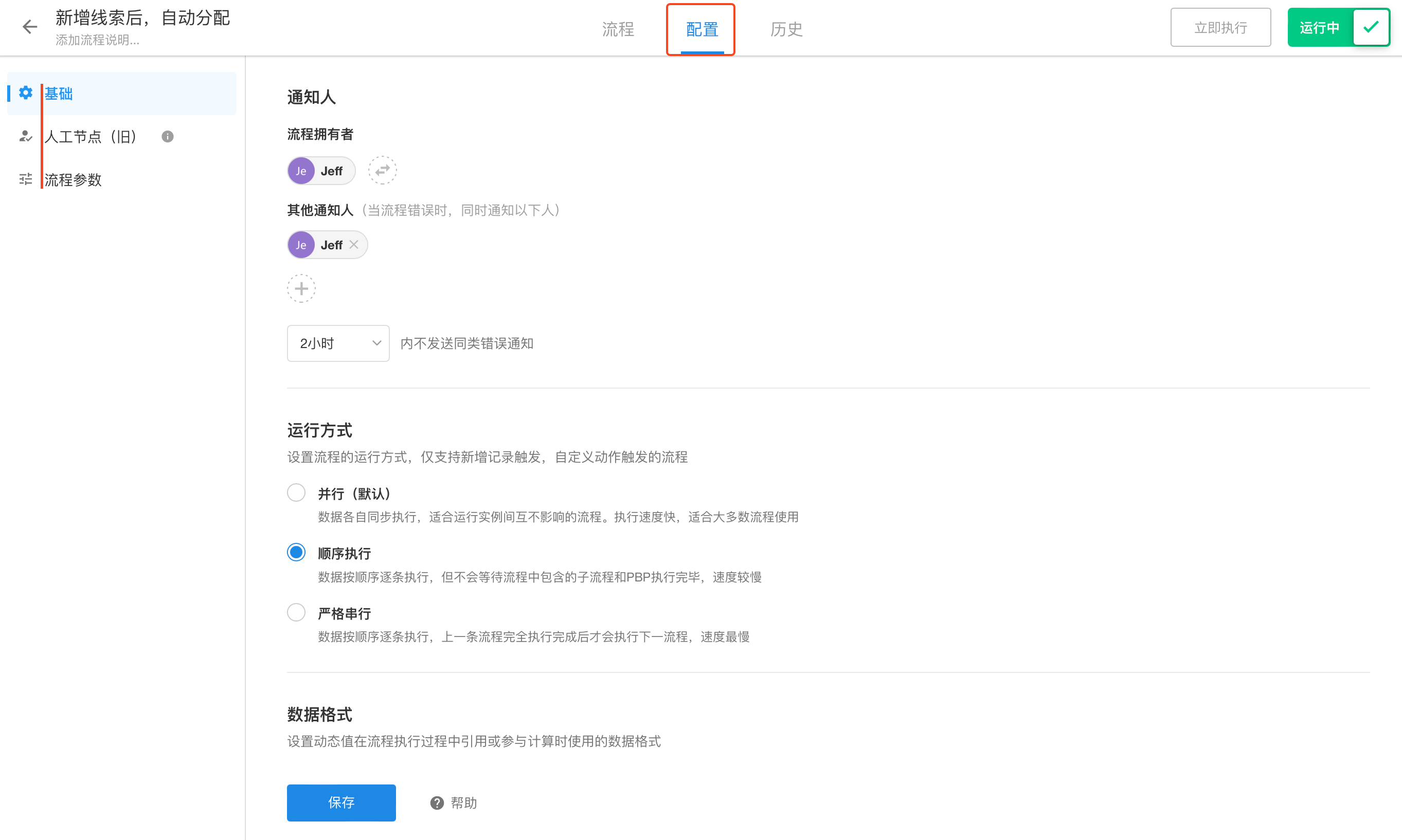
一、流程的基础配置
1.流程错误的通知人
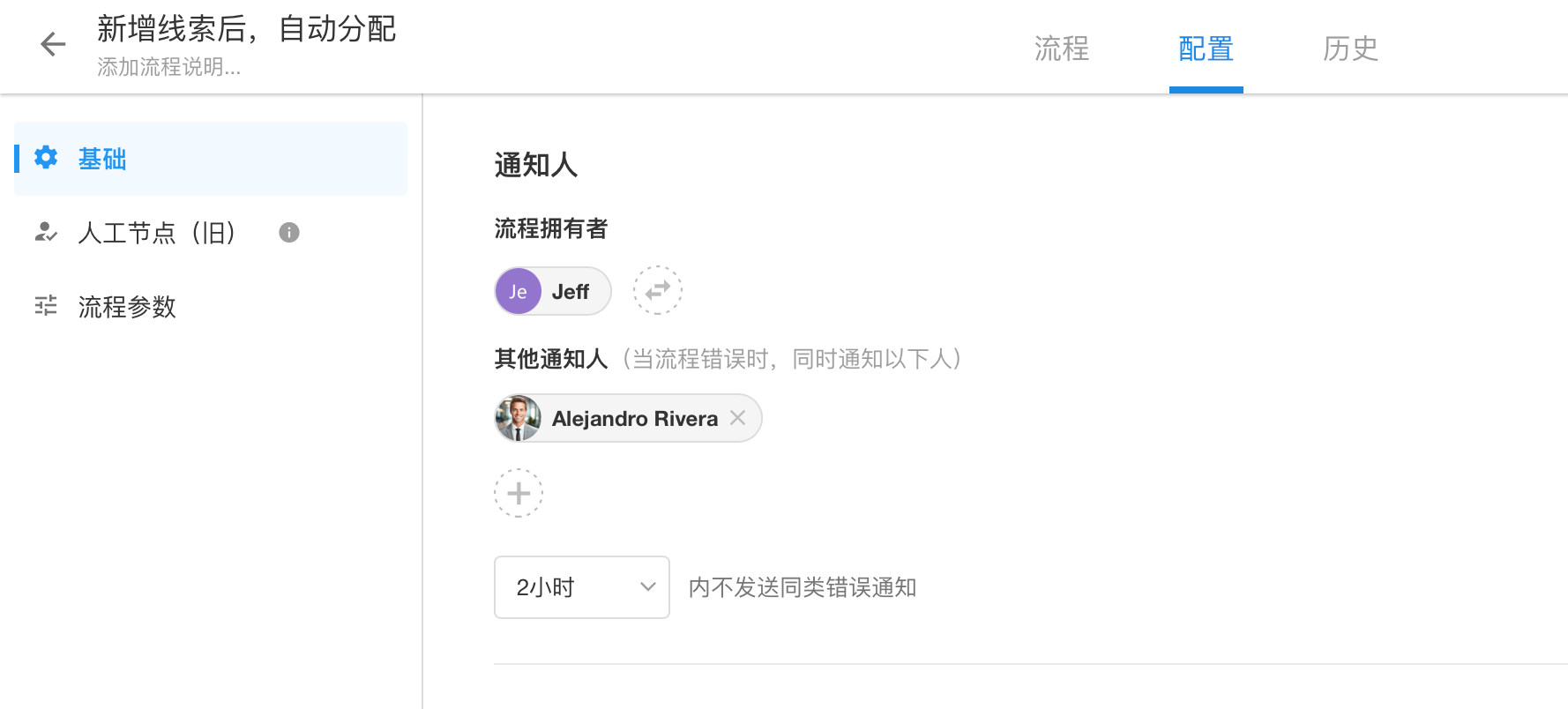
当工作流发生错误的时候,可以通知给指定的人,可以通知给流程的拥有者,或者其他指定的人。如果一段时间内,相同的错误信息不需要通知,则可以设置XX时间内不接收相同错误信息。
-
流程拥有者
默认为流程的创建人,可以更换,有且只能有1个人。
-
同时通知其他人
除了拥有者必须通知外,可以指定通知其他若干人。
通知效果如下:

2.运行方式
同一个工作流可能会因批量操作,同时触发多个流程实例。例如,通过 Excel 导入 100 条数据时,可能瞬间触发 100 次流程。
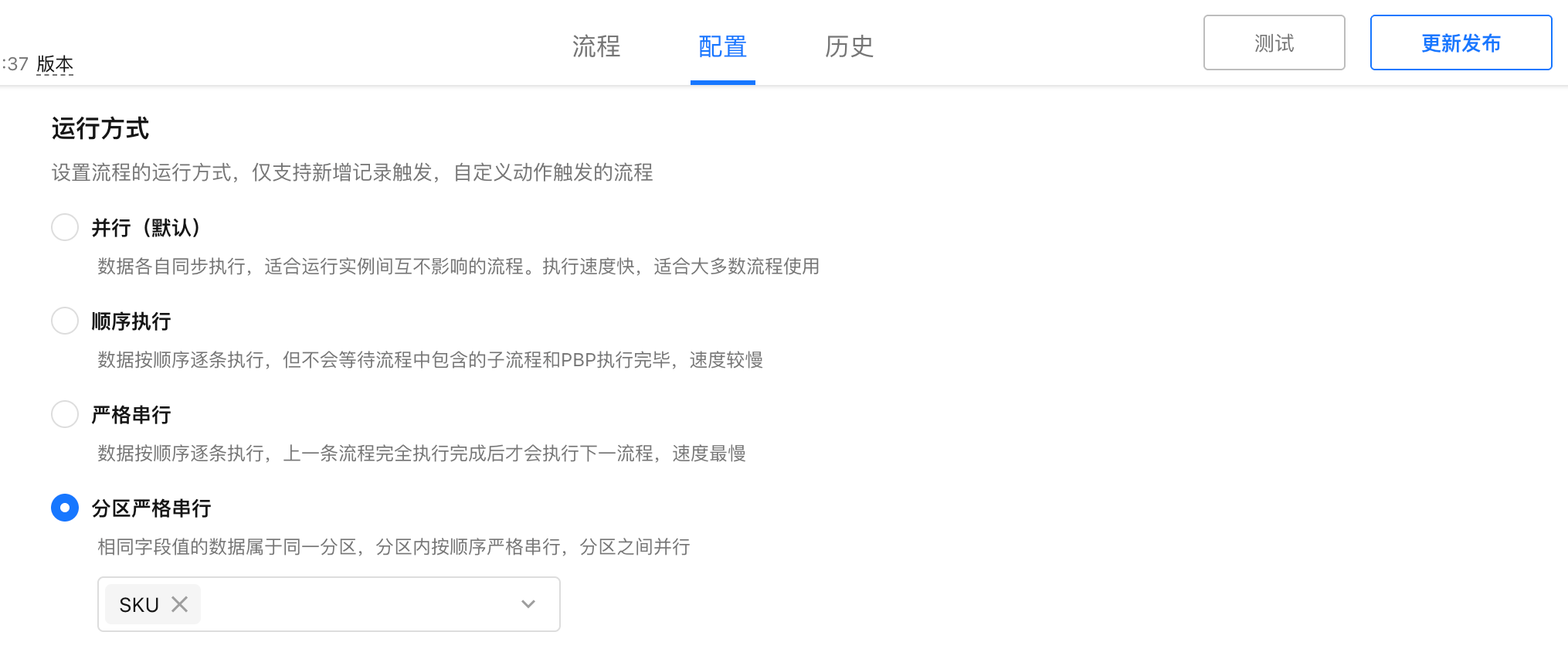
对于需要同时处理多个流程实例的场景,可以根据业务需求选择 并行执行、顺序执行、严格串行 或 分区严格串行。
四种方式的核心区别在于:流程实例之间是否需要排队,以及排队时是否要等前一个流程完全执行完毕。
可选择运行方式的流程类型
只有以下 3 类流程可以选择运行方式:
-
仅新增记录时和删除记录时触发的流程
常见于通过 Excel 批量导入、新增或删除记录时。例如,一次导入 100 条记录,可能同时触发 100 次流程。

-
自定义动作触发的流程
常见于勾选多条记录后,点击按钮批量触发流程。
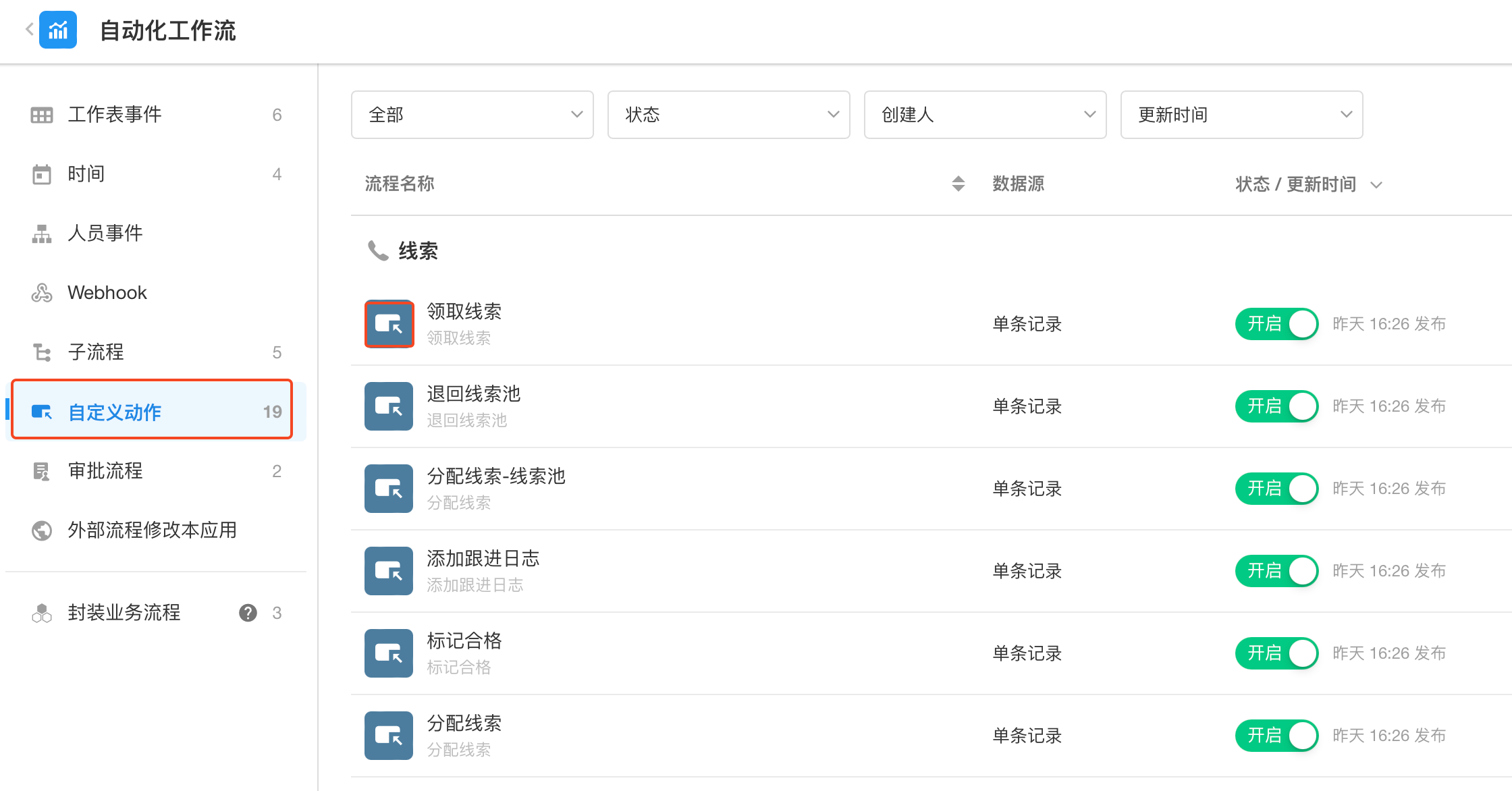
其他触发方式均采用并行执行,不支持修改运行方式。
子流程和封装业务流程的运行方式,取决于子流程节点或调用封装业务流程节点中配置的运行方式。
四种运行方式的区别如下:
| 运行方式 | 流程实例如何执行 | 是否等待前一流程完全结束 | 不同业务对象之间 |
|---|---|---|---|
| 并行执行 | 同时执行 | 不适用 | 同时执行 |
| 顺序执行 | 按顺序逐条执行 | 不一定 | 统一排队 |
| 严格串行 | 按顺序逐条执行 | 是 | 统一排队 |
| 分区严格串行 | 同一分区逐条执行 | 是 | 不同分区并行 |
其中,顺序执行与严格串行的主要区别是:顺序执行不一定等待前一个流程完全结束;严格串行则要求前一个流程完全结束后,才开始下一个流程。
并行执行
并行执行时,多个流程实例同时运行,不保证执行顺序。这种方式速度快,适合流程实例之间互不影响的场景。
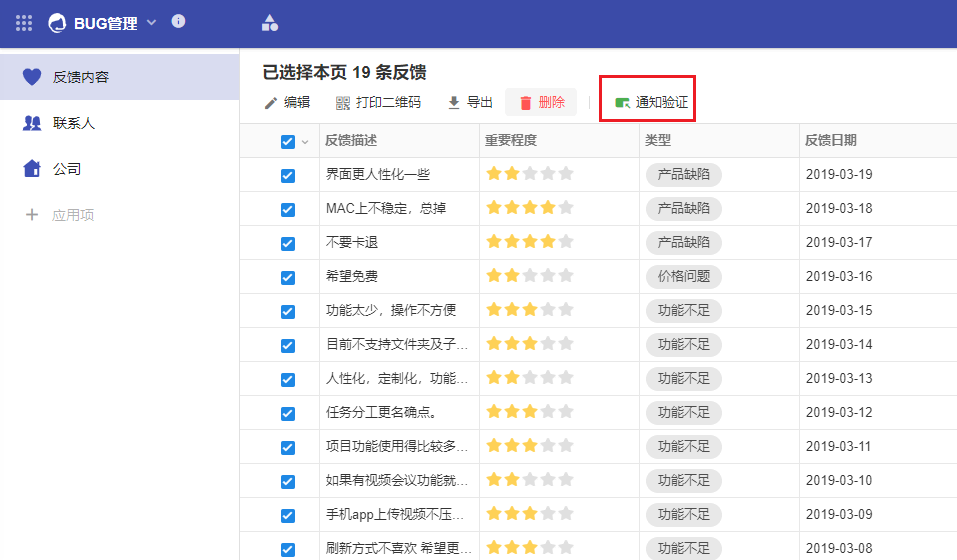
例如,在 Bug 管理应用中,有 19 个 Bug 已经修复,需要通知对应的反馈人进行验证。可以批量勾选 19 个 Bug,然后点击【通知验证】按钮执行通知工作流。这 19 个流程互不影响、没有先后顺序要求,因此适合并行执行。
并行执行时的排序: 无序,不保证流程实例的执行顺序。
顺序执行
顺序执行时,多个流程实例按一定顺序逐条启动,适用于流程实例之间存在数据影响、需要控制处理顺序的场景。
例如,在《领用申请》表中,新增一条领用记录后,工作流需要从库存中查询空闲设备并扣减库存。假设笔记本库存为 10 台,3 个人同时提交申请、每人领用 5 台。如果并行执行,3 个流程可能同时查询到库存为 10 台,再分别扣减,导致库存被超额扣减。
此时需要让流程按顺序执行:
- 第 1 个人的申请流程执行时,库存为 10 台,领用 5 台后剩余 5 台。
- 第 2 个人的申请流程执行时,库存为 5 台,领用 5 台后剩余 0 台。
- 第 3 个人的申请流程执行时,库存不足,流程中止。
顺序执行时的排序规则:
- 手动逐条勾选后批量触发:按勾选顺序执行。
- 全选记录后批量触发:按当前页面的排序,从上到下逐条执行。
- 新增记录触发:按记录的创建顺序执行。
前一条流程在什么情况下开始下一条流程
顺序执行并不要求前一条流程完全结束,下一条才开始。出现以下情况时,即可开始执行下一条流程:
- 当前流程正常执行完成。
- 当前流程异常中止。
- 当前流程进入延时节点。
- 当前流程进入审批或填写节点。由于等待时间不确定,进入此类节点后即可开始下一条流程。
- 当前流程进入子流程或封装业务流程。
进入子流程或封装业务流程时,是否等待其执行完成,取决于当前节点的配置:
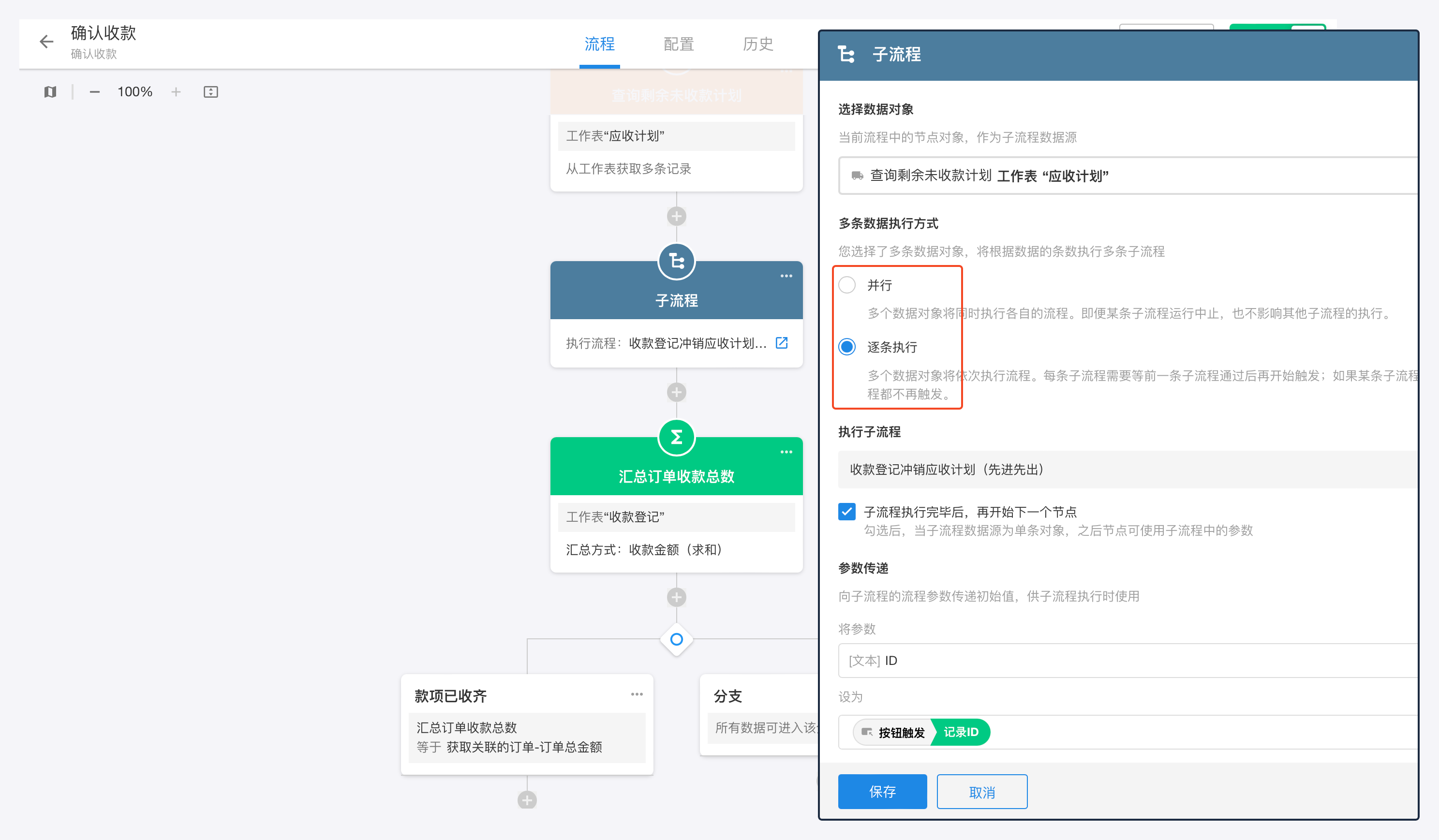
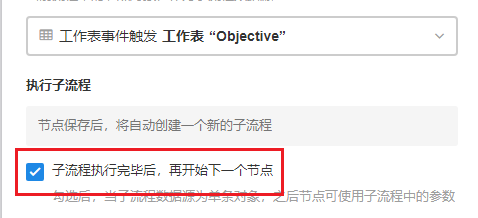
- 勾选了【等待子流程执行完毕后再执行后续节点】:批量流程排队执行时不会等待子流程执行完成,当前流程进入子流程后即可开始下一条流程。
- 未勾选:当前流程继续执行后续节点,等当前主流程正常执行完毕后,才开始下一条流程。
严格串行
顺序执行只保证流程按顺序启动,遇到延时、审批、填写、子流程或封装业务流程等情况时,可能会提前开始下一条流程。如果业务要求前一条流程完全结束后,下一条流程才能开始,可以使用严格串行。
严格串行会等待当前流程及其子流程、封装业务流程全部执行完毕,再开始下一条流程。这种方式安全性最高,但速度最慢,因为所有流程实例共用一个全局队列——即使两条流程处理的是完全无关的数据,也必须依次等待。
严格串行方式下,前一条流程在什么情况下开始下一条流程:
- 当前流程完全正常执行完毕,包括流程中的子流程、封装业务流程全部执行完毕。
- 当前流程异常中止。
分区严格串行
严格串行虽然能保证流程完全按顺序执行,但所有流程实例共用一个全局队列。例如,领用 A 物料的流程正在执行时,领用 B 物料的流程也必须等待——对彼此无关的业务对象,这种等待没有必要。
分区严格串行通过将流程实例划分到不同分区,在保证同一业务对象严格串行的同时,让不同业务对象可以并行处理。它的核心不是"按字段排序",而是按字段值划分独立队列:
- 字段值相同的记录:归入同一分区。
- 同一分区内:严格串行执行,上一条流程完全执行完毕后,才开始下一条。
- 不同分区之间:并行执行,互不等待。
相当于将一个全局队列,拆分成多个互不干扰的小队列。
经典场景:库存扣减 / 防超卖
仍以《领用申请》表为例,多人同时对同一物料提交领用申请。
- 采用并行执行:多个流程可能同时读到相同的库存数量,分别扣减后写回,导致库存被超额扣减。
- 采用严格串行:所有物料的领用流程共用一个队列,领用 A 物料的流程执行时,领用 B 物料的流程也必须等待,尽管两者毫无关系。
- 采用分区严格串行,按【物品】字段分区:同一物品的领用流程进入同一分区,依次执行,确保库存扣减不冲突;不同物品的领用流程进入不同分区,可同时执行、互不影响。
分区字段怎么选
分区字段决定了"哪些流程实例之间需要互相排队"。选择前应先明确一个问题:哪些流程实例之间存在数据竞争、需要互相等待? 然后选择能够稳定标识这些业务对象的字段作为分区字段,例如商品、物料、账户、客户、订单等唯一标识,而不是流程执行过程中会变化的数值字段。
- 正确:按【商品】分区 → 同一商品的订单排队扣减【库存数量】。
- 错误:按【库存数量】分区 → 不同商品只要库存数量相同,就会被分到同一分区;而同一商品在库存变化后,又可能被分到不同分区,导致原本需要排队的流程反而并行执行。
分区严格串行方式下,同一分区内前一条流程在什么情况下开始下一条流程:
- 当前流程完全正常执行完毕,包括流程中的子流程、封装业务流程全部执行完毕。
- 当前流程异常中止。
3、数据格式
数值字段的小数位数
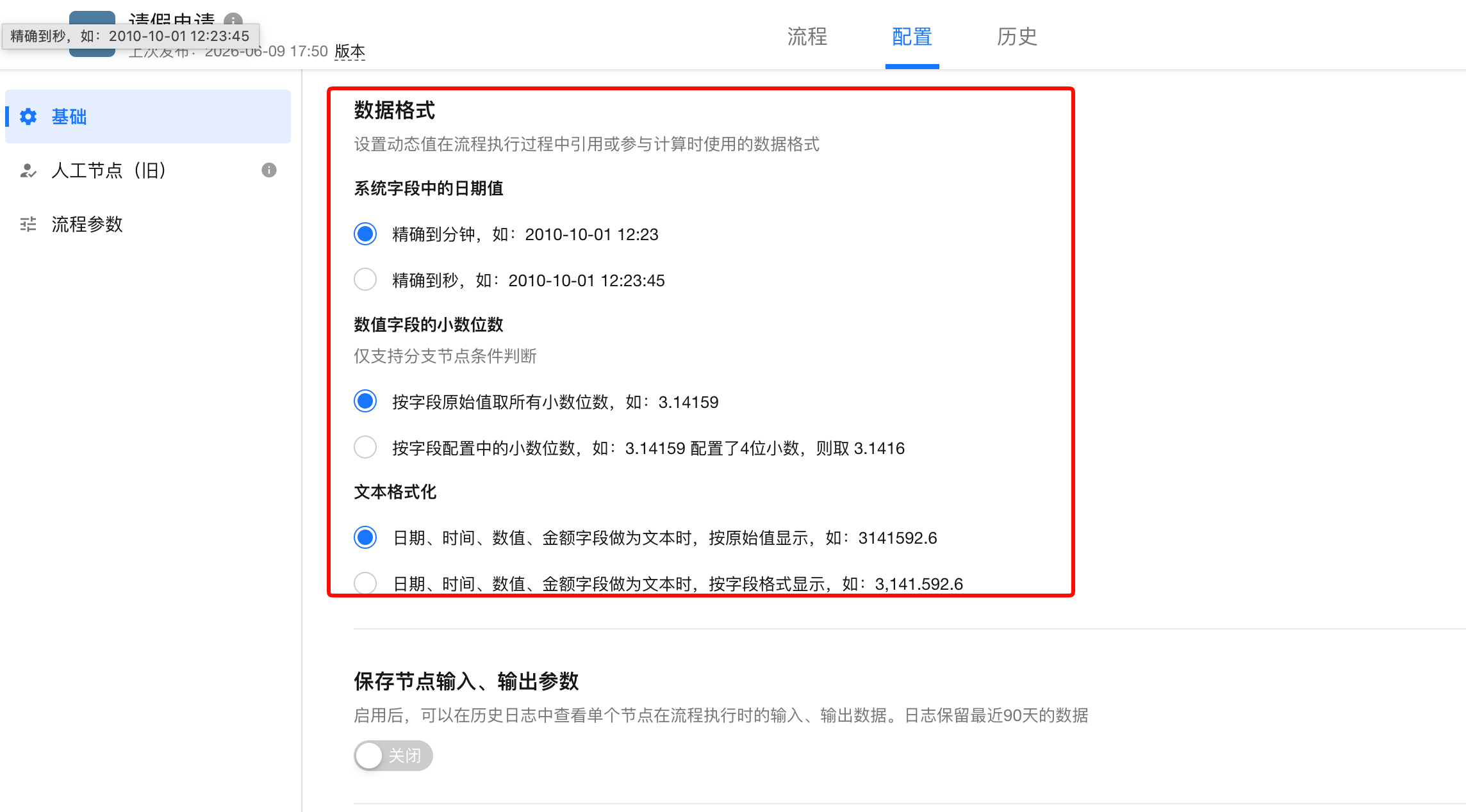
工作表中的数值字段可以设置显示的小数位数,在当前流程的分支节点中使用数值时,可以选择按原始值比较,还是按设置的小数位数比较。
仅支持分支节点的条件判断时使用,其他节点使用时始终是原始值。
例如,数值字段存储的值为3.14159,按字段原始值取所有小数位数,参与比较的值为3.14159;如果按字段配置中的小数位数(配置的2位小数),参与比较的值为3.14.
系统字段中的日期值
在工作流的"配置"页面中,可以设置系统时间字段在工作流中的计算精度。默认为精确到分钟,设置为精确到秒后,所有的工作流系统字段时间以秒进行引用和计算。
系统时间字段主要包括:
- 工作表 - 创建时间
- 工作表 - 审批 - 发起时间
- 工作表 - 审批 - 节点开始(审批块内有效)
- 工作表 - 审批 - 剩余时间(审批块内有效)
- 工作流 - 触发时间
- 流程参数 - 日期时间类型参数
- 运算节点 - 为日期加减时间 - 输出格式为“日期+时间”的
系统当前时间始终精确到秒
主要作用在:
-
代码块节点
-
运算节点
-
其他使用时间字段的节点中
在获取数据节点中当做查询条件,查询方式是等于或不等于时,日期时间字段始终精确到天去查询,其他查询方式精确到秒。
文本格式化
日期、时间、数值、金额字段支持格式化显示。当用于审批、抄送的摘要字段显示,或作为通知内容时(短信、邮件),可设置以下显示格式:
-
按原始值显示:直接输出原始数值,如:3141592.6
-
按字段格式显示:按设定的格式化效果显示,如:3,141,592.6
4、保存节点输入、输出参数
启用后,可以在历史日志中查看单个节点在流程执行时的输入、输出数据。日志保留最近90天的数据。
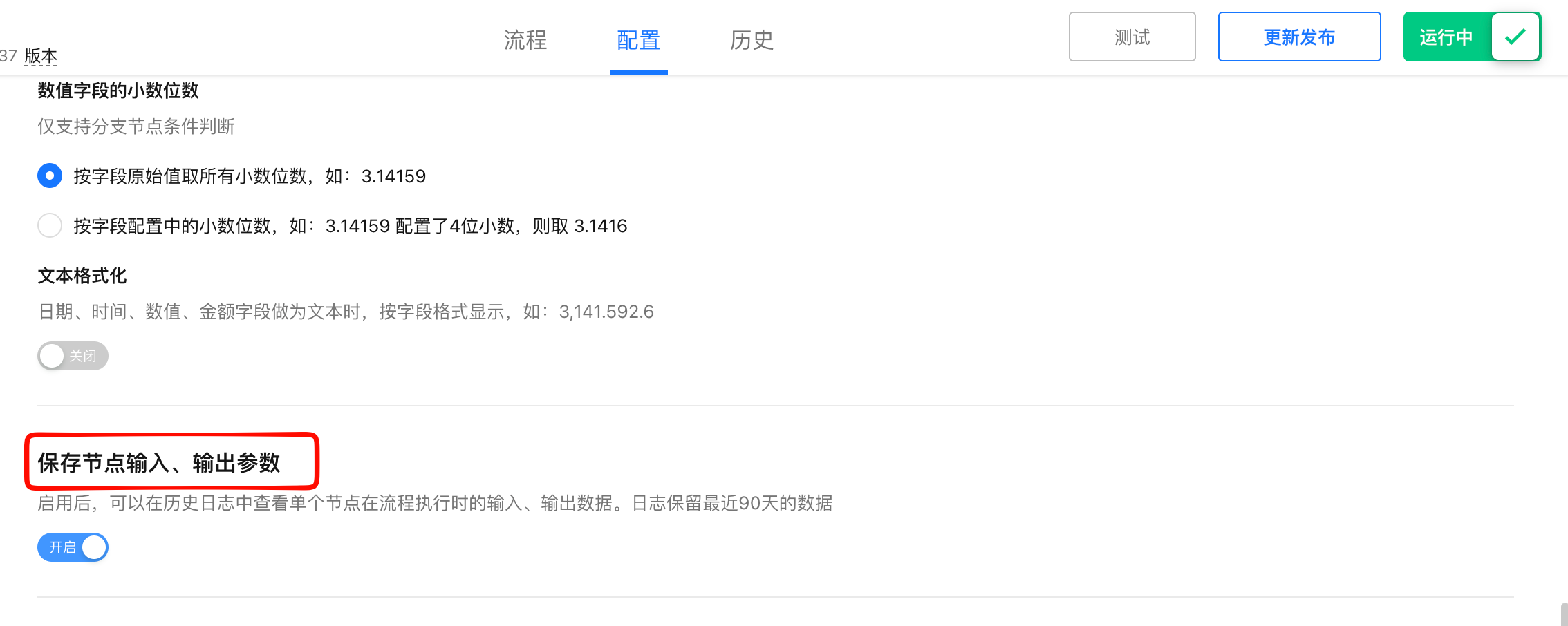
在查看运行历史中的节点时,动态字段会直接显示为当时的值。

5、触发者查看
工作流【配置】 → 开启或关闭【触发者查看】。
作为流程的触发者,如果您不想让此工作流出现在发起的待办流程中,设为关闭即可。
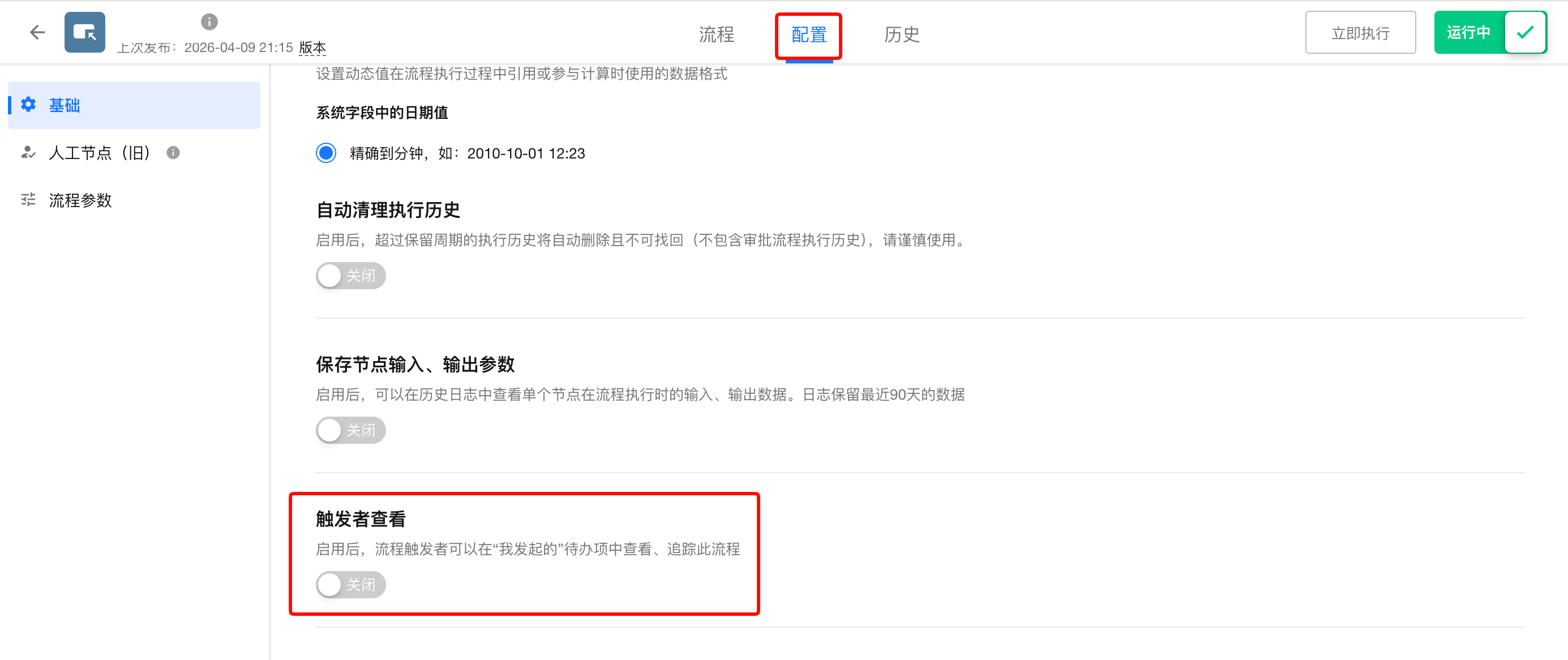
关闭后,触发者在查看待办流程时,此流程不会出现在发起分类下。
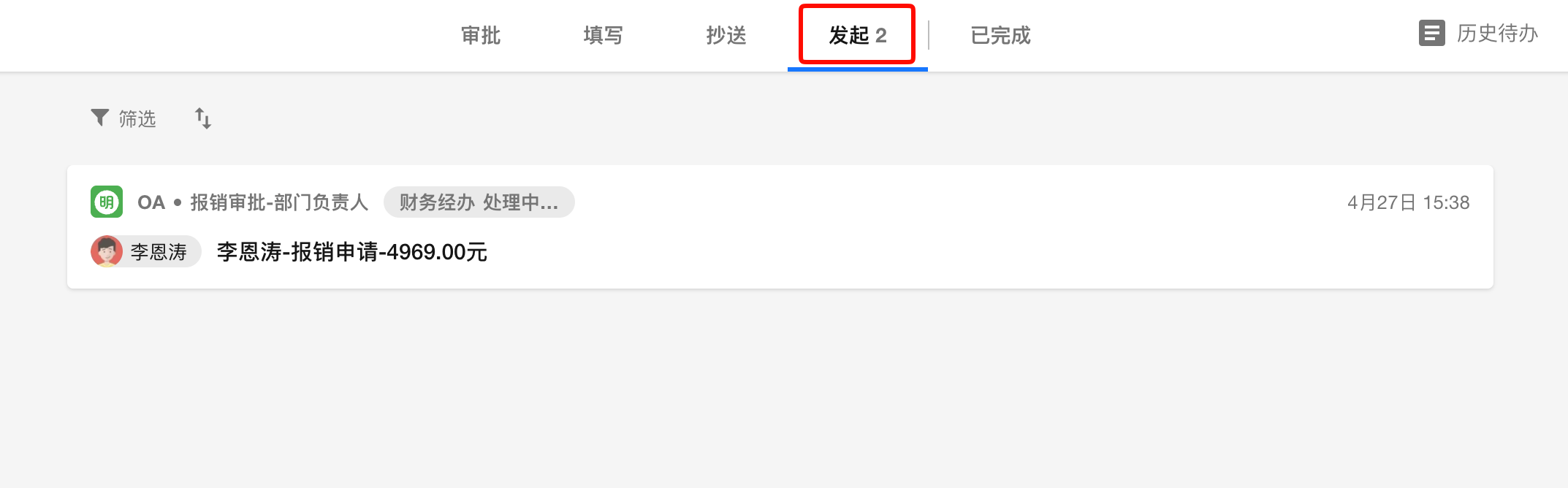
新建的流程默认为关闭状态,如果流程中添加了审批、填写、抄送节点会自动开启(发起审批流程内添加的不会自动开启)
6、触发其他工作流
当前工作流中,如果有更新记录、新增记录、删除记录等节点,这些节点执行后,可能触发其他工作流。
例如: 流程A的节点中,通过新增记录节点向表1新增一行记录。另一条流程B的触发器设置为:当表1有新增记录时触发流程,那么流程A在执行中向表1新增了记录,是符合流程B的触发条件的,到底要不要触发流程B,我们可以通过配置来决定。
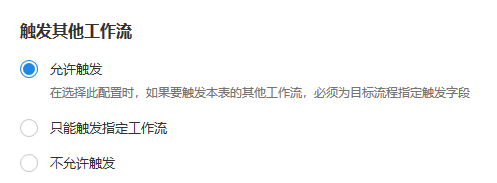
-
允许触发
即允许触发其他工作流,但是, 如果本流程和其他流程的触发器选择的是同一张表,那么其他流程的触发器中必须指定了触发字段,才能触发。
如下图, 被触发的流程中,必须要指定触发字段才能被触发。在上例中,流程B触发时必须指定触发的字段。
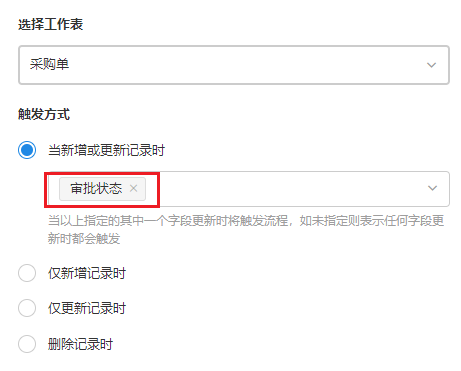
如果流程A是按钮触发的,则流程B不需要指定字段。 流程A是自动触发的,流程B才需要指定字段。
-
只能触发指定工作流
当前流程的操作,例如修改了其他表的记录数据,会触发相关的N个流程,那么在这N个流程可以选择几个特定的流程才可触发,其他流程不能触发。
这些流程不一定是本应用下的,也可以是其他应用下的。
-
不允许触发
凡是工作流自动处理的数据,都不再触发其他工作流,即使对数据的更改满足了其他工作流的触发条件也不触发。
注意:点击按钮新增记录,然后执行工作流。是可以触发流程B(新增时触发),因为新的记录是人工创建的,不是工作流自动创建的。
又如,点击按钮后,通过工作流新增记录,就不会再触发流程B(新增时触发)了,因为新的记录是工作流自动创建的,而流程设置了不运行触发。
二、人工节点(审批、抄送/通知)的配置
本功能仅作用于直接使用审批节点配置的审批流程,对【发送审批流程】内的审批节点无效。

1、撤回和催办
工作流触发后,支持触发流程的人员进行撤回或催办:
-
撤回
-
支持指定当某个审批节点通过后,流程不允许触发者撤回。
-
撤回后流程中止。
-
-
催办
当审批人长时间不进行审批,触发者可点击按钮进行催促,通知审批人加快处理。

如何撤回或催办
审批流程的触发者依次进入【待办】 》 【我发起的】流程列表,打开流程后,可看到撤回和催办按钮。

管理员如何查看工作流是否被撤回
管理员可以通过历史触发的流程中看到状态。
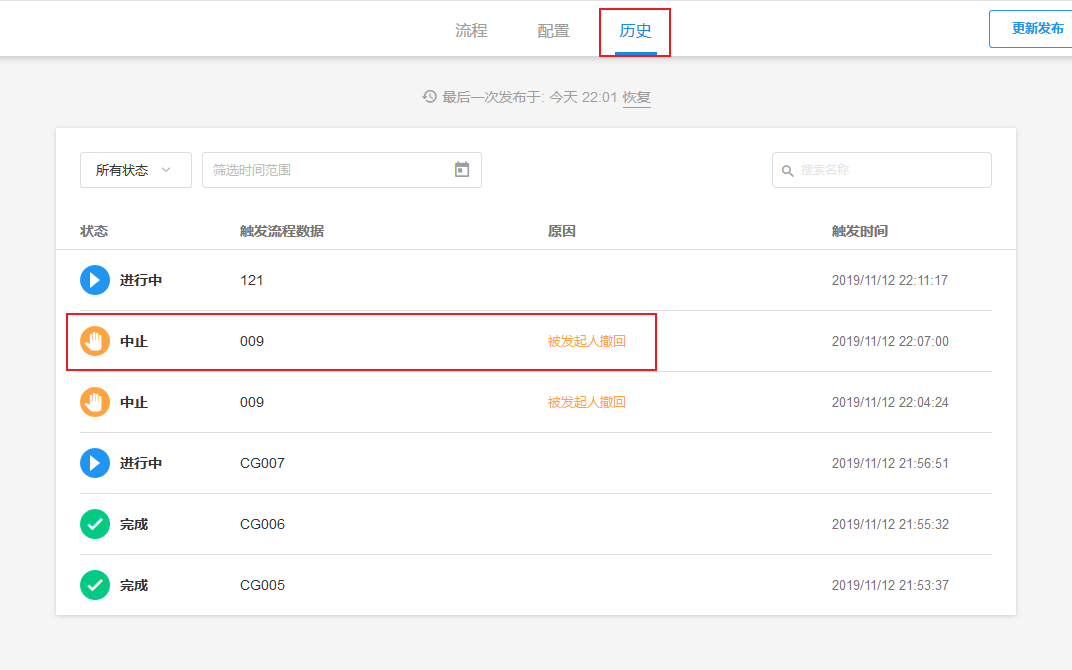
流程被撤回后,已经执行的节点操作不会撤销。
例如流程A的配置:触发节点 》 更新节点》 审批节点
流程触发后,自动执行了更新节点,将字段的值由a修改b, 然后进行审批节点,等待审批,此时如果流程触发者撤回了,则不再继续审批,且b不会改回a。
2、审批自动通过的配置
本功能仅作用于直接使用审批节点配置的审批流程,对【发送审批流程】内的审批节点无效。

-
1)工作流触发者自动通过
如果触发流程的触发人员和当前审批节点的审批人是同一个人的话,如果勾选,那么此节点自动通过。如果不勾选,则需要触发者再审批一次。
-
2)已经审批过该对象的审批人自动通过
流程中有多个审批节点,例如,审批节点1》审批节点2》审批节点3》审批节点4.
如果审批节点1和审批节点4,审批的对象记录是同一记录,且审批人是同一个人,那么审批节点3审批通过后,到审批节点4 这一步就可以自动通过审批了,因为他在第1步已经通过了。
-
3)审批人为空时自动通过
当审批节点没有设置审批人或者审批人无效时,勾选后,本次审批自动通过。
-
4)验证必填字段
主要是针对1)和2)的审批自动通过的场景。 如果当前审批节点配置了必填字段,是否还能自动通过。 如果勾选,则不能自动通过,必须再次审批一次。 如果未勾选,则自动通过。 审批人为空时始终会自动通过。
3、通知节点
是否向流程触发者发送通知。此配置适用此流程中所有的抄送和站内通知节点。

操作者触发了工作流,流程中有通知/抄送节点,会有以下两种情况
-
节点通知人只有操作者本人, 此节点直接跳过
-
节点通知人还包括有其他人,则正常执行,但不会向本人发通知
如果您在使用时,发现通知节点不执行,或者收不到通知消息,可以看下这里的配置。
三、流程参数
在流程中定义一个参数对象,就像一个临时的工作流字段一样,可以存放某个字段值,或计算结果,或接收其他流程中传过来的值,然后被其他节点引用。 流程运行结束后,参数值会被清空重置。

-
参数类型
目前支持:文本、数值(金额)、日期时间、成员、部门几种类型。
-
参数名称
名称必须以字母开头,可以包含数字和下划线。
如何给参数赋值
-
通过 “更新流程参数” 为本流程参数赋值
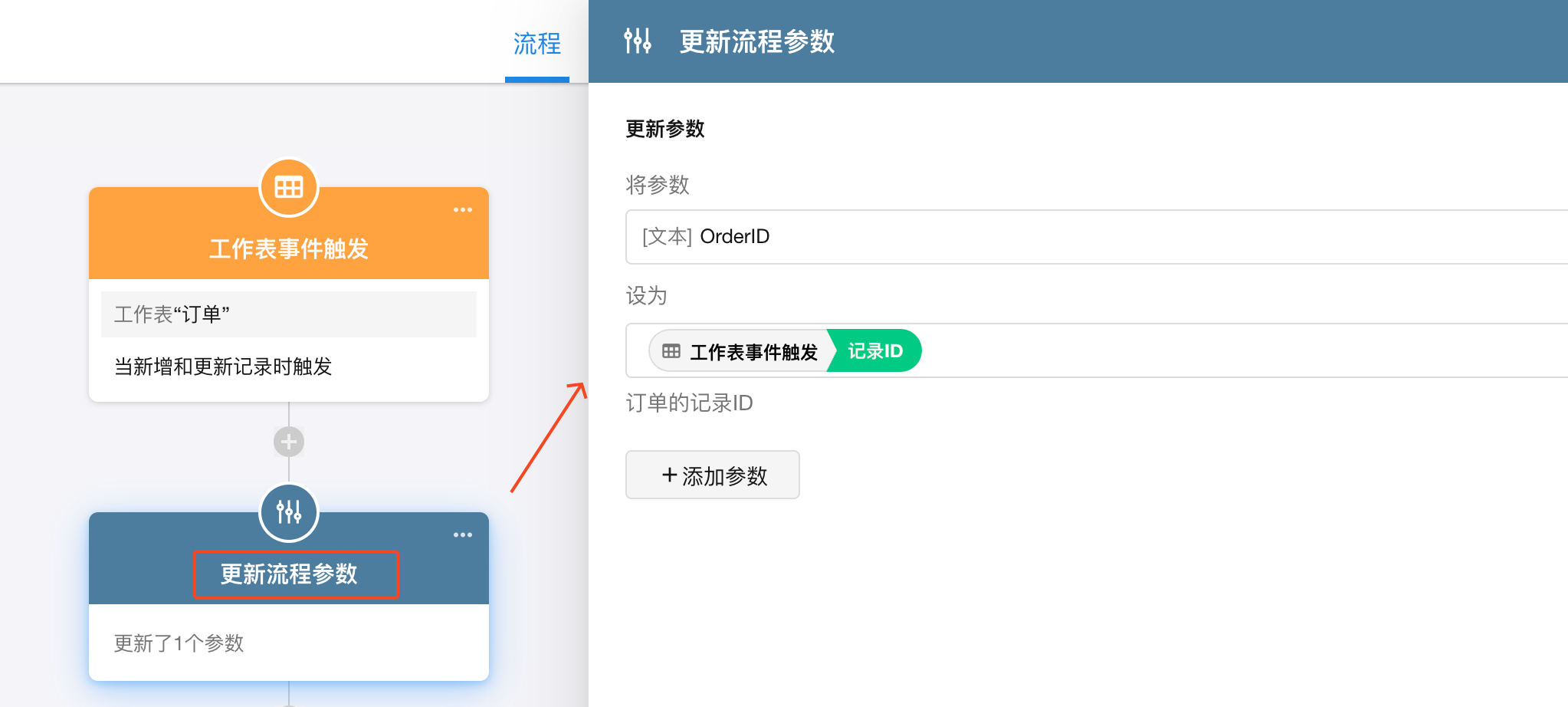
-
在“子流程节点”为子流程的参数赋值
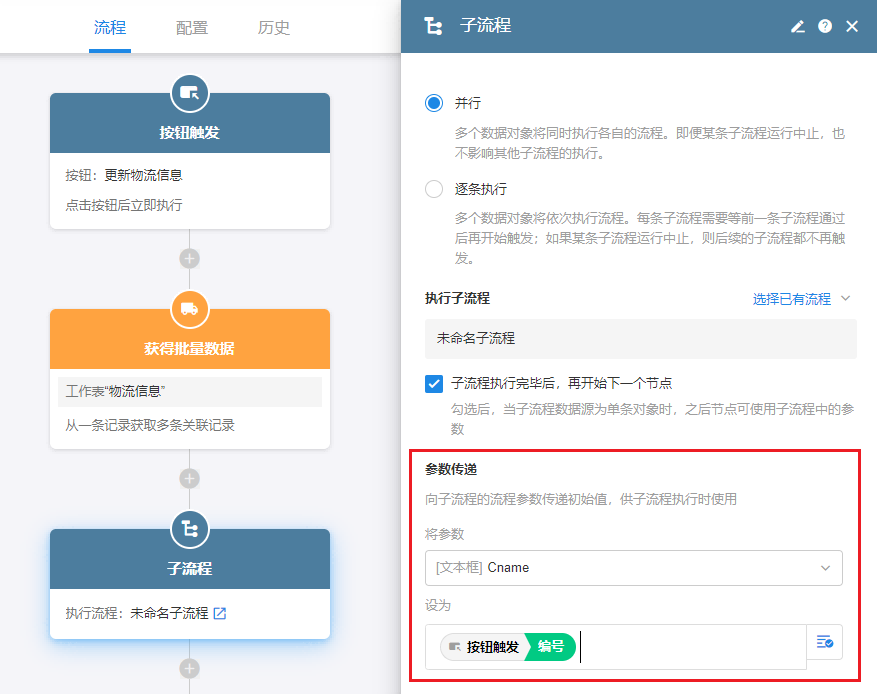
必须先进入子流程,把子流程的参数配置好,这里才能给子流程的参数赋值,在子流程执行时参数就自动有了初始值。
这篇文档对你有帮助吗?