自定义页面中如何添加视图
自定义页面可以嵌入工作表的视图,在自定义页面也可以直接对数据进行新增、导入、查看、搜索、筛选等操作。
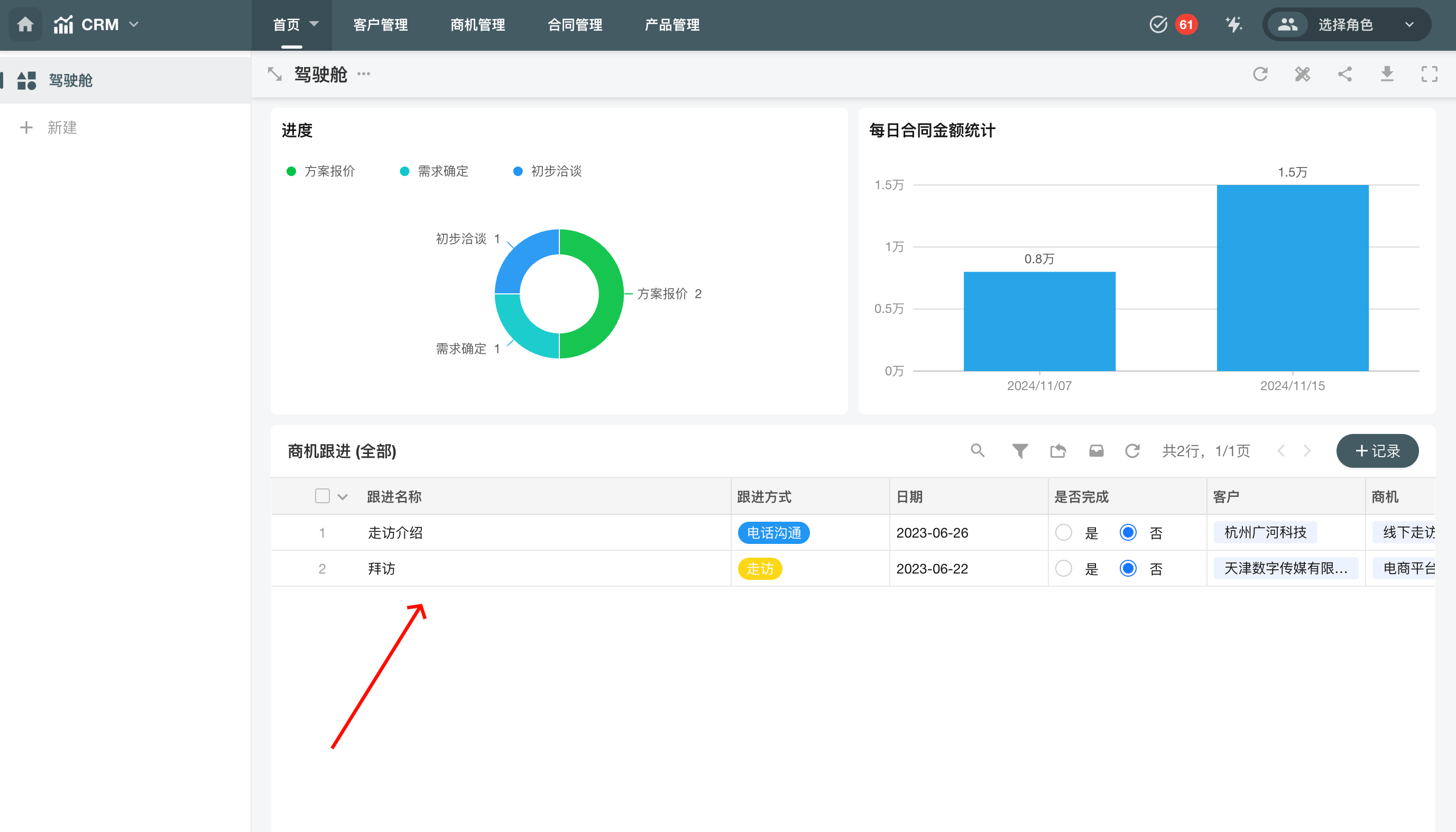
视图组件配置步骤:
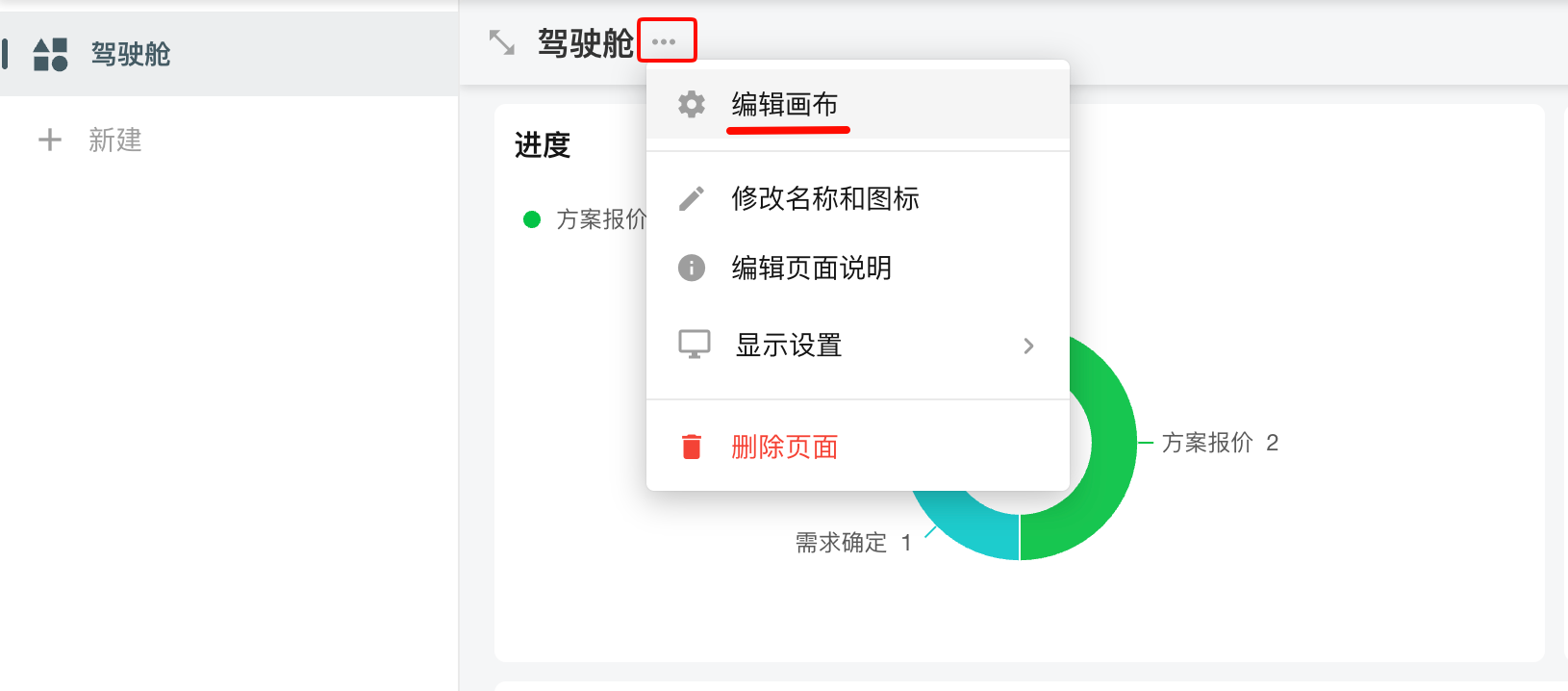
1. 进入编辑模式
进入目标自定义页面,“编辑画布”按钮,进入画布编辑状态。
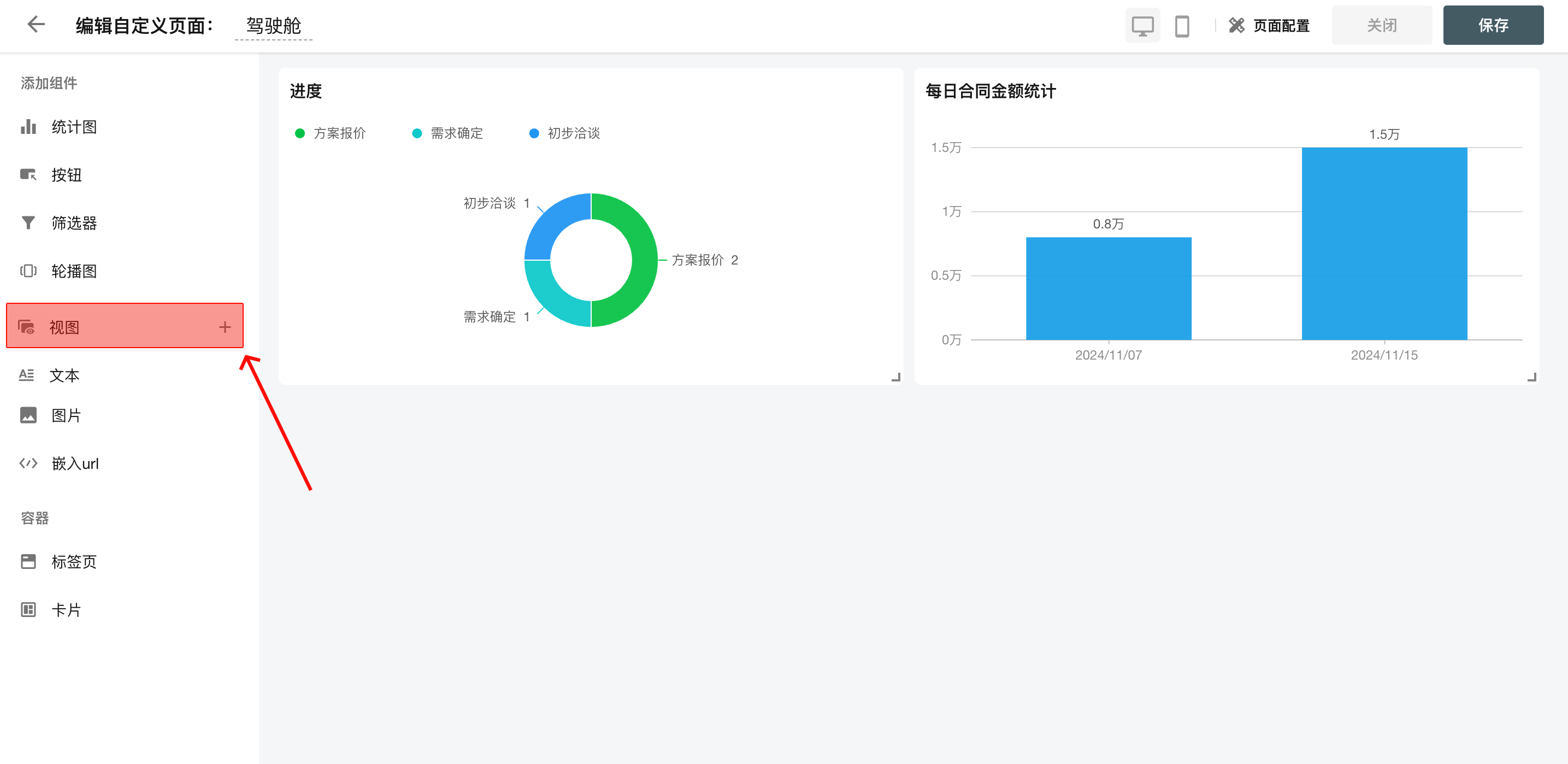
2. 添加视图组件
在左侧组件面板中点击“视图”组件
3. 配置组件
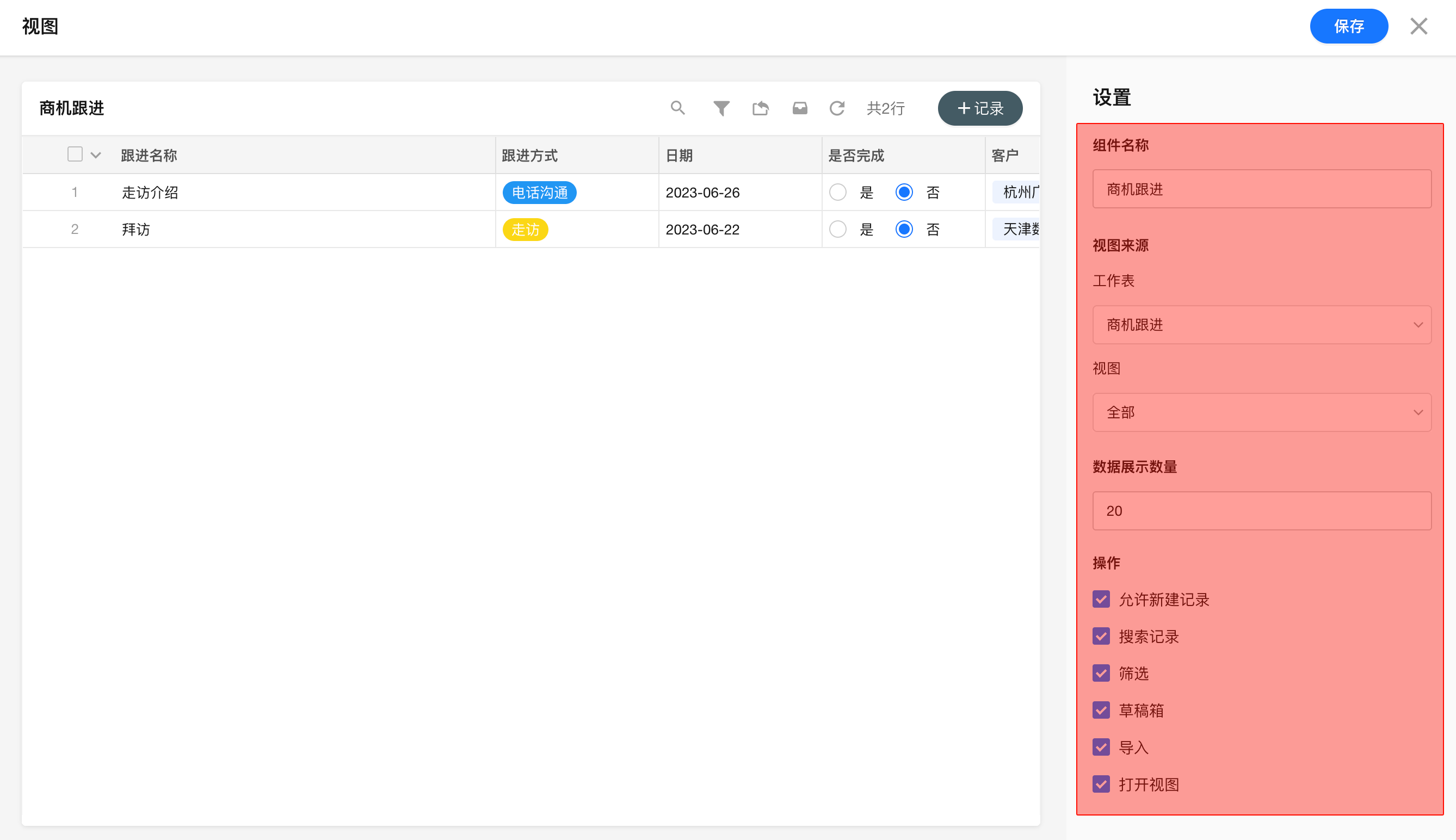
在右侧配置面板中,根据业务需求设置以下参数:
-
设置组件名称
-
选择视图源: 依次选择所属的工作表以及具体的视图。
-
数据展示数量:配置在视图组件中的显示行数,最多100行。
-
功能开关:
-
操作权限:勾选是否允许用户进行 【新建记录】、【搜索】、【筛选】、【草稿箱】 或 【导入。勾选后,对应的按钮将出现在组件工具栏。
进阶技巧:视图组件支持与页面中的 “筛选器组件” 联动。当用户在筛选器中设置筛选条件后,视图组件内的数据会同步更新。
-
打开视图:开启后,点击单条记录可弹窗查看记录详情;关闭则仅作为展示列表。
-
4. 保存并预览
点击【保存】并退出编辑模式,即可在页面中实时操作视图数据。
这篇文档对你有帮助吗?