如何导出、导入应用
应用导出用于将整个应用的配置和部分数据导出为一个.mdy 文件,再导入到其他组织中,从而快速完成应用复制、迁移或升级。
此功能SaaS付费版和私有各版本可使用。
一、应用导出
1.导出入口
-
单个应用导出
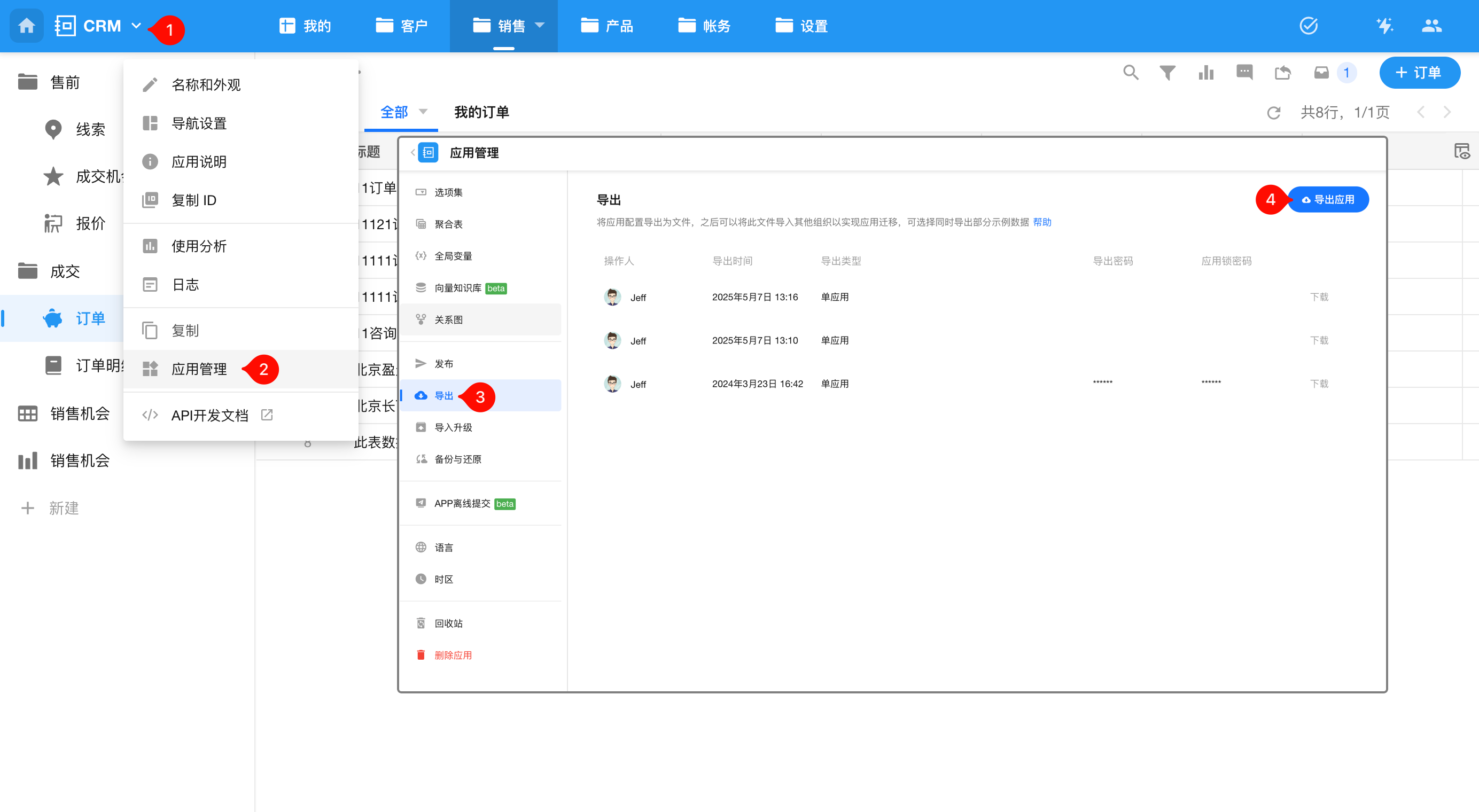
操作路径:应用管理员在管理菜单中进入【应用管理】> 【导出】页面中,点击【导出应用】按钮。
如果应用中的工作表关联了其他应用的表,导出时相关的关联字段会转为文本字段并失去关联,若需导出关联应用,请批量导出相关应用。
-
批量导出应用
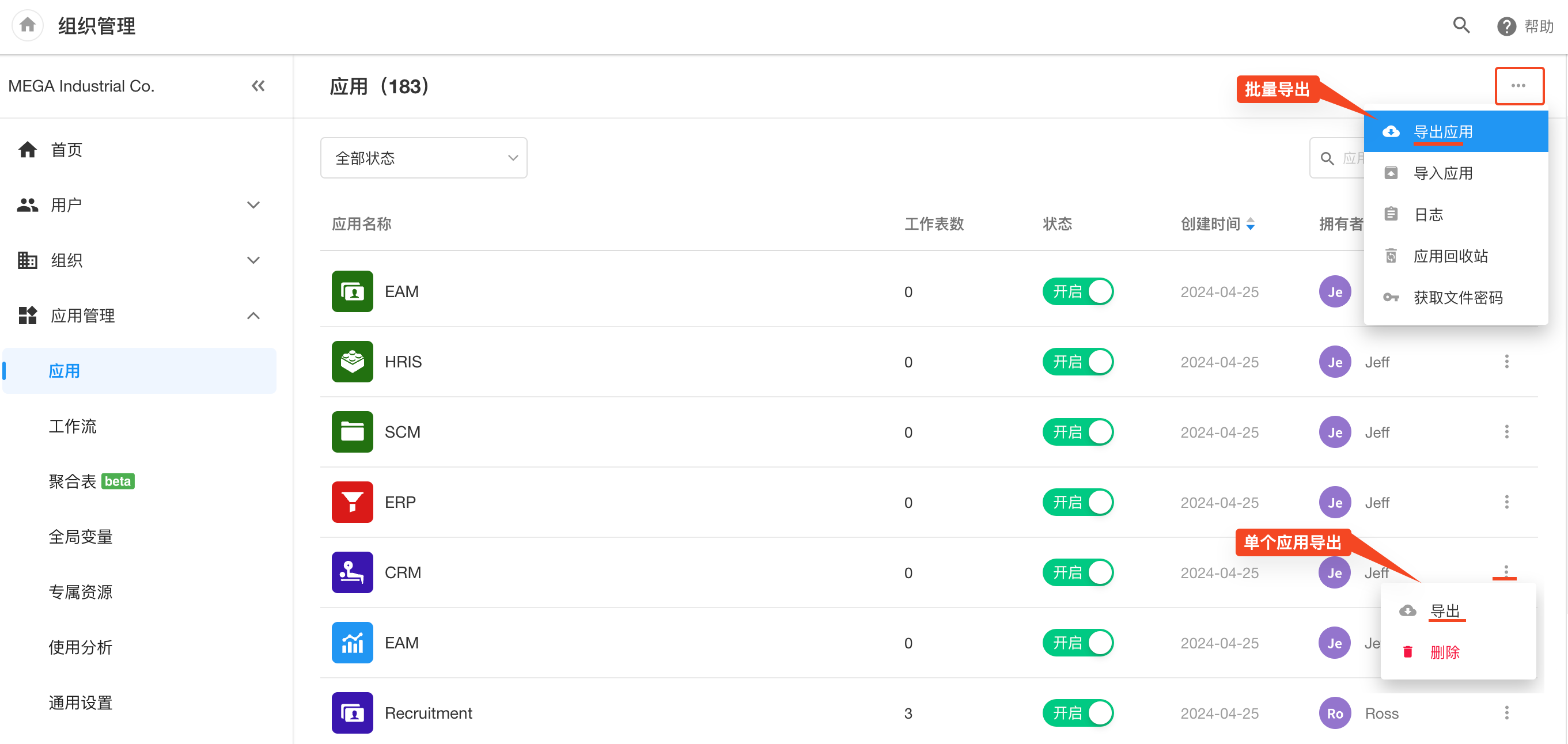
操作路径:组织管理员点击系统头像,进入 【组织管理】 > 【应用管理】 > 【应用】 ,然后点击页面右上角的更多按钮,进行应用导出操作。
批量导出时最多可导出 20 个应用,一起导出的应用之间的关联关系依然保持。
2.可导出的记录行数
导出记录数量限制如下:
- 单个工作表最多导出 1万 行记录。
- 单个应用最多导出 5万 行记录。
- 批量导出多个应用时,每个应用最多各导出 5万 行记录。
导出方式说明:
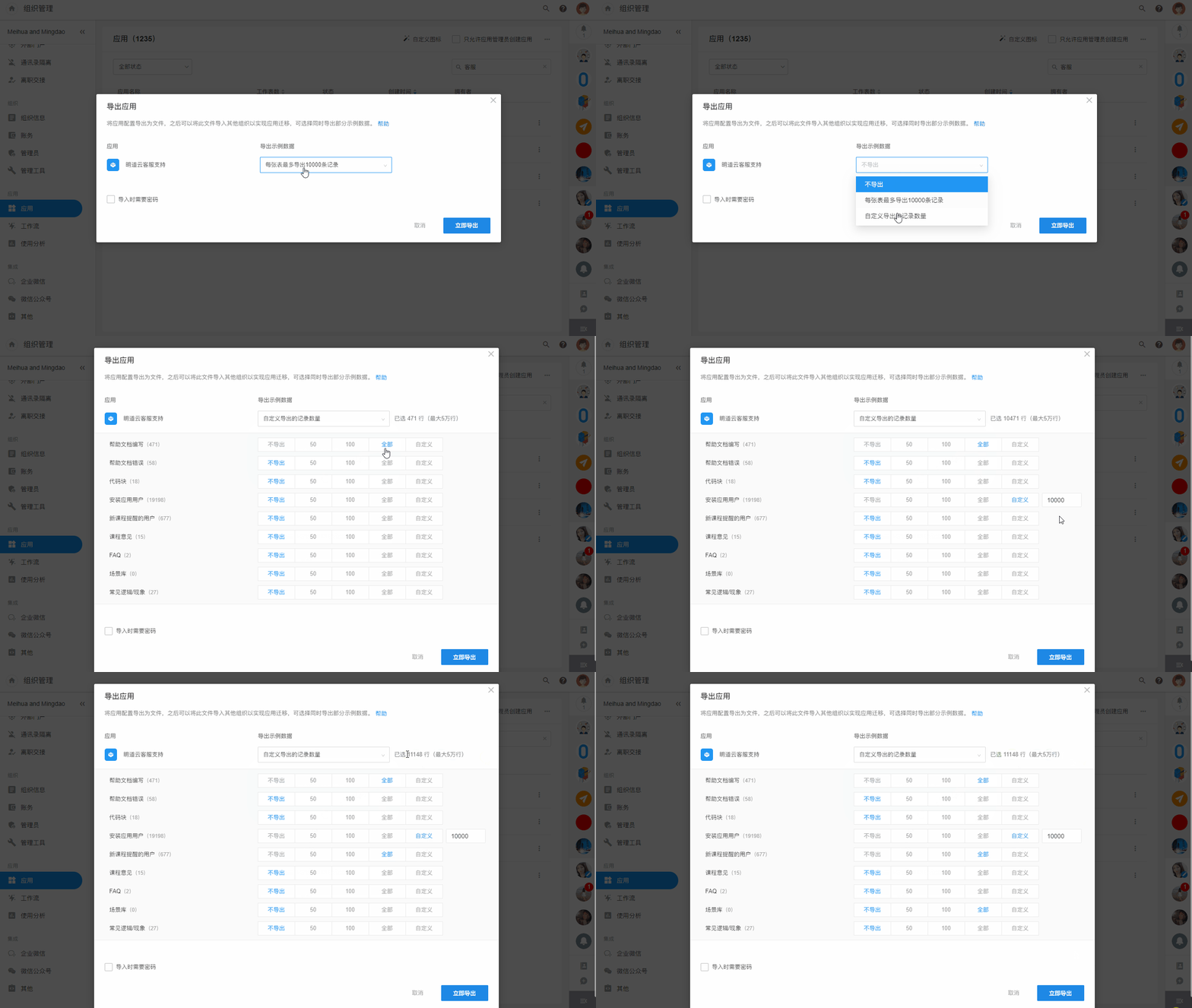
- 选择每张表最多导出 10000 条记录 时,系统会根据应用中的表数量平均分配可导出数量。每张表最大可导出行数为:10 万 / 应用表个数。表个数为本次导出的所有应用下的所有工作表数量。
- 选择自定义导出的记录数量时,不按平均数分配。可为每张表单独设置导出行数,超过 1 万时自动按 1 万处理。
3.设置导出安全选项
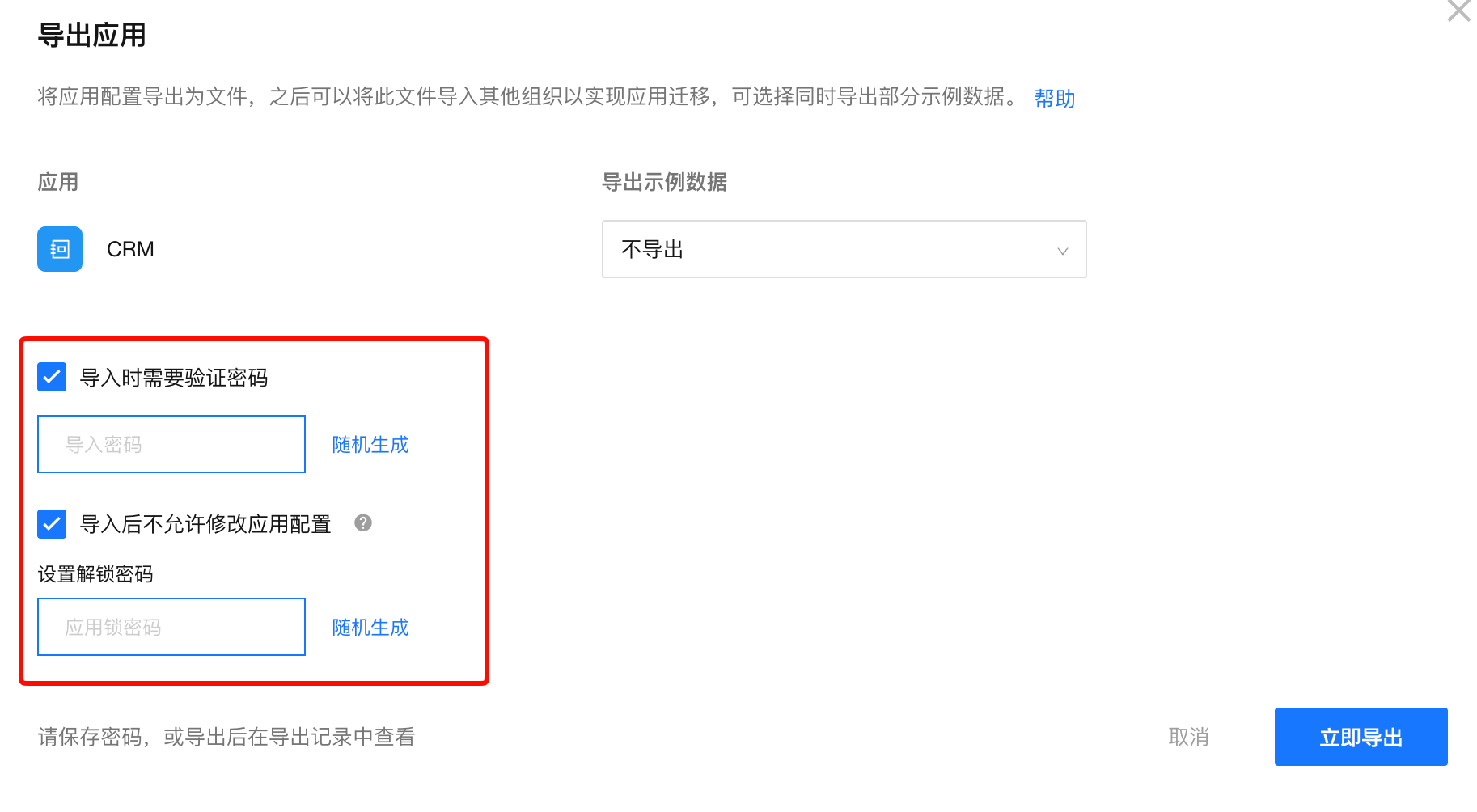
导出应用时,可根据需要设置导入验证密码或锁定应用配置。
导入验证密码
用于保护导出的 .mdy 文件。设置后,导入该文件时需要输入密码验证后才能继续导入。
密码支持随机生成,也支持手动编辑。
锁定应用配置
勾选 锁定应用,导入后不允许修改应用配置 后,导入的应用默认为锁定状态。锁定状态下,所有用户都不能查看或修改应用配置。
只有输入解锁密码后,才可解锁并修改应用。解锁密码支持随机生成,也支持手动编辑。
若忘记导入验证密码或解锁密码,可在导出记录列表中查看。
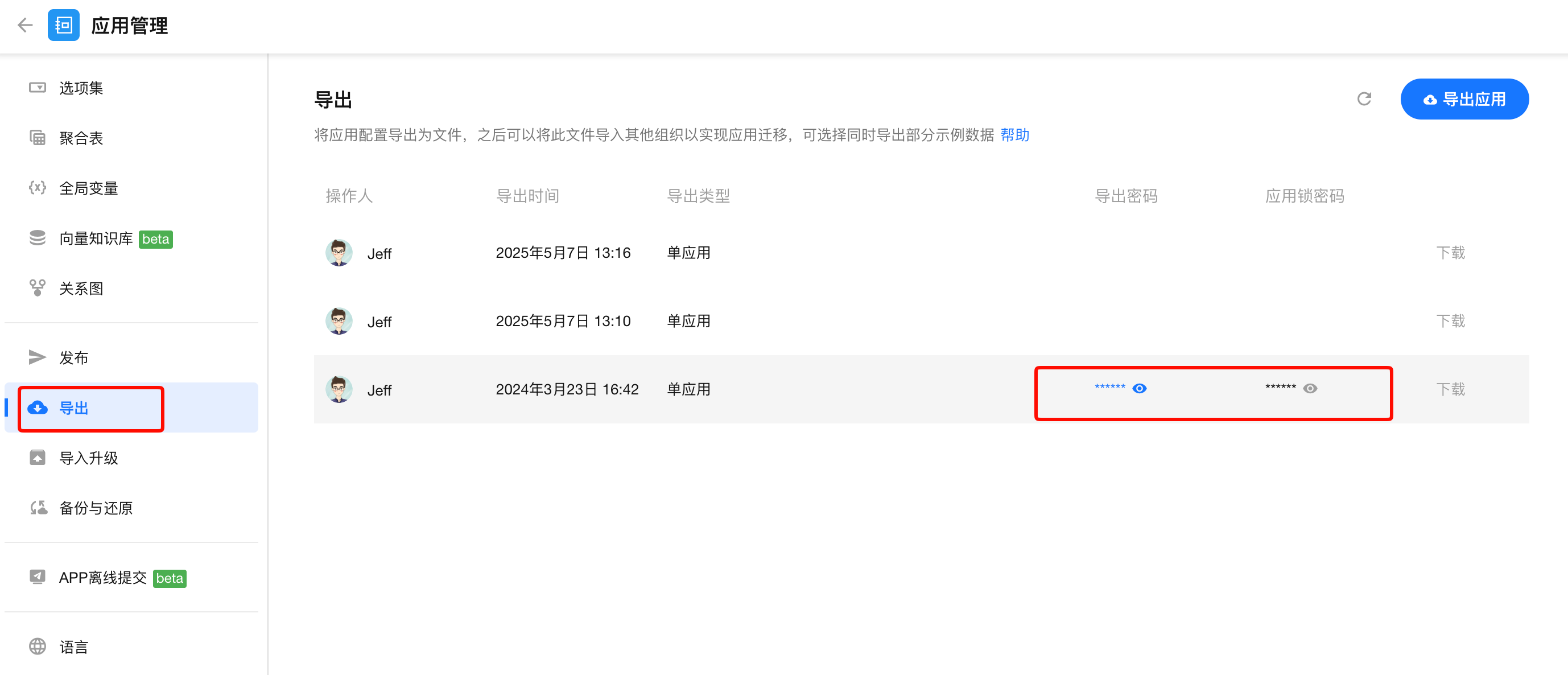
4.下载导出文件
导出通常在 10 秒内完成。导出完成后有消息提醒,点击【立即下载】 即可下载 .mdy 文件。
导出内容
应用导出包包含哪些内容
导出应用时,系统会将应用的主要结构和配置打包为 .mdy 文件。导出的内容主要包括应用配置、工作表结构、角色权限、工作流、统计图表、自定义页面等。记录数据可按需选择是否导出。
| 类别 | 包含内容 |
|---|---|
| 应用结构 | 应用基本信息(名称、图标、颜色)、分组布局、应用设置、排序配置、工作表分组隐藏配置 |
| 工作表结构 | 字段定义、控件配置、视图、筛选、按钮、业务规则、工作表别名、行级索引 |
| 角色权限 | 应用内所有角色的权限配置 |
| 工作流/流程 | 应用内工作流,可在导出时指定是否只包含部分流程;包含相关工作流插件配置 |
| 统计图表/报表 | 应用内统计图表、统计报表、自定义页面 |
| 外部门户 | 门户基础配置、用户自定义配置、免验证配置 |
| 聚合表 | 普通导出、迁移、升级时包含;应用市场上架、应用库场景不导出 |
| 集成中心 API | 绑定到该应用的集成中心 API 关系 |
| 全局变量 | 被该应用引用到的全局变量 |
| 多语言翻译 | 应用级多语言数据 |
| 外部链接 | 应用内配置的外部链接 |
| 打印模板 | 工作表打印模板文件 |
| 自定义图标 | 应用或分组使用的自定义图标文件 |
| 工作表导出 Excel 配置 | 工作表的 Excel 导出预设配置 |
| 人员、部门、职位映射 | 导出包中涉及的成员、部门、职位 ID 映射,用于导入时进行人员匹配 |
应用导出会包含应用的配置和部分数据,但以下内容不支持导出,或导入后需要重新配置。
- 记录数据:默认不导出,需要在导出时手动选择;
- 聚合表:普通导出、迁移、升级时包含;应用市场或应用库上架时不导出;
- 记录中上传的附件以及打印模板文件:导出包中仅保存文件引用或 URL,实际二进制文件不打包;
- 应用市场购买的加锁应用:不支持导出,系统会直接拦截并提示错误。
导入应用时,部分与环境相关的配置可能需要重新确认或调整,例如人员匹配、外部系统授权、接口凭据、附件访问等。具体以导入页面提示和实际环境配置为准。
应用导出的数据限制
- 单个工作表最多导出 1 万 条记录,整个应用最多导出 5 万 条记录。
- HAP SaaS 导入到私有环境,或 HAP 不同私有环境之间导入应用时,附件字段中的文件和打印模板文件需要重新上传。
应用导出仅适合导出部分数据和应用配置,导出的数据之间关联关系可能不完整。
如需完整、准确地迁移全部数据,建议使用数据同步功能,或联系顾问咨询数据迁移服务。
不支持导出的应用
以下应用不支持导出,页面中不会显示导出按钮:
- 通过应用分发平台分发的应用不可导出。
- 通过市场安装的应用不可导出。
- 锁定状态下的应用不可导出,解锁后才可导出。
关联关系处理规则
如果导出的应用与其他未一起导出的应用存在关联关系,导入后,相关关联记录字段会自动转为文本字段,不再保留原有关联关系。
若需要保留多个应用之间的关联关系,请将相关应用一起批量导出。
二、应用导入
导入应用时支持创建为新应用或升级同源的已有应用。
创建为新应用
-
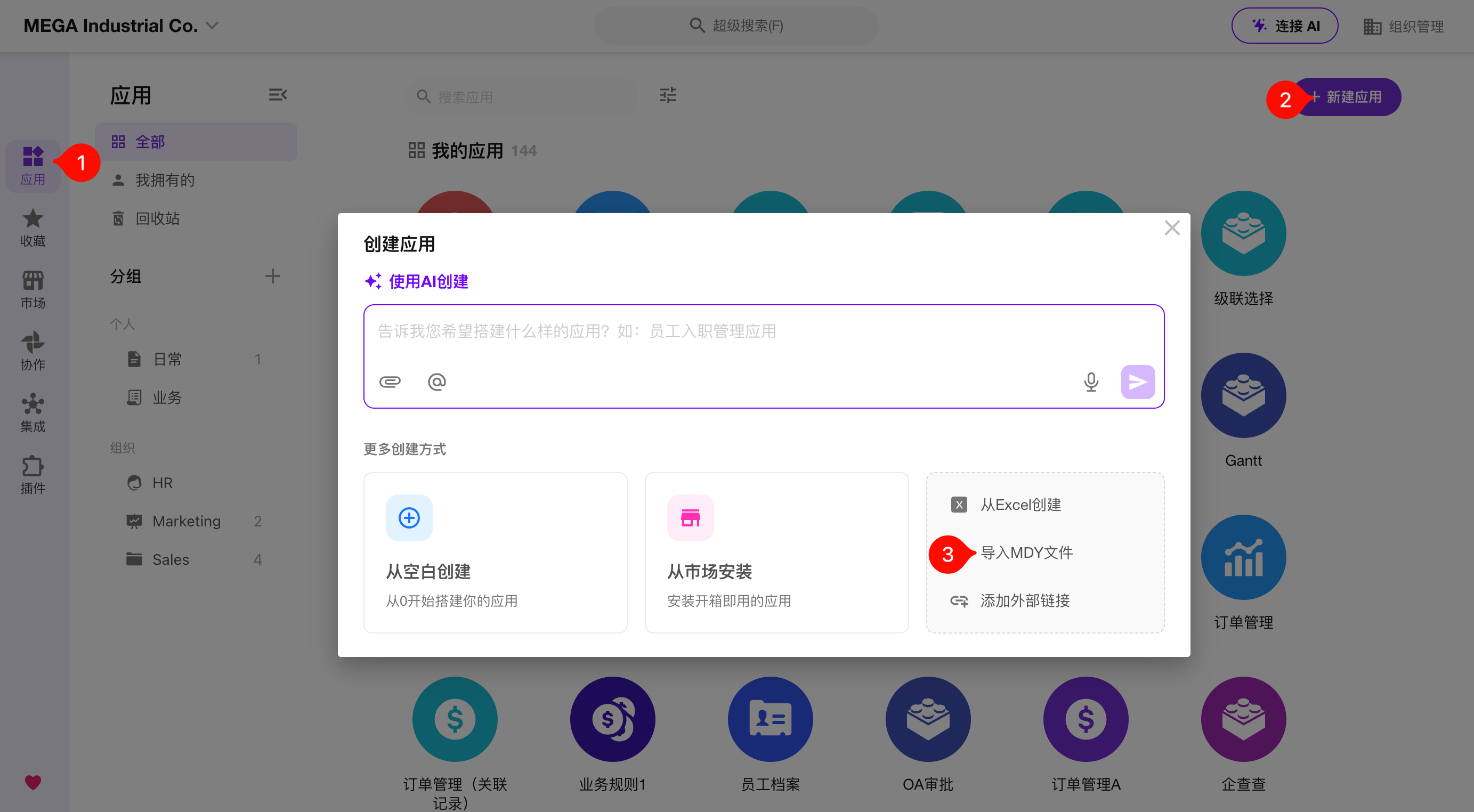
首页新建应用时导入
操作路径:首页导航【应用】页面 > 【新建应用】 > 【导入 MDY 文件】
通过首页导入时,每次只能导入并创建一个应用。
-
组织后台导入
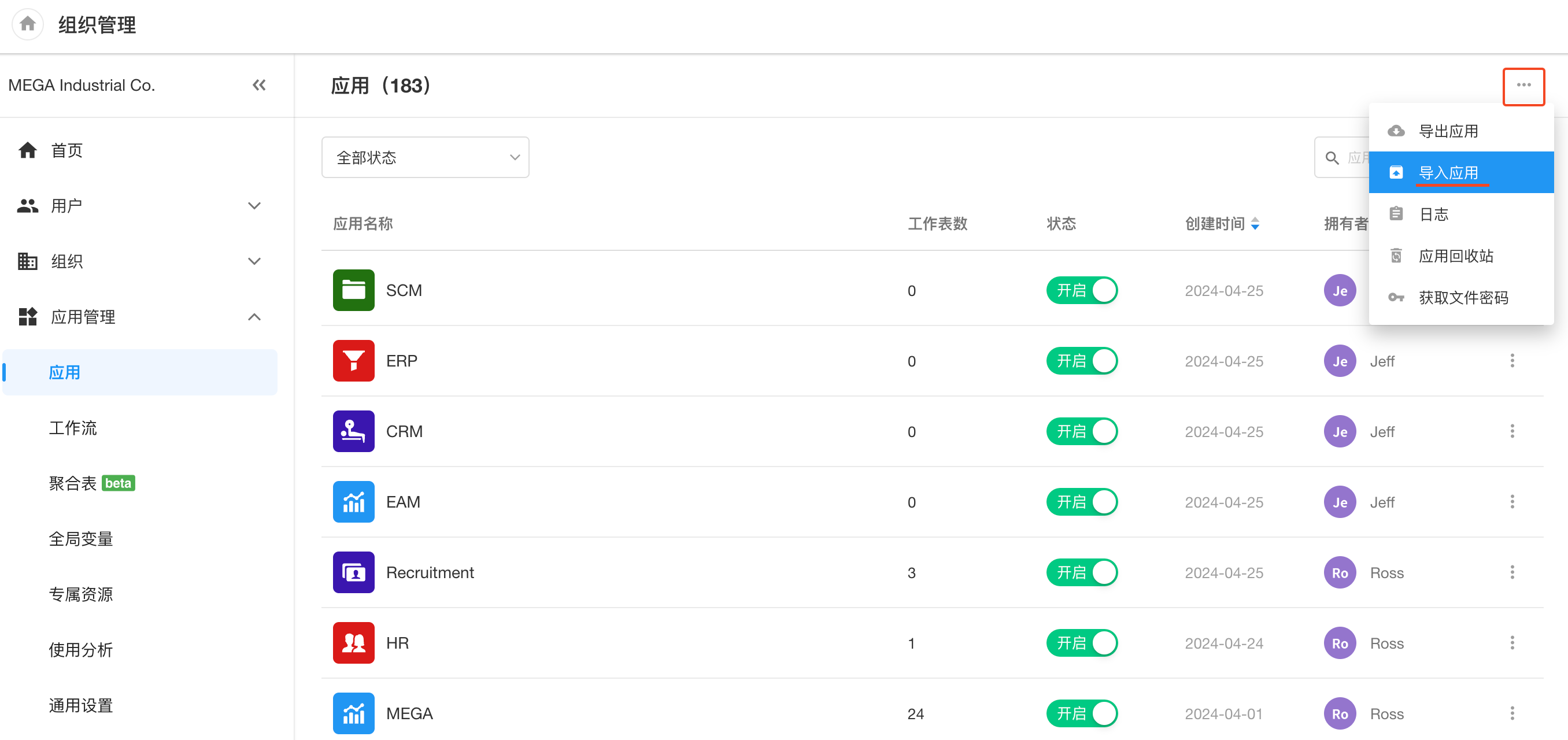
操作路径:组织管理员点击【系统头像】 > 【组织管理】 > 【应用管理】 > 【应用】, 点击页面中右上角的按钮选择导入应用。
在组织后台可以批量导入多个应用,导入时支持选择创建为新应用。
升级已有应用
在组织后台导入应用时,也可以选择升级已有的同源应用。
关于应用升级的操作说明,请参考:应用升级
导入应用时人员、部门等匹配规则
导入应用时,可选择根据导入源中的信息,自动匹配目标组织中的用户、部门、职位和组织角色。
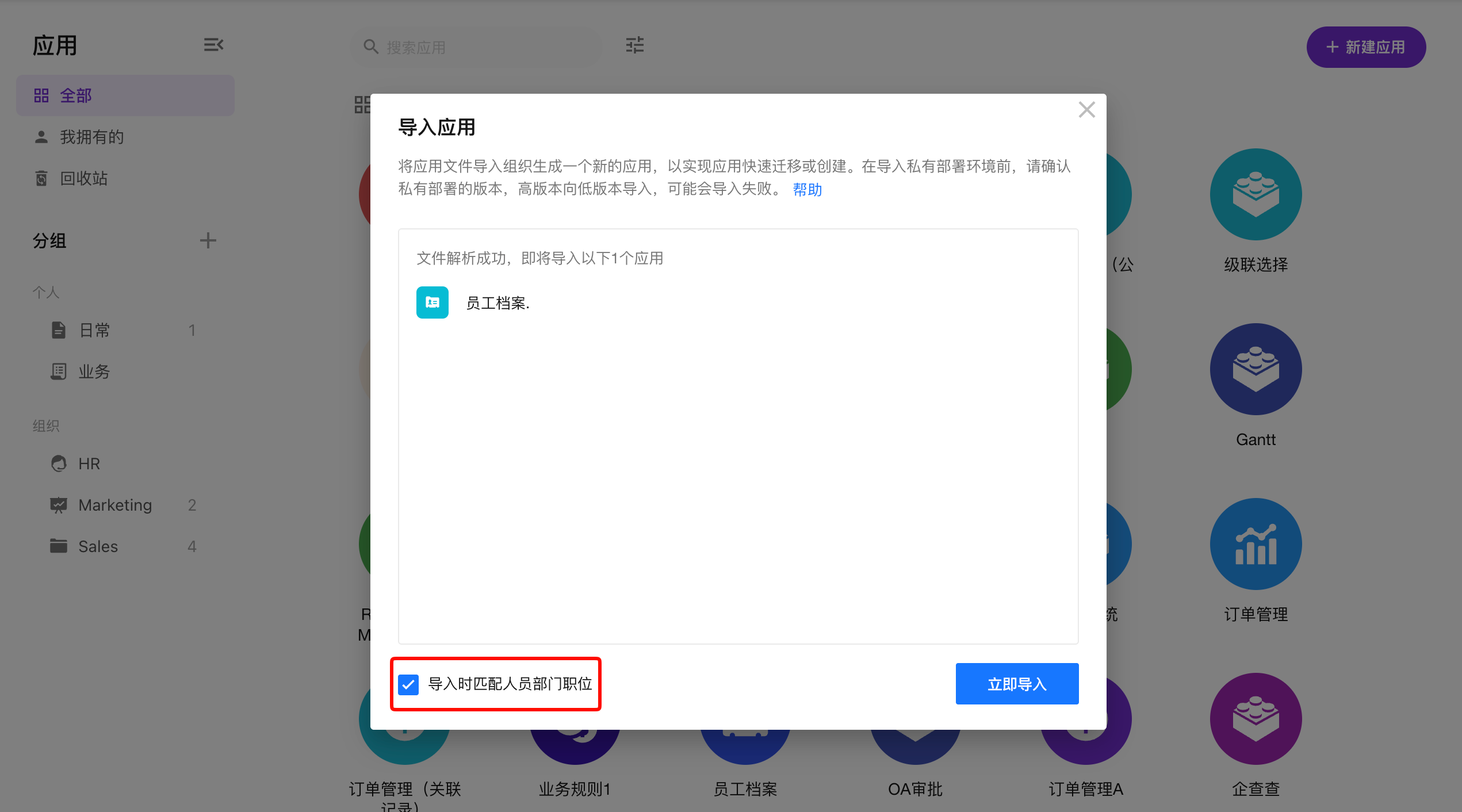
用户匹配规则:
- 优先根据用户 ID 匹配。
- 如果导入源中的用户同时存在手机号和邮箱,则同时匹配手机号和邮箱。只有手机号和邮箱都匹配时,才会匹配为同一用户。
- 如果导入源中中的用户存在手机号,邮箱为空,则根据手机号匹配。
- 如果导入源中仅存在邮箱,手机号为空,则根据邮箱匹配。
部门、职位、组织角色匹配规则:
- 优先根据ID匹配,
- ID 未匹配成功时,根据名称匹配。其中,部门按完整路径匹配。
这篇文档对你有帮助吗?