HDP 数据源
数据源模块用于管理平台连接的所有外部数据源,包括文件、数据库、消息队列和目的地(写入端)。在创建同步任务之前,必须先在此处配置好数据源信息。
数据源的配置和使用流程如下:
- 添加新的数据源
- 查看数据源列表、连接状态、用途(源/目的地)
- 编辑或删除数据源
- 查看哪些同步任务在使用该数据源
数据源创建
-
进入数据源页面
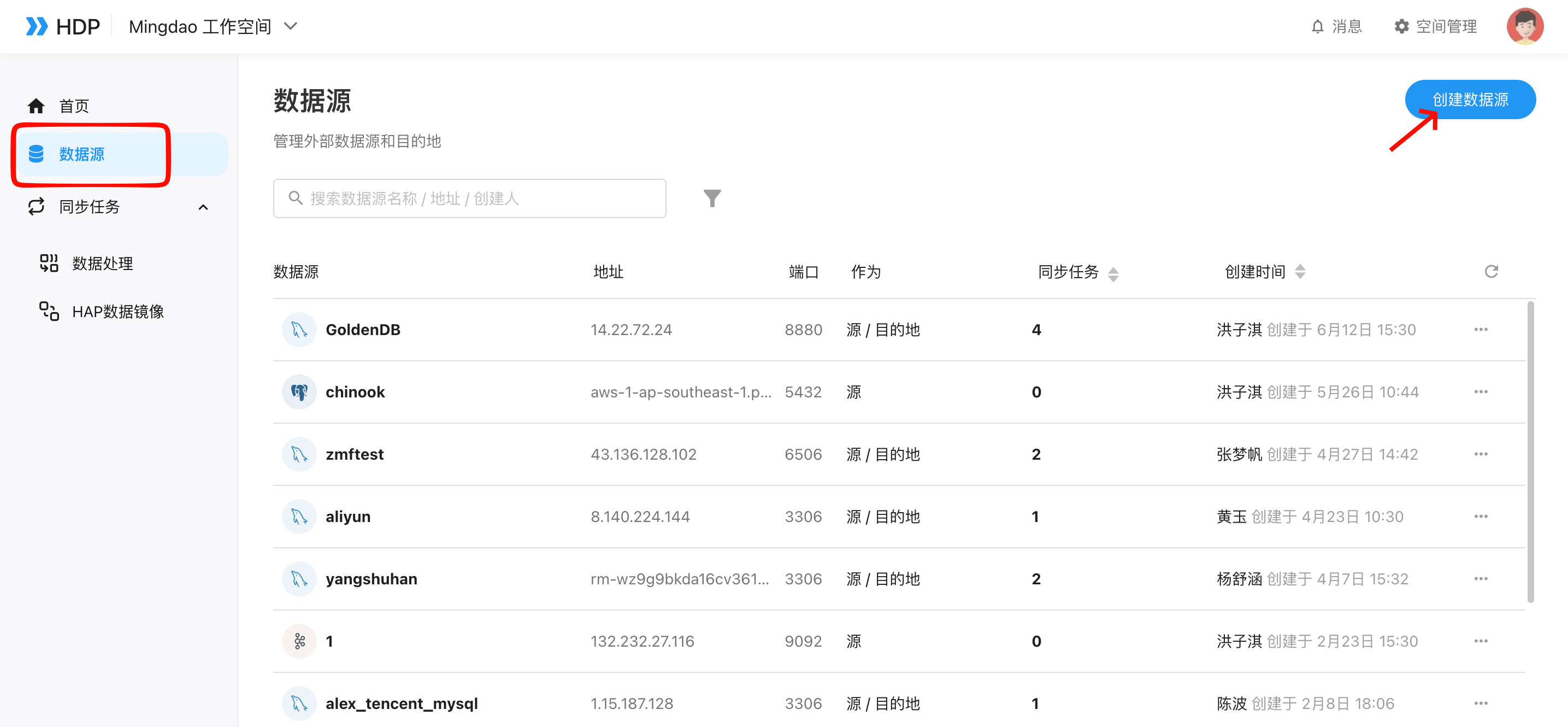
在工作空间左侧导航栏点击【数据源】 ,打开数据源管理页面。点击右上角【创建数据源】。
-
选择数据源类型
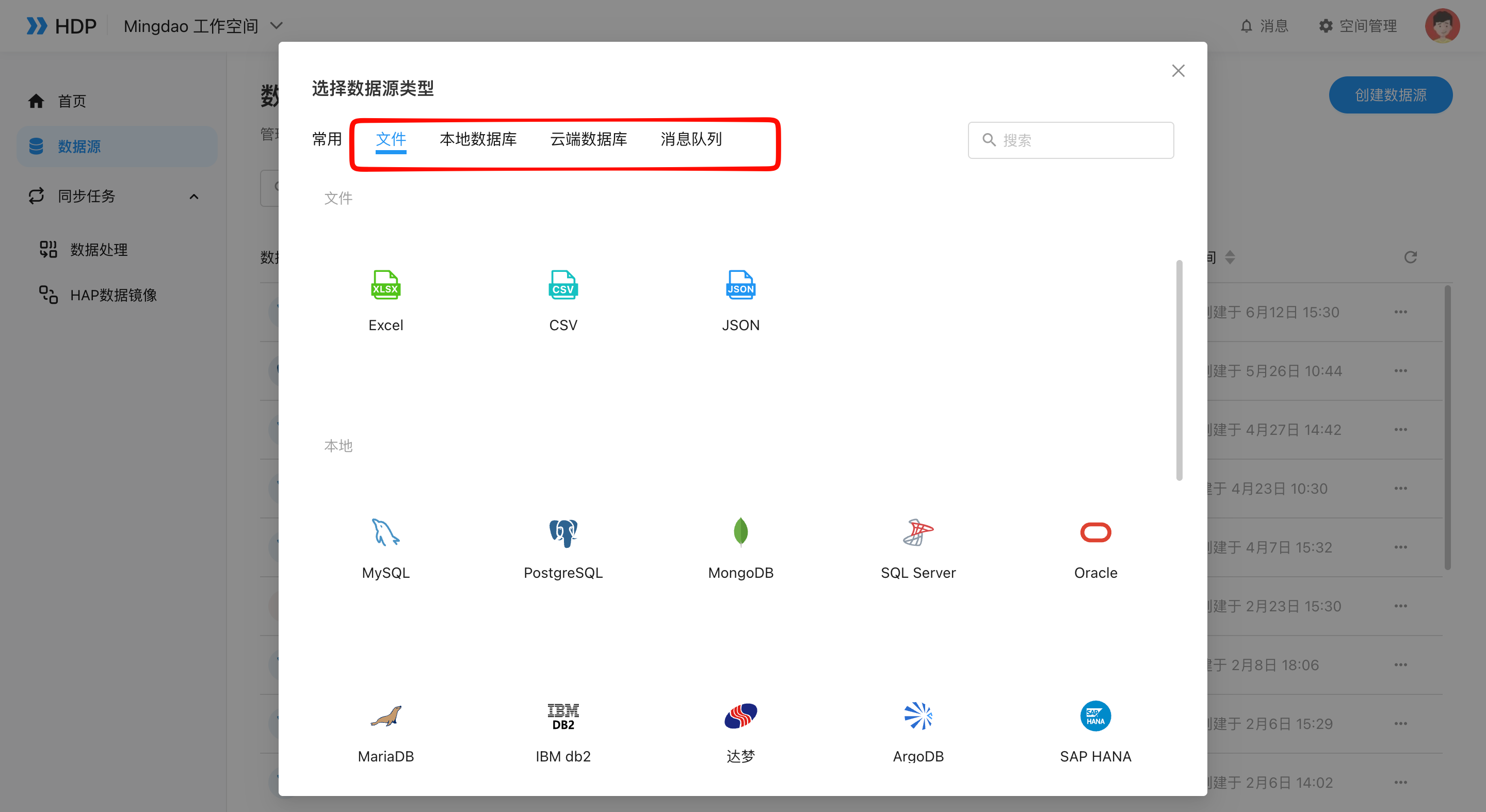
系统将数据源划分为四大类:
- 文件(Excel、CSV、JSON)
- 本地数据库(如 MySQL、PostgreSQL、MongoDB、SQL Server、Oracle、MariaDB、IBM db2)
- 云端数据库(如阿里云、腾讯云系列)
- 消息队列(Kafka)
-
选择同步方向及同步方式
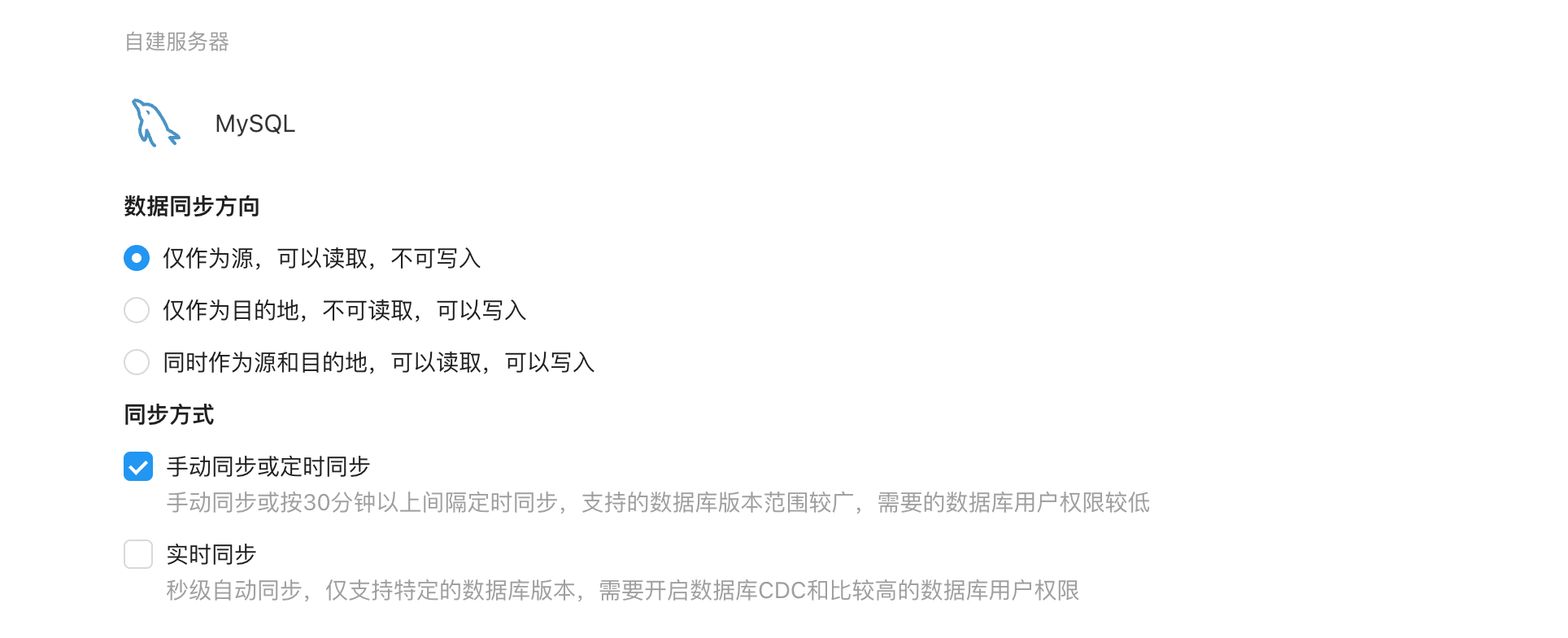
不同类型数据源支持的数据同步方向与同步方式不同,汇总如下:
数据库类型 手动 手动 定时 定时 实时 实时 作为源 作为目的地 作为源 作为目的地 作为源 作为目的地 MySQL ✅ ✅ ✅ ✅ ✅ ✅ PostgreSQL ✅ ✅ ✅ ✅ ✅ ✅ MongoDB ✅ ✅ ✅ ✅ ✅ ✅ SQL Server ✅ ✅ ✅ ✅ ✅ ✅ MariaDB ✅ ✅ ✅ ✅ ✅ ✅ IBM DB2 ✅ ✅ ✅ ✅ ✅ ✅ Oracle ✅ 🚫 ✅ 🚫 ✅ 🚫 SAP HANA 🚫 🚫 ✅ 🚫 🚫 🚫 Kafka 🚫 🚫 🚫 🚫 ✅ 🚫 HAP 工作表 🚫 ✅ 🚫 ✅ ✅ ✅ -
填写数据源信息
进入数据源配置页后,需要填写数据源名称、数据库地址、端口、账号 密码等信息,不同数据源类型需填写的信息有所不同,需确保填写信息与数据库真实配置一致。
-
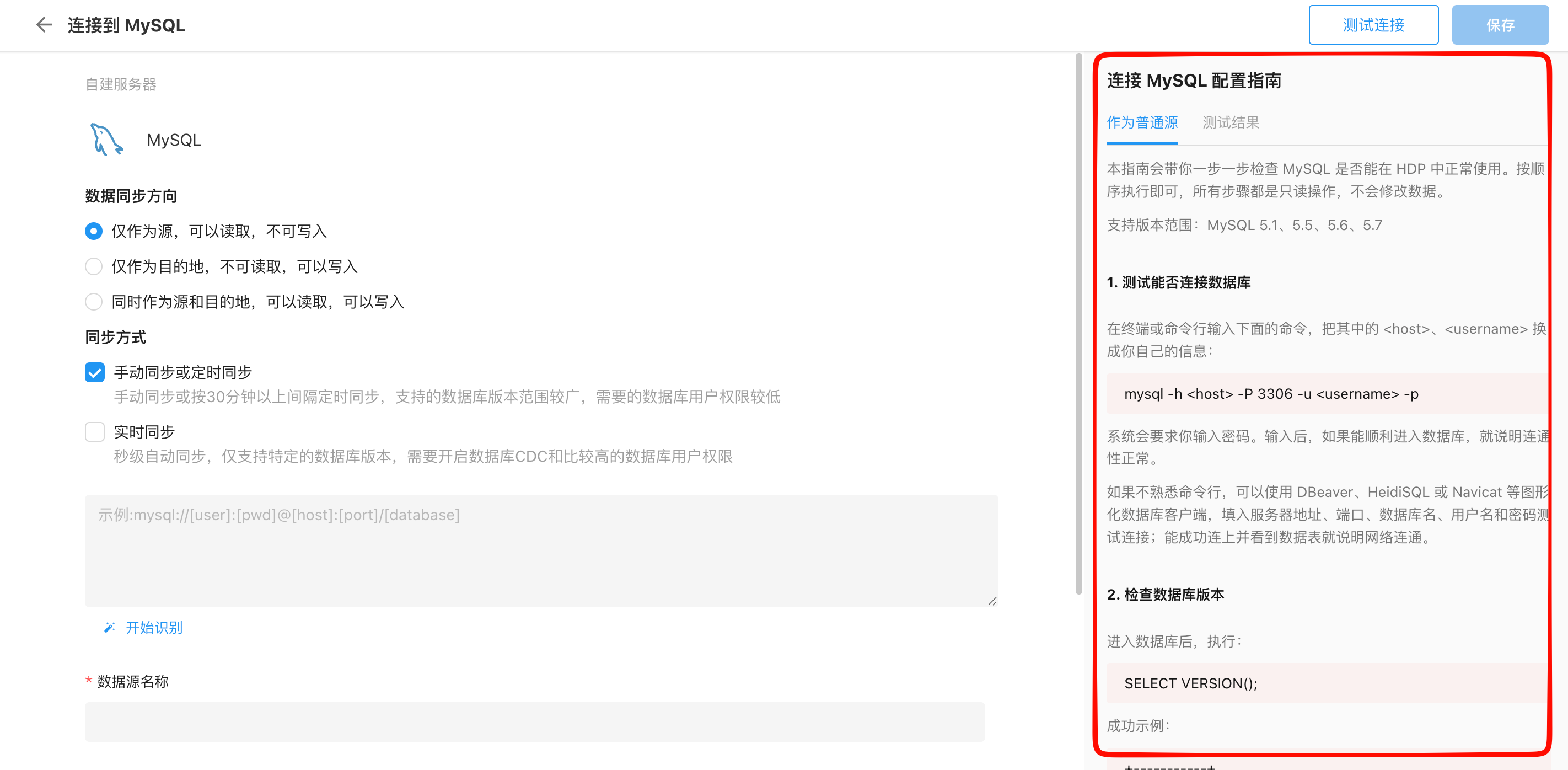
连接数据源配置
根据界面右侧指南一步一步检查数据源是否能在 HDP 中正常使用。按顺序执行即可,所有步骤都是只读操作,不会修改数据。
-
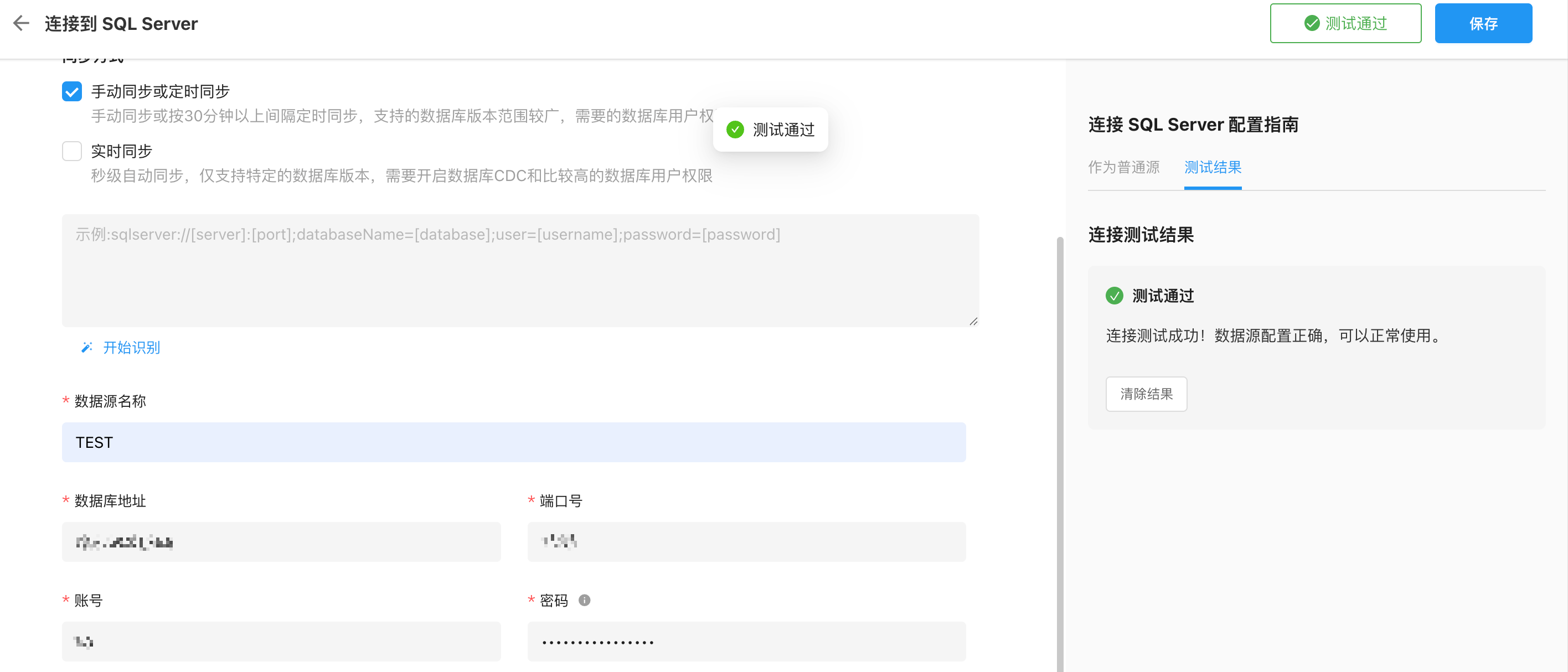
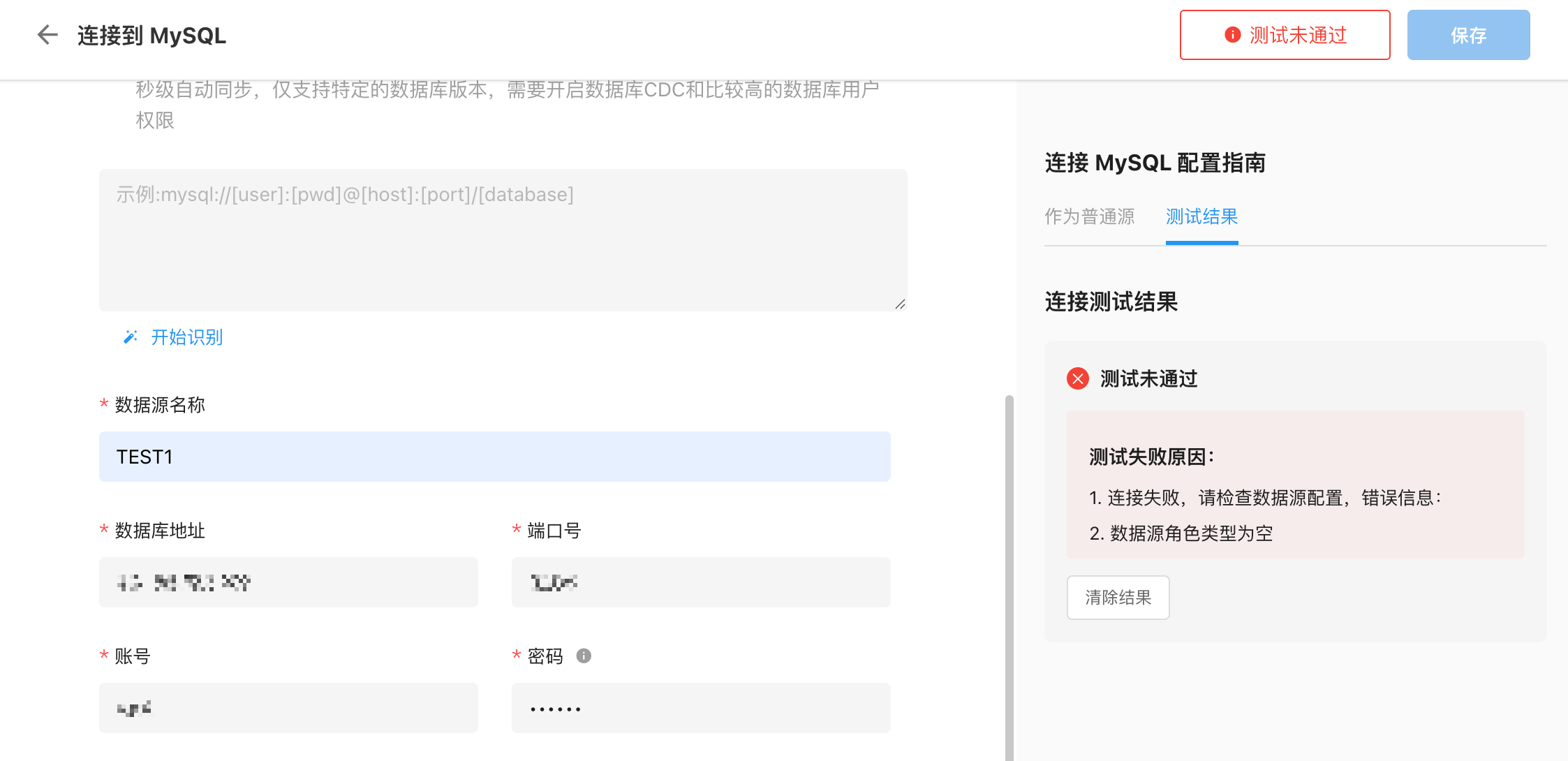
测试连接
点击右上角【测试连接】。
-
若连接成功 → 进入下一步「保存」
-
若连接失败 → 系统会提示错误原因(网络、端口、账号权限等)
-
-
测试成功后点击【保存】,数据源将创建并显示在列表中。
数据源管理
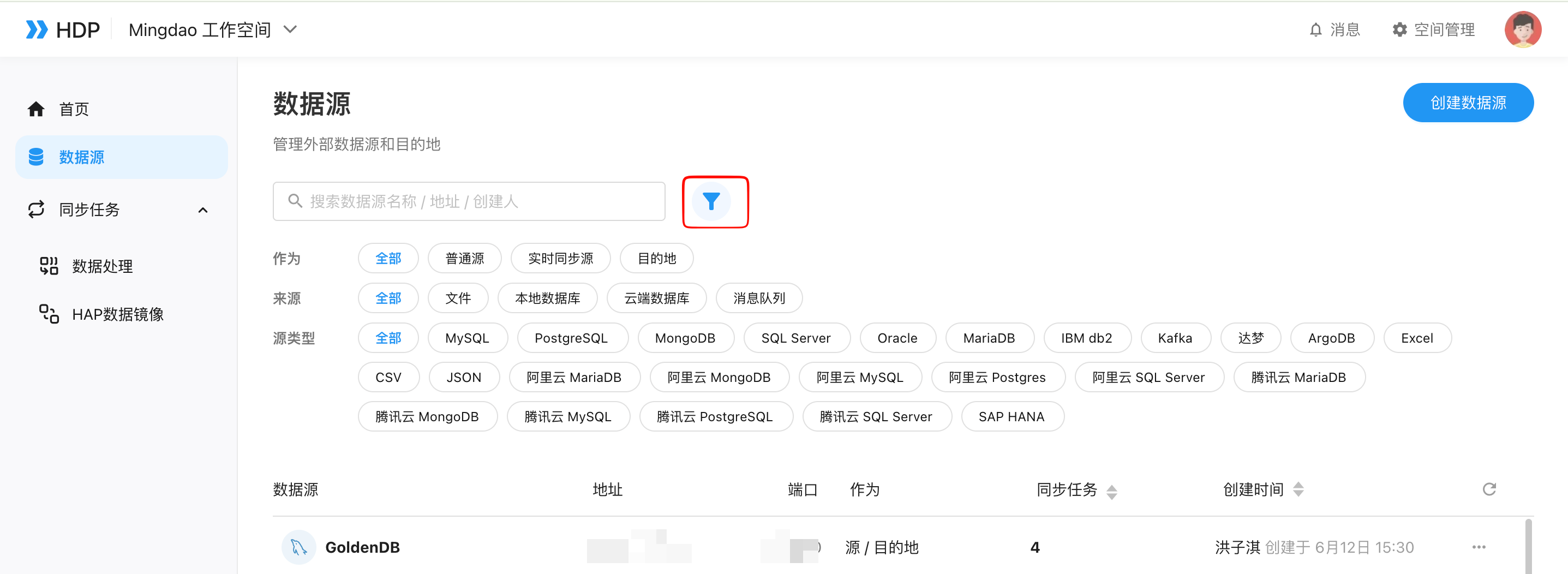
搜索与筛选
页面提供搜索框和筛选器,可根据搜索/筛选以下进行定位:
- 数据源名称
- 地址(IP/域名)
- 创建人
- 作为(普通源/实时同步源/目的地)
- 来源(本地数据库/云端数据库/消息队列)
- 源类型(MySQL、PostgreSQL 等)
数据源列表
列表包含当前工作空间所有已创建的数据源,展示字段如下:
| 字段 | 说明 |
|---|---|
| 数据源名称 | 用户自定义的可读名称,便于识别 |
| 地址 | 数据库或服务的连接地址(IP 或域名) |
| 作为 | 显示该数据源是作为「源」还是「目的地」或两者兼有 |
| 同步任务 | 当前数据源正在被多少个同步任务使用 |
| 创建时间 / 创建人 | 数据源的创建者及时间 |
可点击表头「同步任务」「创建时间」进行升降排序。
数据源列表操作
-
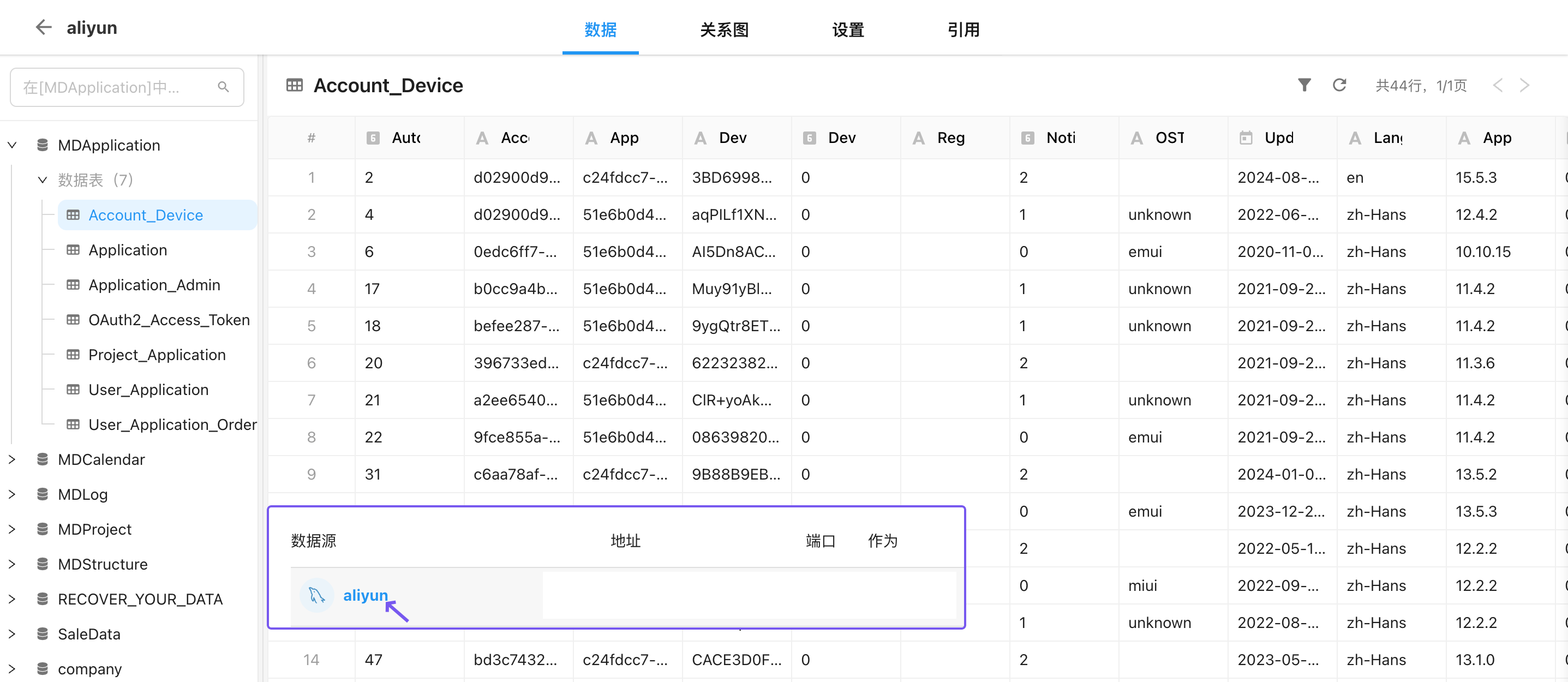
编辑数据源:点击列表数据源名称进入数据源编辑界面
-
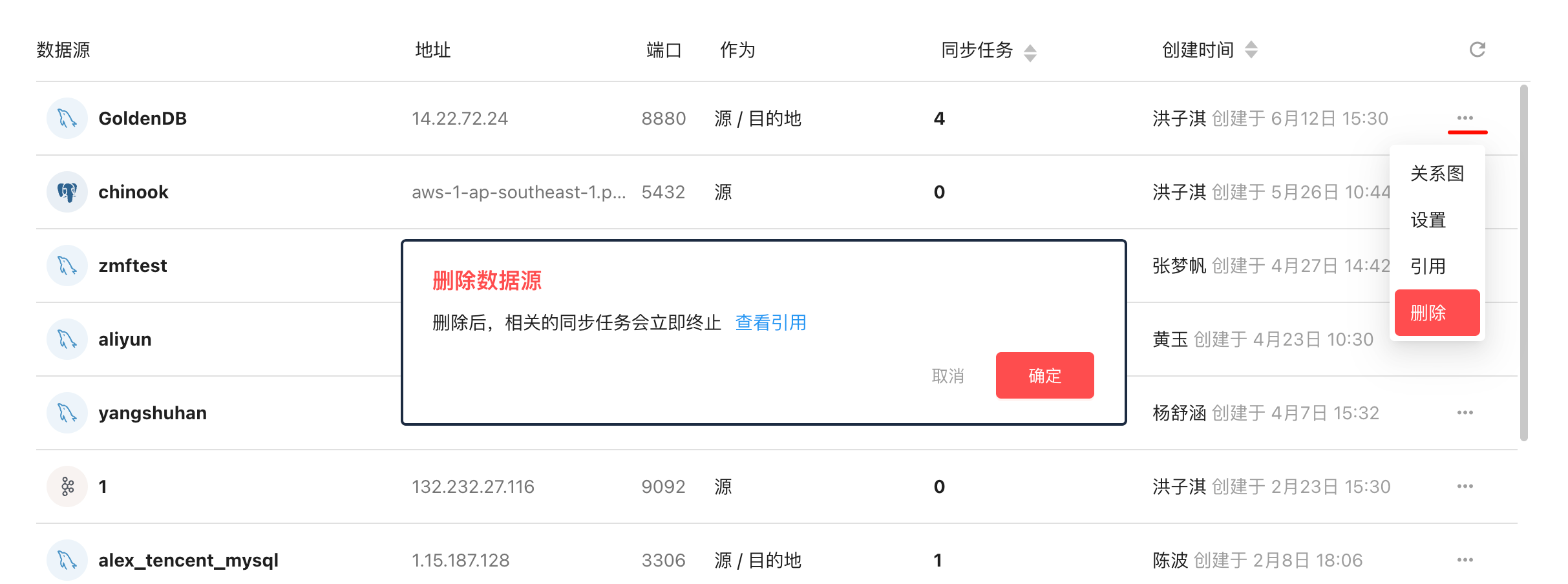
删除:校验是否有同步任务正在使用该数据源
数据预览
数据预览用于在创建同步任务前,直观校验数据源中的真实内容。
-
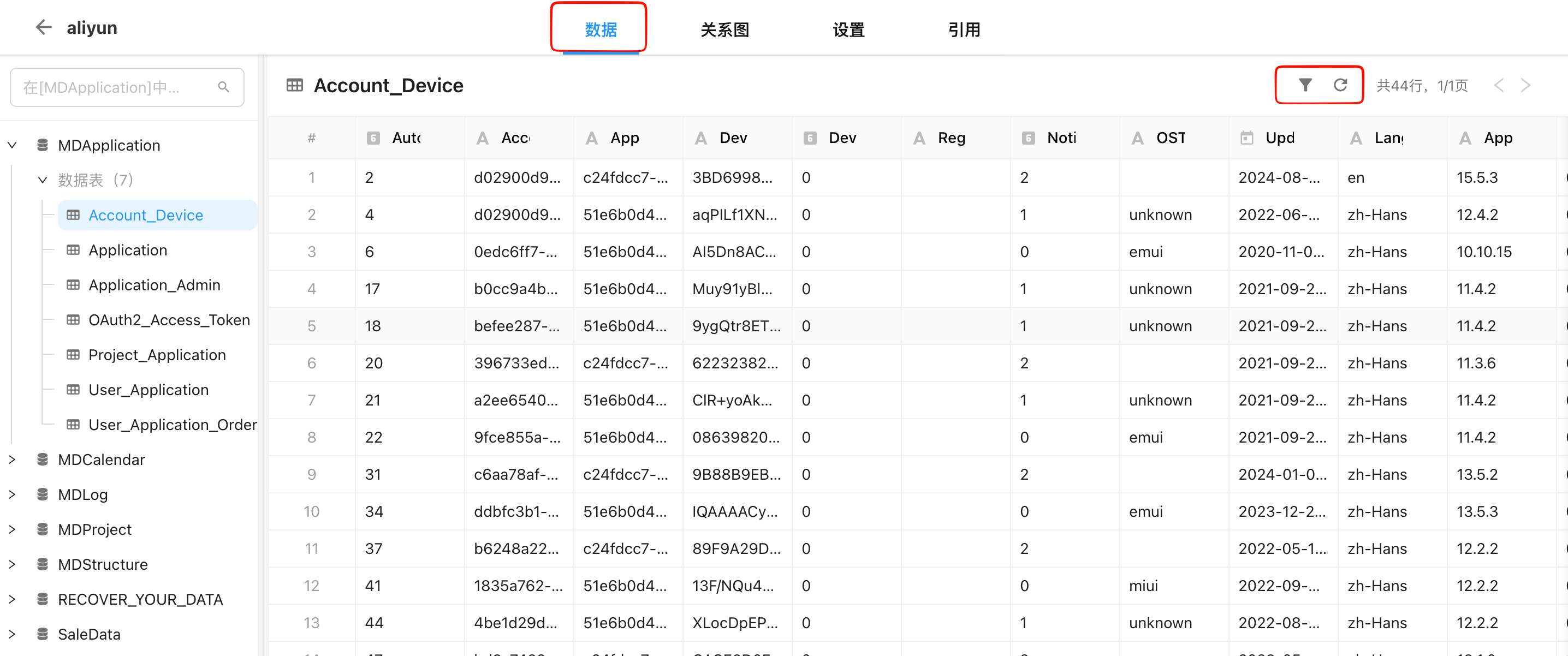
功能概述:进入数据源详情页的数据页签,在左侧导航树中选中具体的表或视图,右侧即可实时浏览完整的字段列、实际数据行以及总行数,并支持手动刷新元数据。
-
⚠️ 核心限制与边界:
- 零风险:数据预览仅供只读查看,绝不改变或反向写入您的源数据。
- 数据源差异:Kafka 暂不支持预览;CSV、JSON 等文件型数据源由于没有多层对象树,系统会自动隐藏左侧对象树列表。
- 独立性:在预览页进行的任何临时检索与过滤,仅影响当前画面展现,不会作为同步任务的过滤配置。
关系图
关系图用于可视化展示数据源中数据表和字段之间的关联关系。用户可以在画布中查看数据库外键关系,也可以根据业务理解维护自定义表间关系,帮助团队更快理解数据结构。
关系图主要配置和使用流程如下::
- 查看数据表、字段和表间关系
- 自动识别并展示数据库外键关系
- 创建、编辑和删除用户自定义关系
- 支持字段级关系连线
- 支持复合外键和多条独立关系
进入关系图
可以通过以下方式进入关系图:
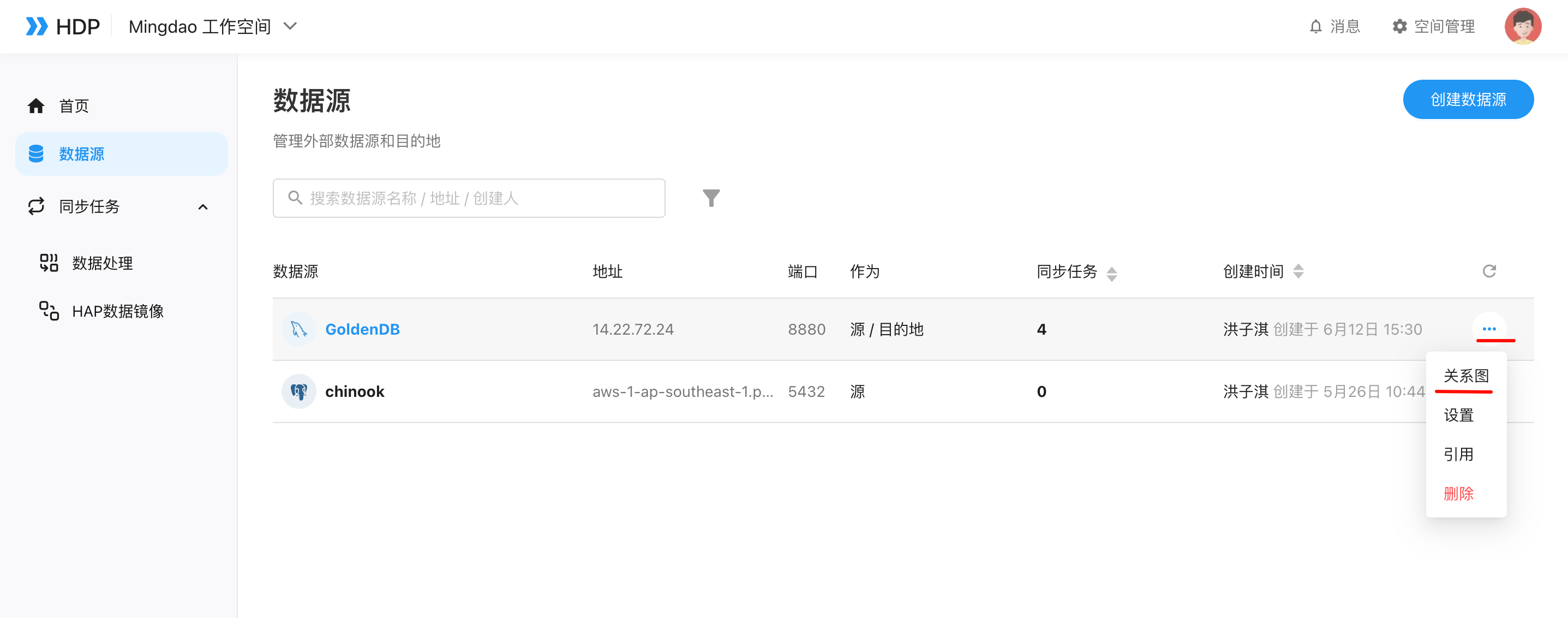
- 进入「数据源」列表。
- 点击数据源右侧的「...」。
- 选择「关系图」。 也可以先进入数据源详情页,再切换至顶部「关系图」Tab。
工作范围
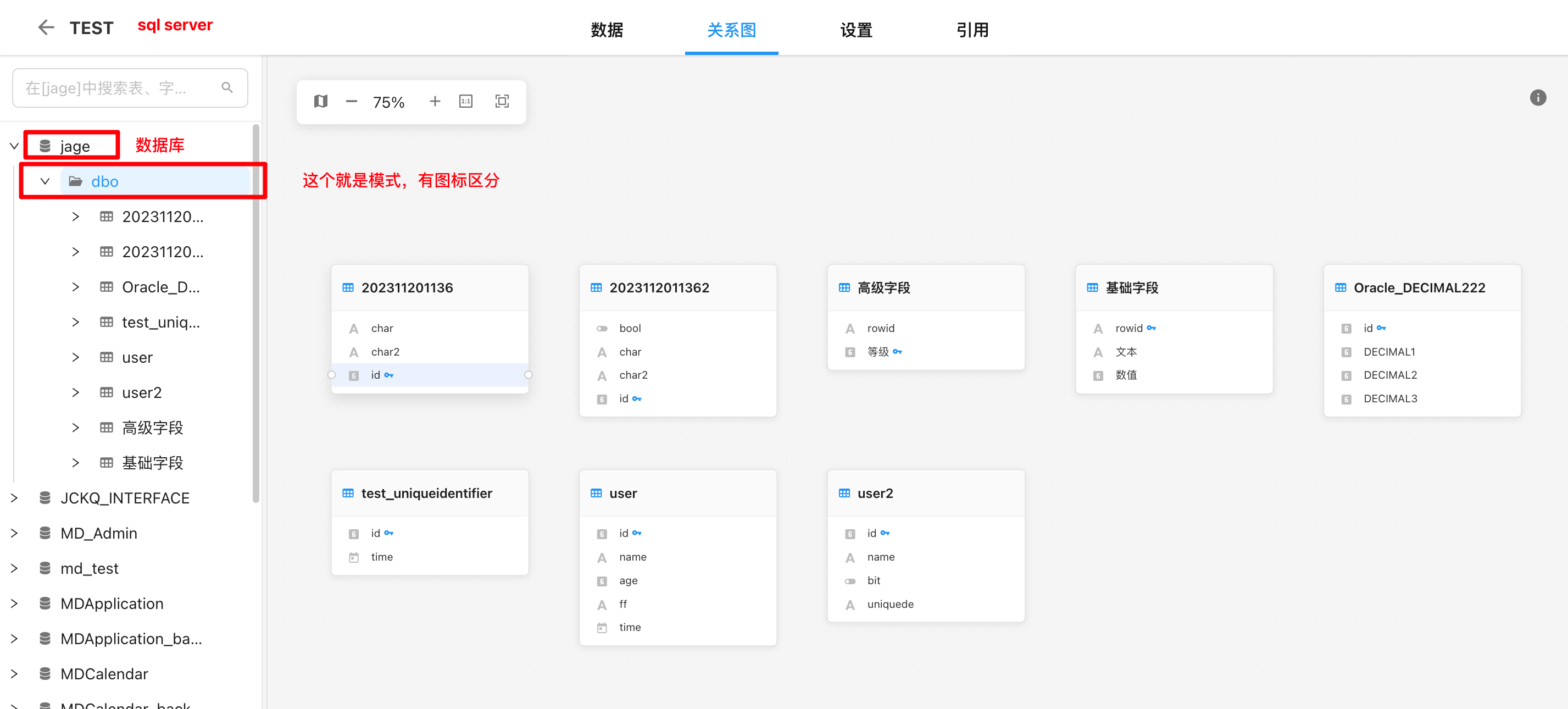
工作范围决定了关系图画布中会从数据源中读取并展示哪一组对象。由于不同类型的数据库在物理结构上存在差异,系统会自动识别底层结构,并按以下逻辑动态调整工作范围的划分:
- 存在模式 (Schema)
- 适用场景:PostgreSQL、SQL Server、Oracle 等包含 Schema 层级的数据库。
- 工作范围:画布将以当前选中的模式(如
dbo)为范围进行加载,仅展示该模式下启用的表、字段和关系。
- 不存在模式 (Schema)
- 适用场景:MySQL 等无独立 Schema 层级的数据库。
- 工作范围:画布将直接以当前选中的数据库为范围进行加载,展示整个数据库下启用的表、字段和关系。
📌 注意:当您在左侧导航树中切换工作范围(选择不同的数据库或模式)后,画布会自动重新加载该范围内启用的所有表、字段和关系。
启用和停用对象
鼠标悬停在数据库、模式、表或字段行上时,行尾会显示启用或停用按钮。 停用后的对象会置灰显示,并且: • 不可被选中 • 不展示在关系图画布中 • 不参与关系图、预览和同步任务
如果停用的是上层对象,例如数据库、schema 或表,其下级对象也会受到影响。停用前请确认该对象是否仍需要参与后续同步任务。
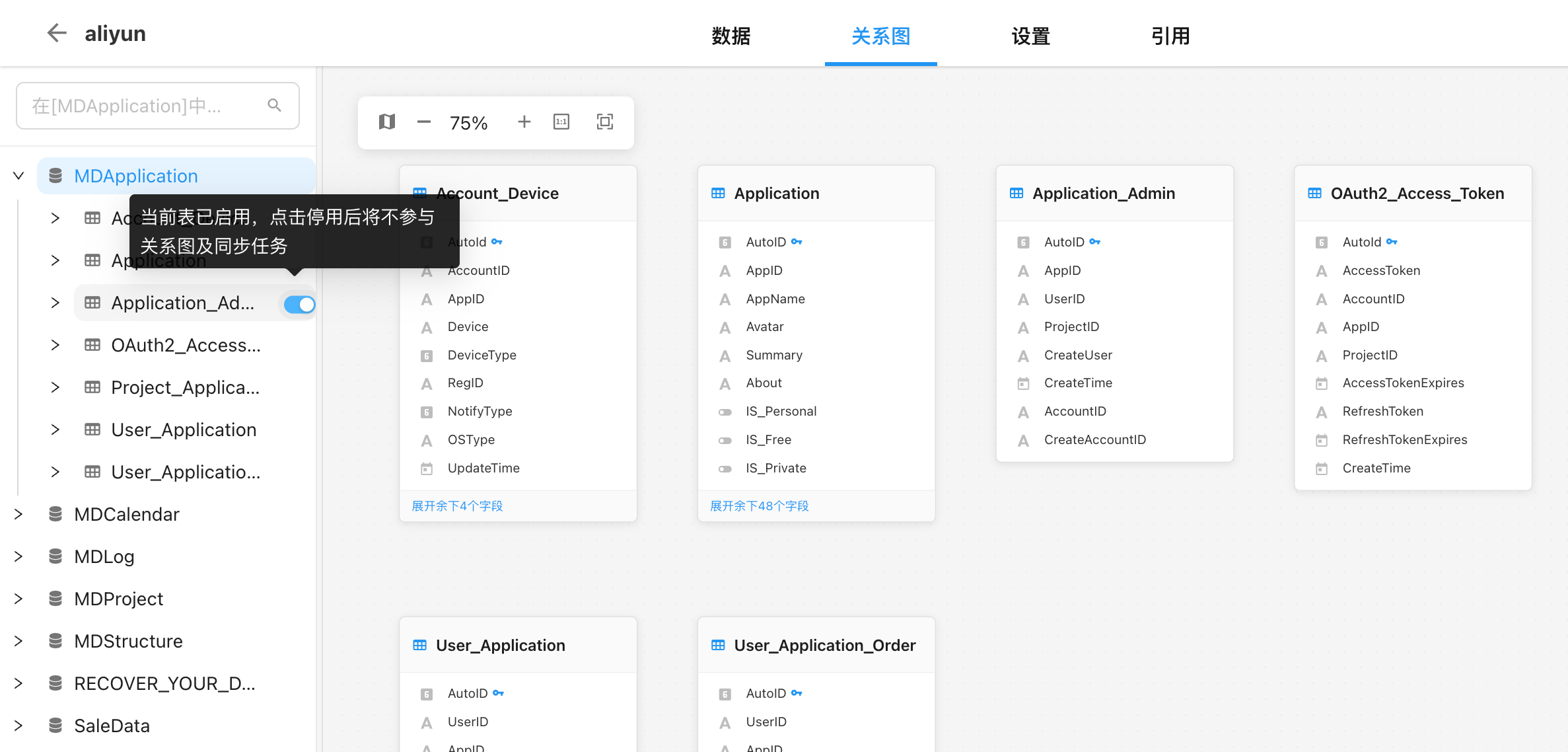
查看关系图画布
关系图画布以卡片形式展示数据表。
每张表卡片包含:
- 表名
- 字段列表
- 字段类型图标
- 字段连接点
字段较多时,表卡片默认只展示部分字段,可展开查看更多字段。
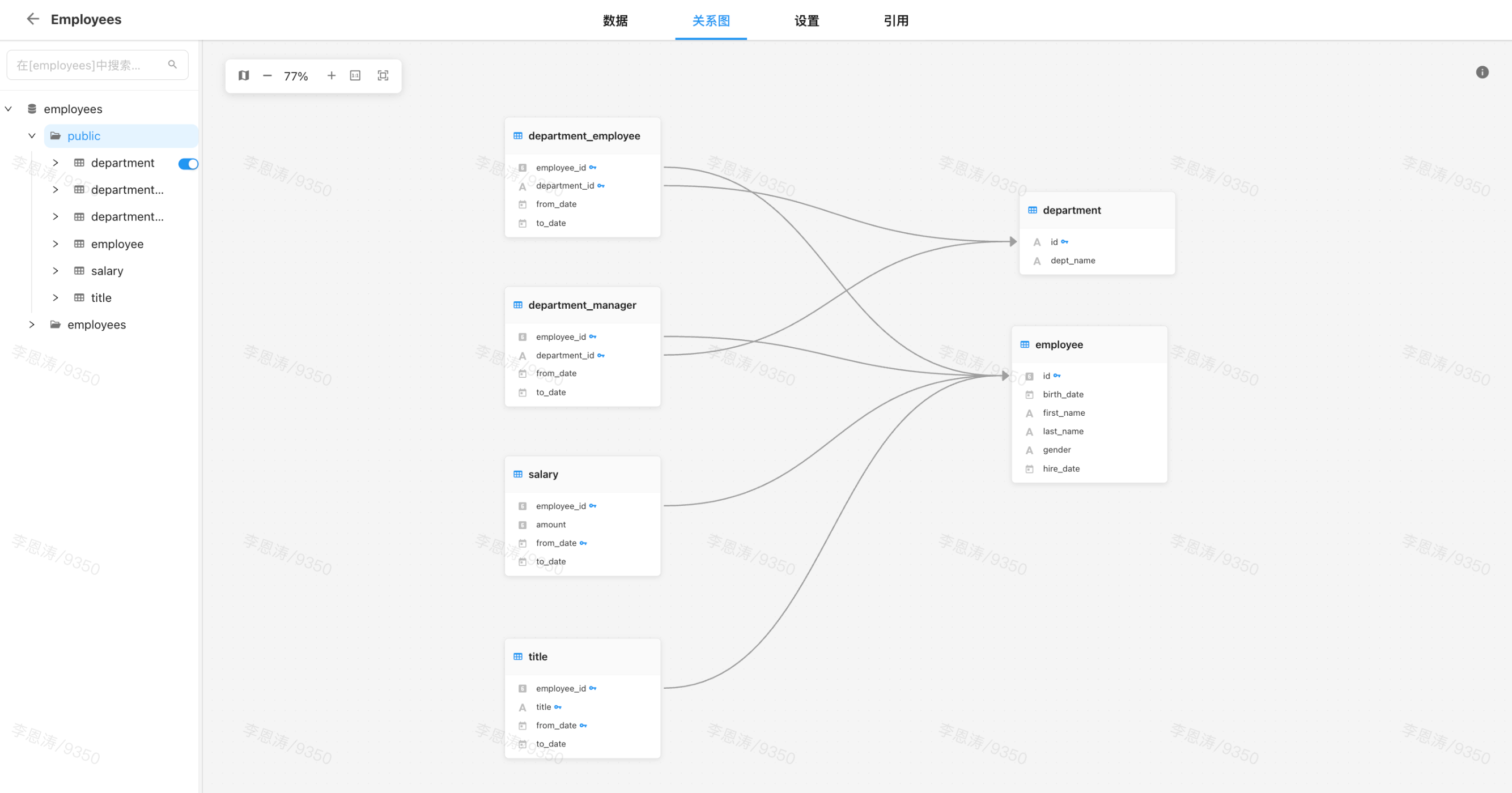
关系连线
关系图中的连线用于直观表达字段与字段之间的关联关系。
连线类型

根据关系的来源与范围,关系连线分为以下三种类型:
| 连线类型 | 说明 | 图例样式 |
|---|---|---|
| 自动识别 | 由数据库外键自动识别生成。 | 灰色连线 |
| 人工创建 | 由用户在关系图中手动维护。 | 蓝色连线 |
| 跨模式关联 | 当表与当前工作范围外的其他模式(Schema)存在关联时展示。 | 跨模式专属连线 |
连线规则与业务场景
- 方向与基数:连线带有方向箭头。箭头终点表示该字段关系为1。例如,
字段A → 字段B代表字段A与字段B的关系为多对一。 - 关系与连线对应:一条字段关系对应一条连线。
- 复合外键场景:一个关系可以包含多个字段对。
💡 示例:在多租户系统中,订单表需要同时通过「租户 ID」和「客户编号」才能唯一确定客户。例如
order(tenant_id, customer_id)关联customer(tenant_id, customer_id)。此时,该关系包含两个字段对:订单.租户ID → 客户.租户ID订单.客户编号 → 客户.客户编号
这两条连线共同表达同一个复合外键,确保订单只会关联到同一租户下的客户。
- 多条独立关系场景:两张表之间也可以存在多条不同的独立关系。
💡 示例:在「员工表」和「部门表」之间,员工的「所属部门」和「审批部门」都指向部门表,但业务含义不同。此时需要分别创建两条独立的关系连线:
员工.所属部门ID → 部门.ID员工.审批部门ID → 部门.ID
创建自定义关系
用户可以在画布中创建人工关系,用于补充数据库中没有显式外键、但业务上存在关联的表关系。
操作流程
- 在画布中找到需要建立关系的两张表。
- 将鼠标悬停到起点表的字段行,界面将显示字段连接点。
- 从起点字段的连接点按住并拖拽到目标表的对应字段上。
- 松开鼠标后,系统会自动打开表间关系弹窗。
- 在弹窗中确认左表、右表、关系类型和字段对配置。
- 可根据需要填写注释。
- 点击确认保存关系。
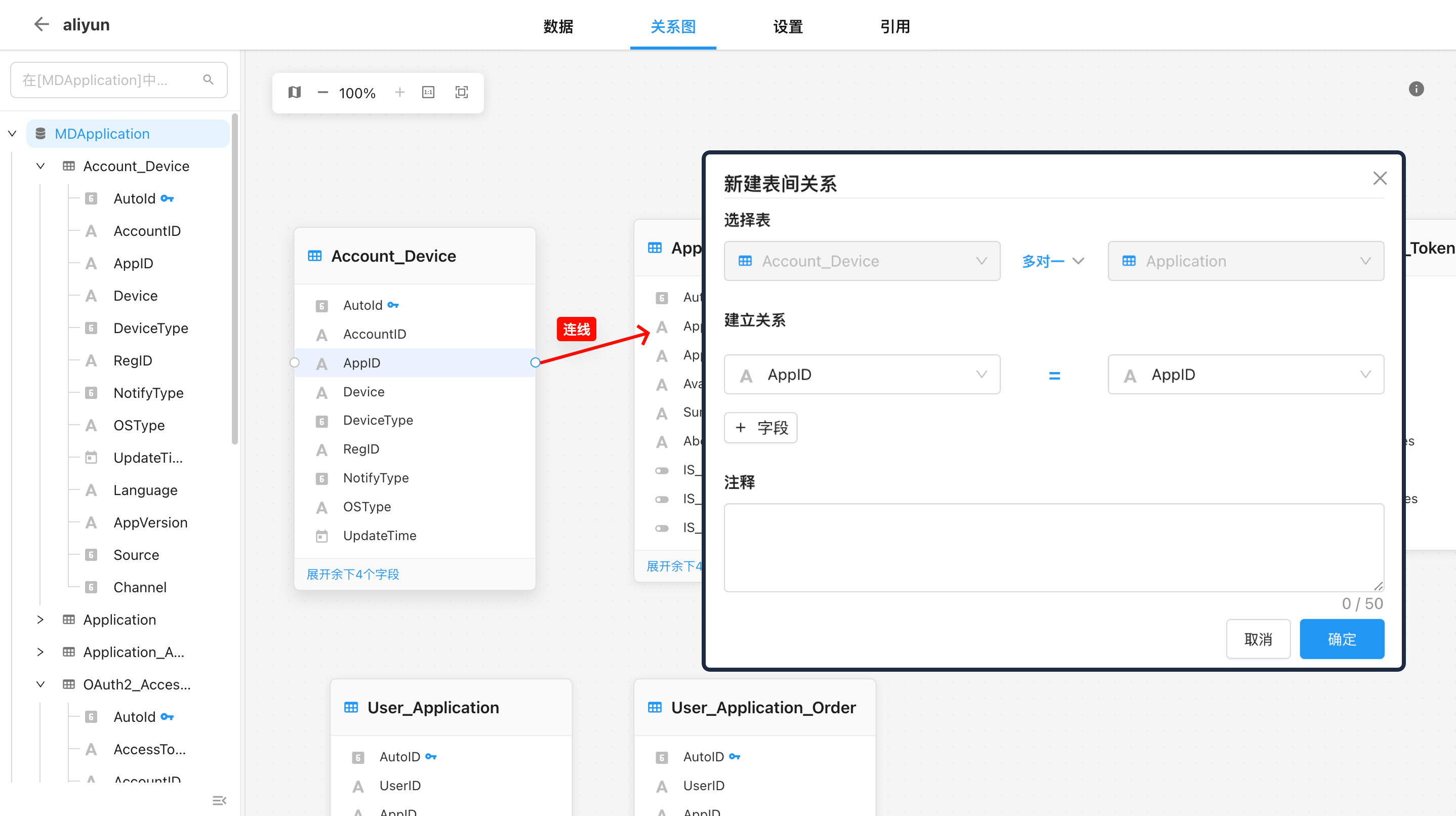
配置规则
- 关系类型:包含多对一、一对一、一对多。新建关系时,系统默认选中多对一。
- 增减字段对(复合外键):一个关系至少需要配置一组字段对。如果两张表之间存在复合外键,可以点击**+字段**新增字段对。
- 增减独立关系:如果两张表之间需要维护多条不同业务关系,可以点击**+关系**新增独立关系。
- 字段兼容性校验:选择字段时,系统会根据当前左右表展示对应字段。当一侧字段已选中时,另一侧只展示类型兼容的字段候选。此外,同一关系内已被选中过的字段,在同侧其他行中不可重复选择。
编辑和删除关系
点击画布中的关系连线,即可打开对应的表间关系弹窗。不同来源的关系类型具有不同的编辑权限:
| 关系类型 | 可编辑内容 | 删除权限 |
|---|---|---|
| 自动识别关系 | 仅允许编辑注释(不可修改字段对)。 | ❌ 不可删除 |
| 人工创建关系 | 可自由编辑关系类型、字段对和注释。 | 可以删除 |
注意事项
- 数据源类型限制:Kafka、CSV、JSON、ArgoDB、MongoDB 类型的数据源暂不支持关系图,页面不会展示**「关系图」**入口或 Tab。
- 元数据同步:关系图以当前数据源结构为准。进入页面、切换工作范围或刷新时,系统均会重新读取底层元数据。
- 外键依赖:自动识别的关系完全来自源数据库的外键信息。如果源数据库中没有维护外键,则需要用户手动创建人工关系。
- 非反向写入:人工创建的关系仅用于系统内部理解和可视化展示,绝对不会反向写入到您的源数据库中。
- 状态联动:已被停用的表或字段不会在关系图中展示,亦不会在同步任务中参与配置。
引用
引用页签为您提供该数据源在平台内的影响面分析与血缘追踪看板。在您计划修改数据源配置、变更底层表结构或删除数据源前,建议先通过此页面确认潜在的影响范围。
进入数据源详情页的引用页签,即可直观查看当前数据源正在被哪些同步任务、流转管道或消费消费任务所依赖。

這篇文件對你有幫助嗎?